Настройка VLAN и агрегирования каналов в EVE-NG
В современной сетевой инфраструктуре эффективное управление сетевым трафиком является критически важным аспектом. Две ключевые технологии, которые будут рассмотрены в данной работе – VLAN (Virtual Local Area Network) и агрегирование каналов (EtherChannel) – составляют основу построения надежных, безопасных и производительных корпоративных сетей.
VLAN решает фундаментальные проблемы традиционных сетей:
- в плоской сети широковещательного домена любой узел может перехватывать трафик других узлов;
- чрезмерный широковещательный домен снижает производительность всей сети;
- физическое расположение оборудования определяет логическую группировку устройств.
Агрегирование канало обеспечивает:
- сохранение связности при отказе одного из физических соединений;
- объединение нескольких физических каналов в один логический увеличивает пропускную способность;
- оптимальное распределение трафика между каналами позволяет балансировать нагрузку.
VLAN – это логическая сегментация сети на уровне 2 модели OSI, позволяющая создавать отдельные broadcast-домены в рамках одной физической сетевой инфраструктуры. Каждому VLAN присваивается уникальный идентификатор (1-4094).
Типы VLAN-портов на коммутаторе:
- access port – передает трафик только одного VLAN;
- trunk port – передает трафик нескольких VLAN с использованием тегирования (802.1Q).
EtherChannel – технология объединения нескольких физических Ethernet-каналов в один логический для увеличения пропускной способности и обеспечения отказоустойчивости.
Протоколы агрегирования:
- PAgP (Port Aggregation Protocol) – проприетарный протокол Cisco;
- LACP (Link Aggregation Control Protocol) – стандартный протокол IEEE 802.3ad.
Настройка сети
Необходимо выполнить подключение к лабораторной среде EVE-NG через IP-адрес в браузере.
После успешного подключения, будет отображена форма авторизации в лабораторной среде:
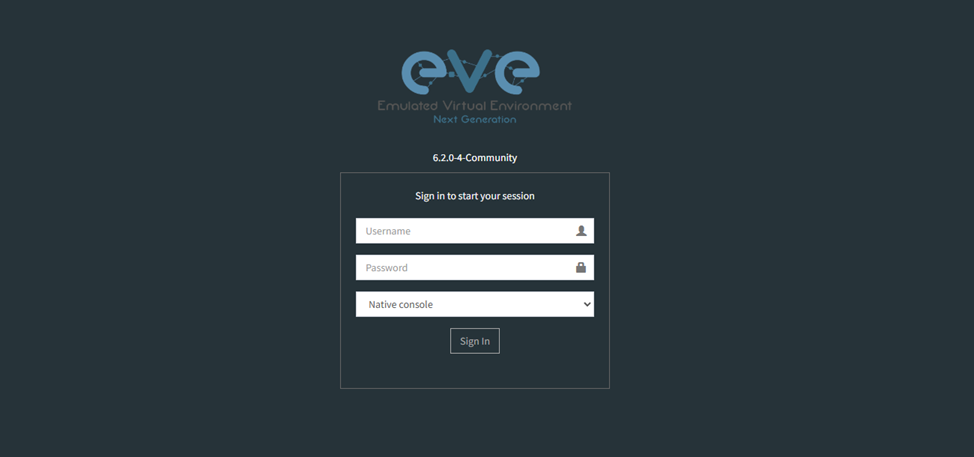
Для авторизации используйте следующие учетные данные: логин – admin, пароль – eve. Последний пункт необходимо изменить с «Native console» на «Html5 console».
После успешной авторизации отобразится интерфейс лабораторной среды с возможностью создания лабораторной работы:
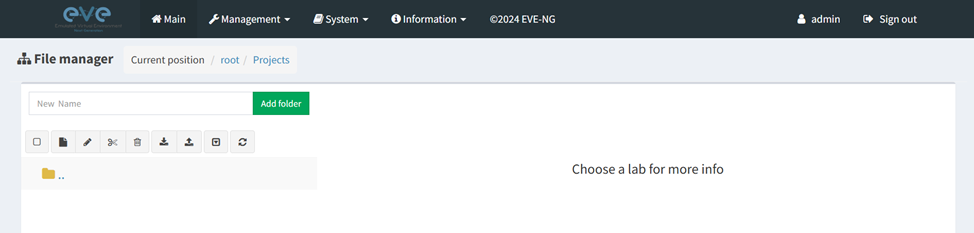
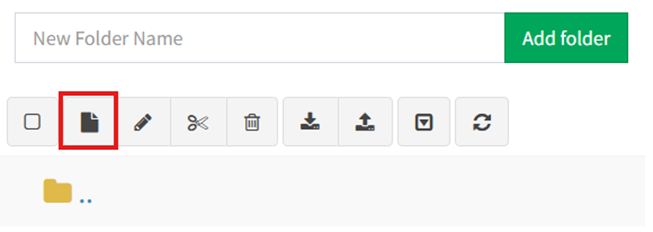
Cоздайте лабораторную работу:
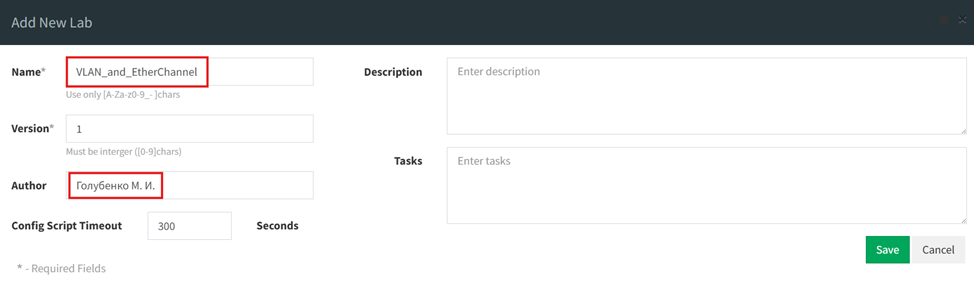
Заполните обязательные поле и нажмите кнопку «Save»:
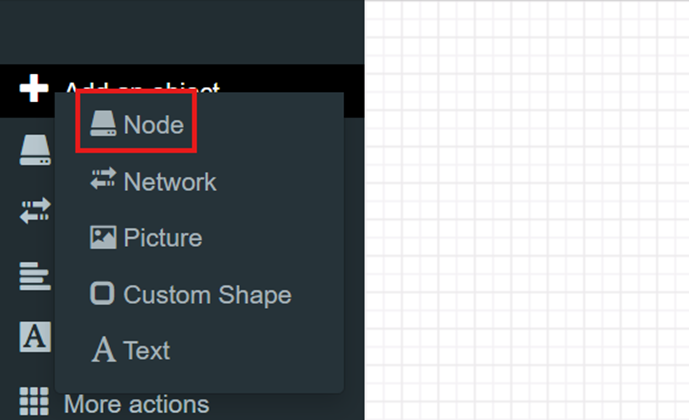
Автоматически откроется лабораторная среда, внутри которой и будет выполнять конфигурирование сетевых устройств. В левой стороне есть выдвигающееся меню. Нажмите на кнопку «Add an object» и в выпадающем меню пункт «Node»:
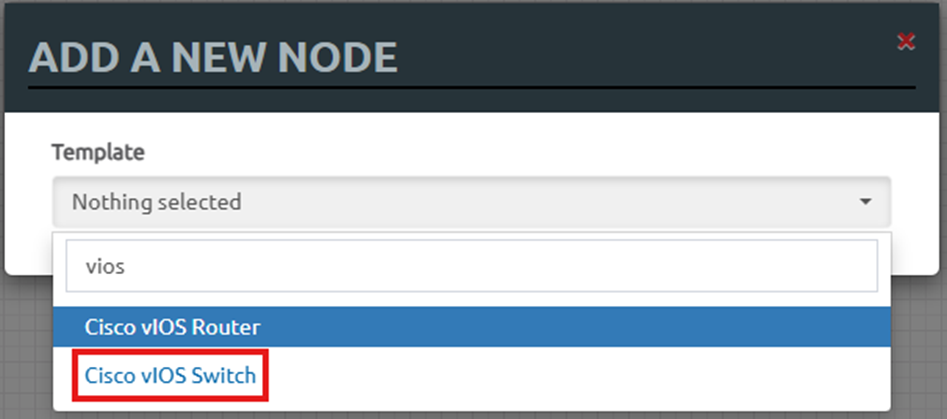
В строке поиска напишите «vios», что позволит отобразить необходимые сетевые устройства:
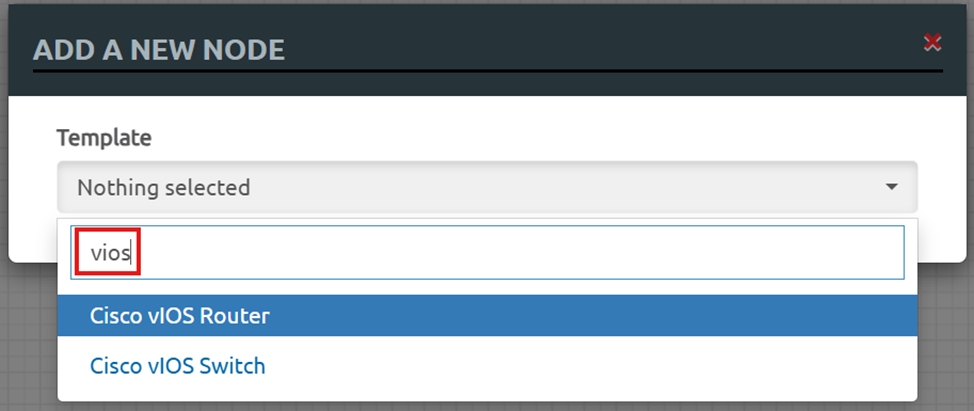
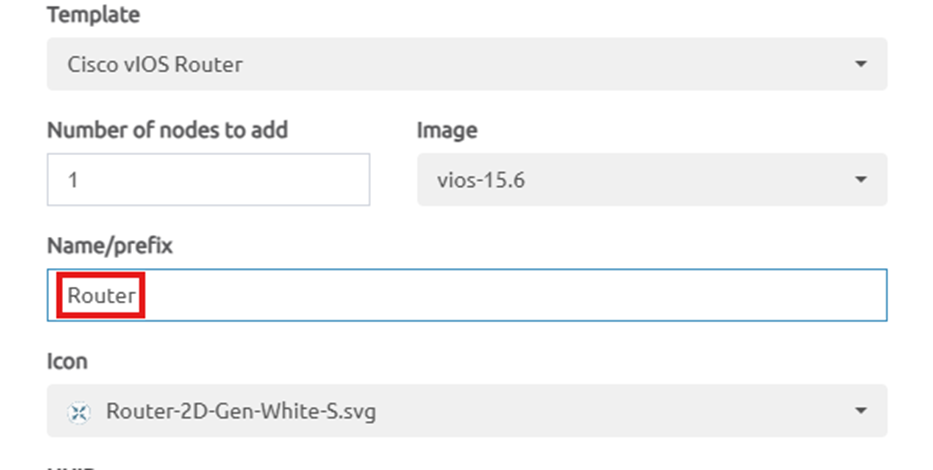
Необходимо выбрать «Cisco vIOS Router». Откроются параметры устройства прежде, чем оно будет добавлено. Необходимо изменить поле «Name/prefix» и нажать кнопку «Save»:
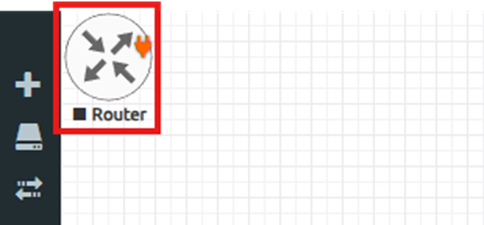
Устройство появится слева сверху:
Теперь необходимо добавить несколько коммутаторов:
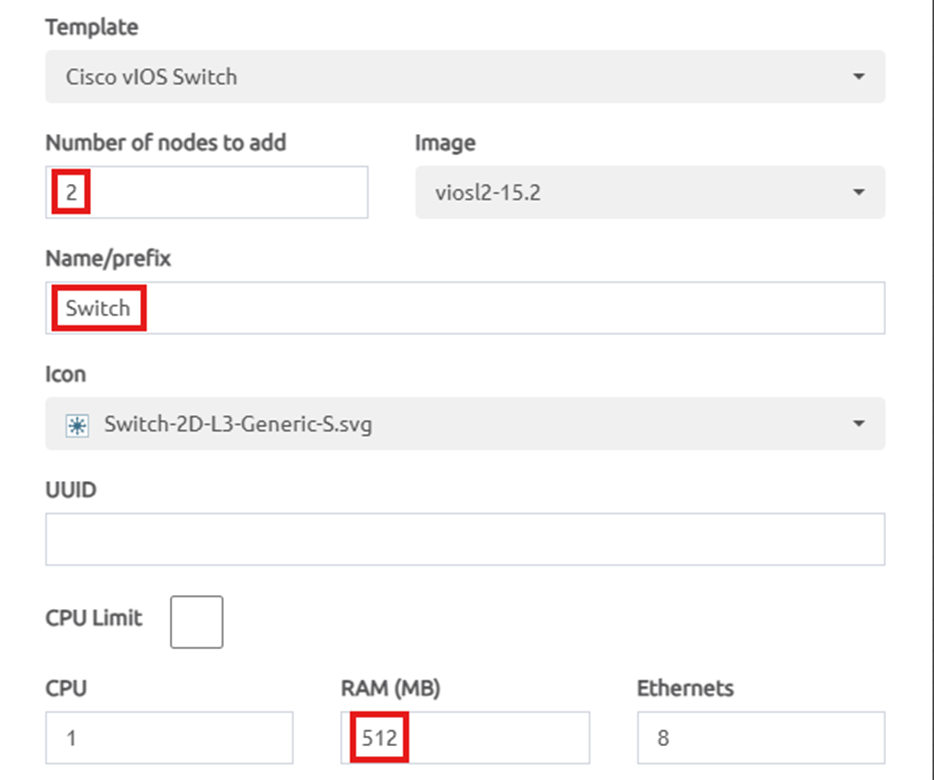
В меню параметров сетевого устройства необходимо изменить следующее:
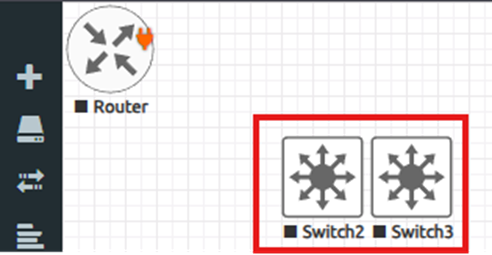
Добавится несколько коммутаторов:
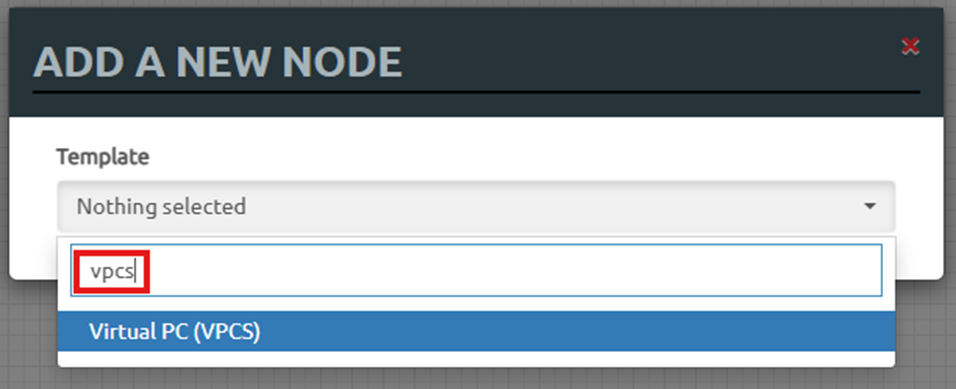
Единственное, что останется добавить, – это виртуальные компьютеры, которые будут выступать в роли конечных узлов в сети:
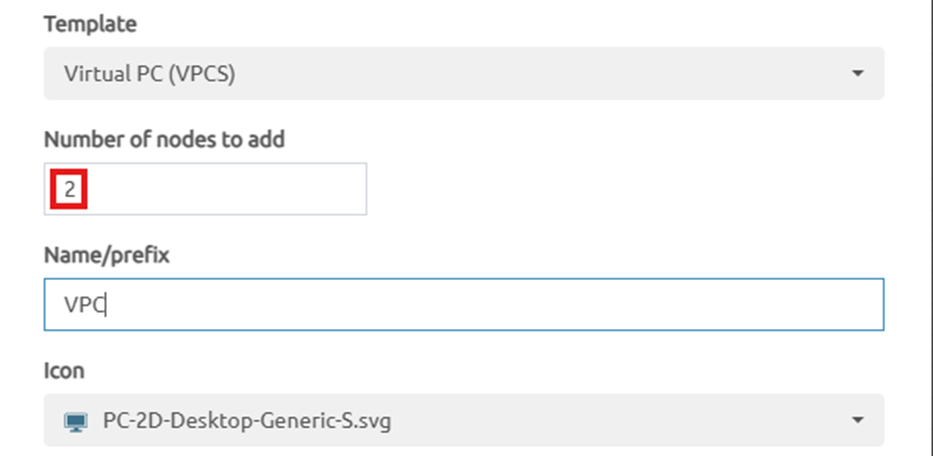
Необходимо изменить количество добавляемых узлов:
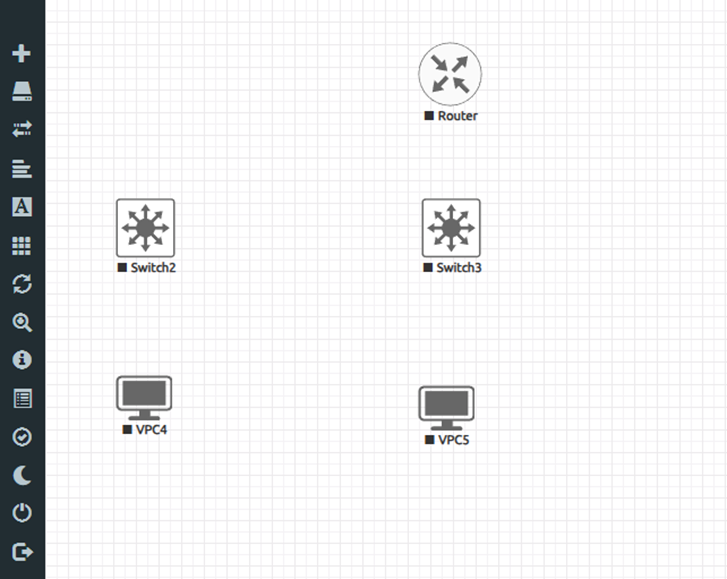
После этого можно как удобно расположить устройства на полотне в лаборатории:
Теперь необходимо связать между собой устройства. Очень важно связать в одной и той же последовательности, чтобы не возникло разногласий при настройке!
Чтобы соединить между собой устройства, необходимо навести на любую иконку устройства и появится «розетка»:
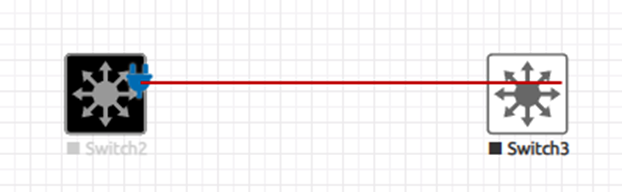
Необходимо зажать и провести линию до устройства, с которым будет сформировано соединение. Появится такое меню, внутри которого необходимо нажать «Save»:
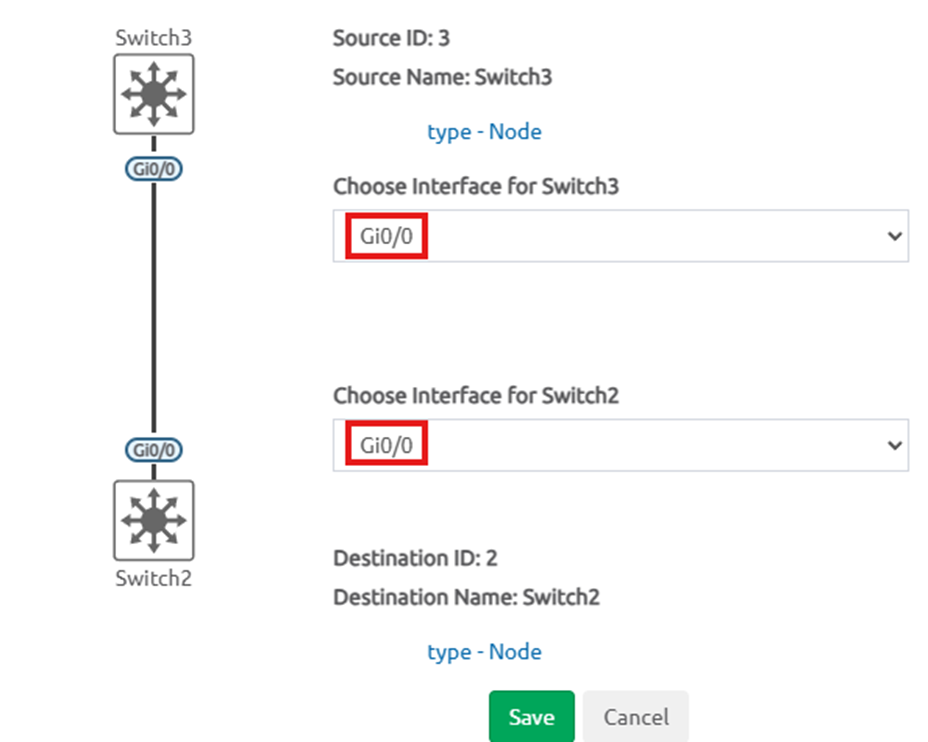
По итогу должны быть сформированы такие соединения:
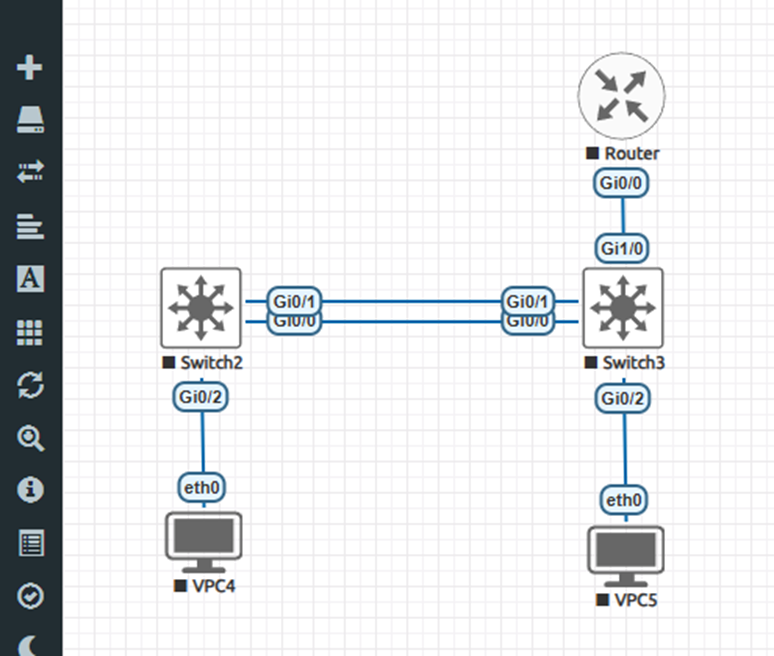
Убедитесь, что ваша топология соответствует моей, иначе это может привести к некорректной настройке.
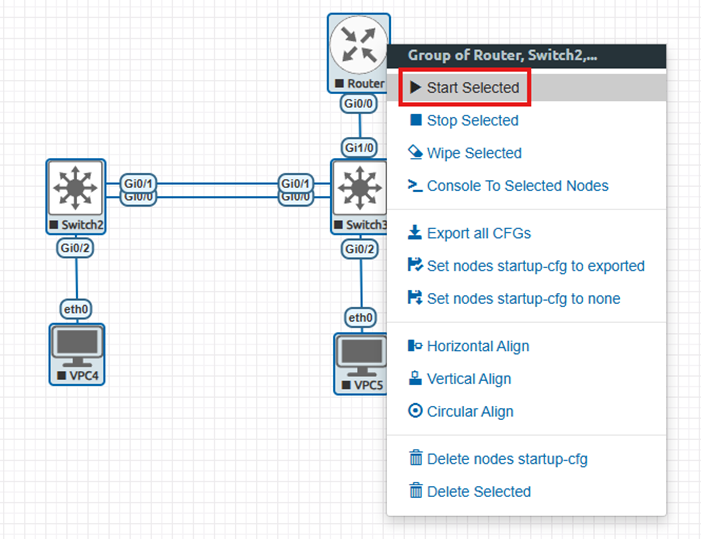
Теперь все сетевые узлы можно включить. Необходимо выделить все устройства, нажать ПКМ по любому из них и нажать «Start Selected»:
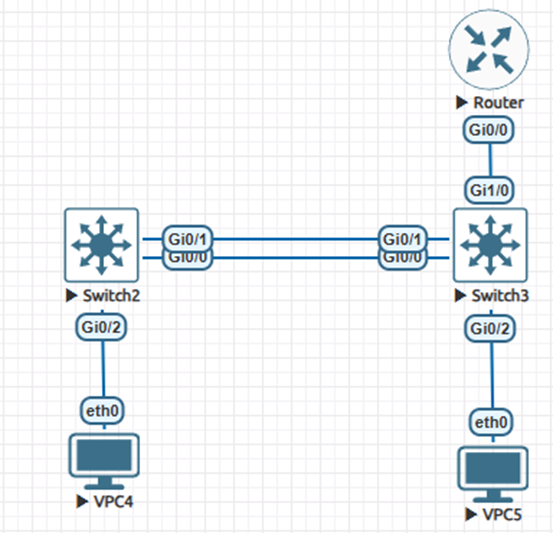
Через некоторое время значки из серых станут синими, то есть активными.
Выглядит так:
Что дальше? Необходимо определиться, где и какой отдел. Также нужно назначить IP-адреса для каждого из VLAN-ов.
Для простоты можно сделать следующим образом:
- VLAN 10: 192.168.10.0/24;
- VLAN 20: 192.168.20.0/24.
Добавлю информативность к текущей топологии:
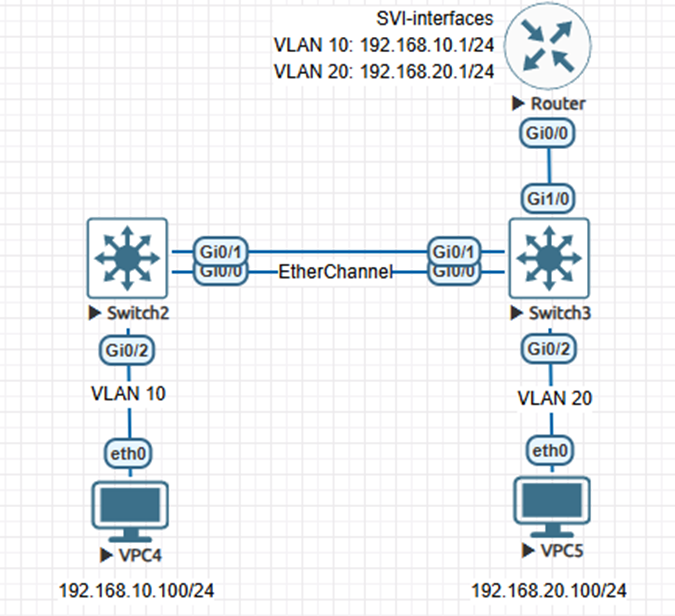
Следует начать с простого – настройки IP-адресов на конечных узлах. Необходимо дважды кликнуть на VPC4. Откроется отдельная вкладка в браузере, где будет эмулятор терминала, который позволяет выполнять настройку виртуального компьютера.
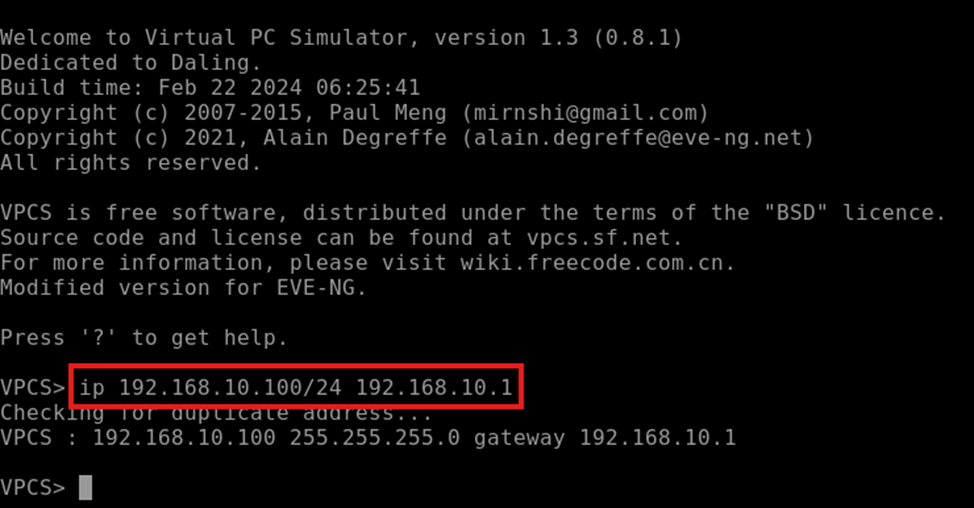
Чтобы назначить IP-адрес и шлюз, через который наши VLAN-ы будут связываться, необходимо выполнить команду:
ip 192.168.10.100/24 192.168.10.1
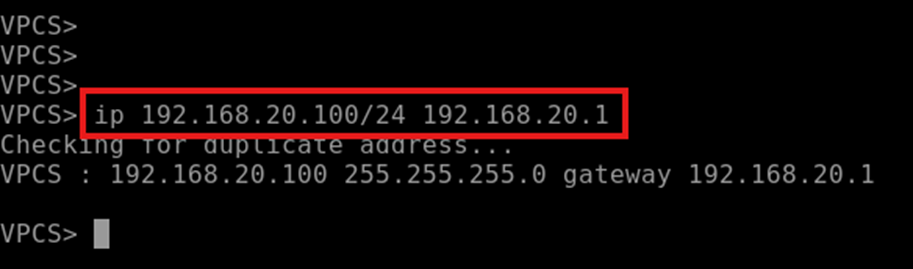
На VPC5:
ip 192.168.20.100/24 192.168.20.1
Далее на коммутаторах необходимо настроить VLAN-ы и агрегирования каналов (EtherChannel). Нужно зайти на Switch2 и выполнить команды (если у вас черный экран, просто нажмите Enter):
enable
config terminal
vlan 10
name Sales
exit
interface gi0/2
switchport access vlan 10
switchport mode access
exit
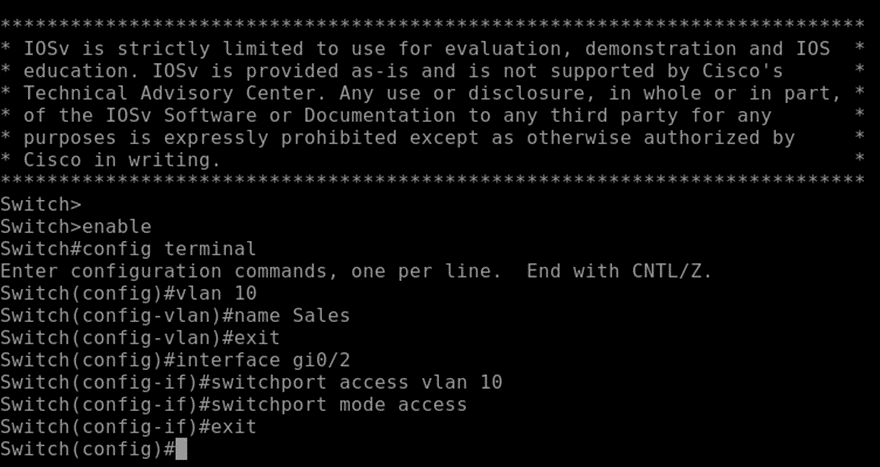
Эти команды создают VLAN 10 с названием «Sales», после чего VLAN 10 вешается на физический интерфейс «GigabitEthernet 0/2» (сокращено gi0/2).
Далее нужно настроить агрегирования каналов:
interface range gi0/0 - 1
shutdown
switchport trunk encapsulation dot1q
switchport mode trunk

После выполнения этих команд, через некоторое время в консоли отобразиться информация о том, что выделенные интерфейсы были выключены. Напомню: агрегирования каналов рекомендуется настроить на выключенных интерфейсах.
Далее:
channel-protocol lacp
channel-group 1 mode passive
exit
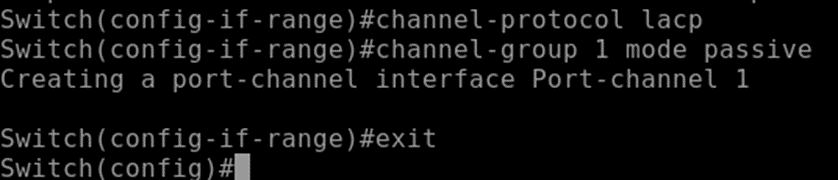
В чате отобразиться, что был создан port-channel-интерфейс под номером 1.
Далее:
interface port-channel 1
switchport trunk encapsulation dot1q
switchport mode trunk
no shutdown
exit
interface range gi0/0 - 1
no shutdown
exit
do write
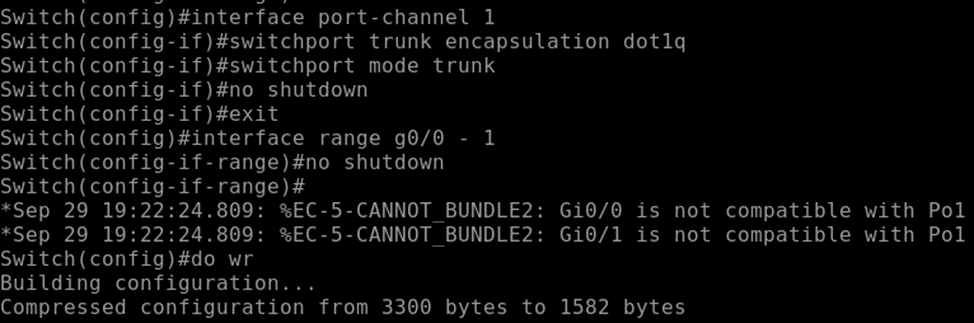
На этом настройка Switch2 завершена. Необходимо перейти на Switch3:
enable
config terminal
vlan 10
name Sales
exit
vlan 20
name Engineering
exit
interface gi0/2
switchport access vlan 20
switchport mode access
exit
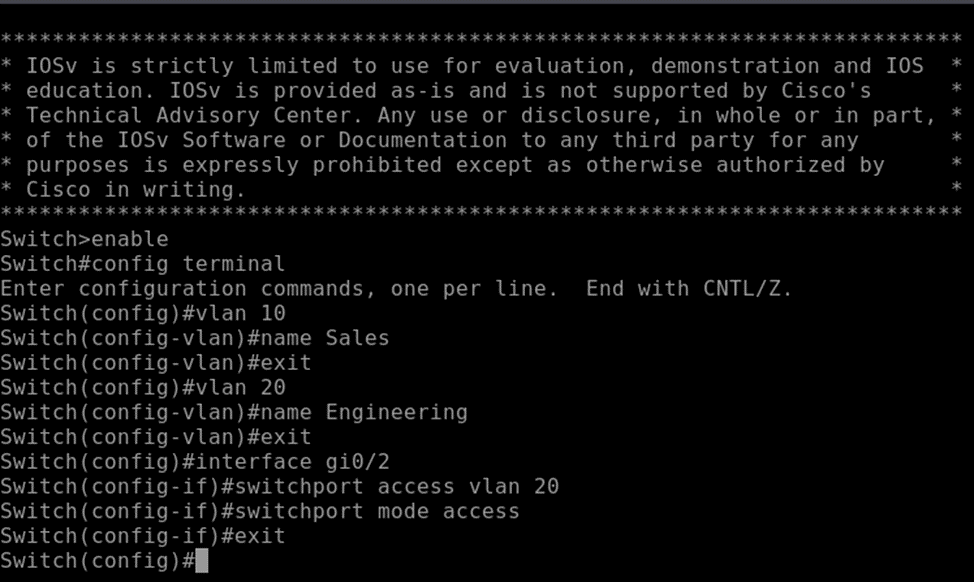
Далее:
interface range gi0/0 - 1
shutdown
switchport trunk encapsulation dot1q
switchport mode trunk
channel-protocol lacp
channel-group 1 mode active
exit
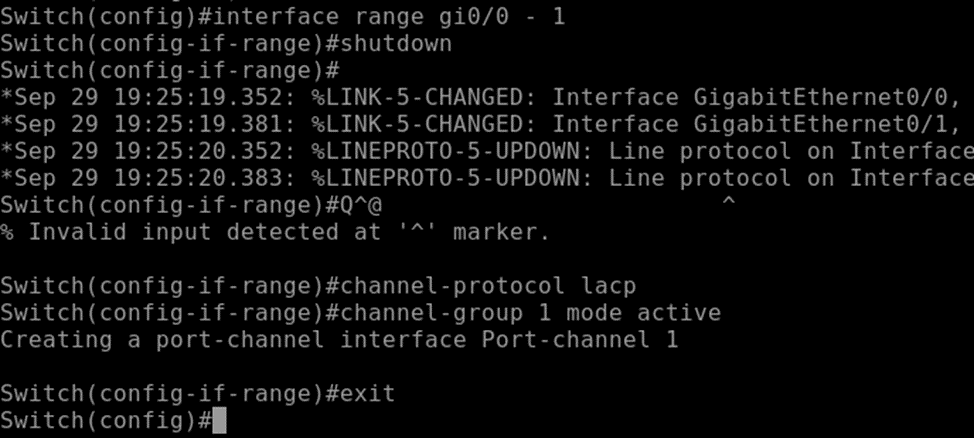
Далее:
interface port-channel 1
switchport trunk encapsulation dot1q
switchport mode trunk
exit
interface range gi0/0 - 1
no shutdown
exit
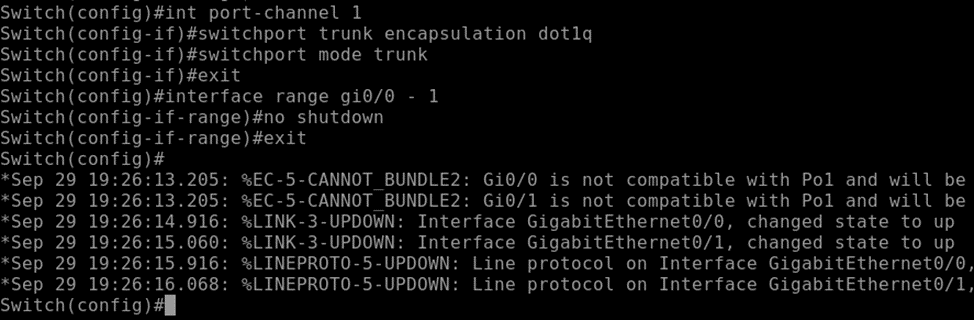
В сторону маршрутизатора необходимо интерфейс перевести в режим «trunk»:
interface gi1/0
switchport trunk encapsulation dot1q
switchport mode trunk
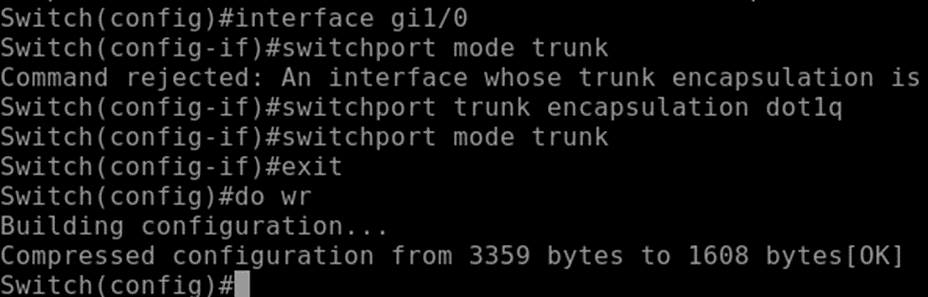
Последний ненастроенный компонент – маршрутизатор («Router»). При первом заходе на маршрутизатор, он предлагает выполнить настройку базовой конфигурации, в чем нет надобности, поэтому необходимо написать «no»:

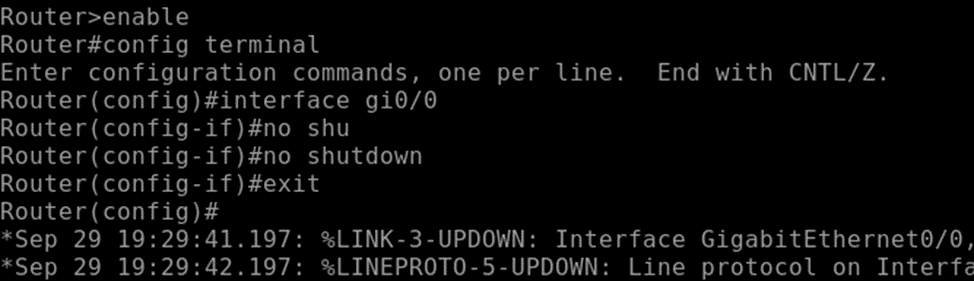
Через некоторое время маршрутизатор загрузится и можно выполнять настройку. Первое, что нужно сделать, – включить интерфейс, на котором будут созданы так называемые «сабинтерфейсы» (специализированные программные интерфейсы, которые будут выступать в роли шлюзов для конкретных VLAN-ов):
enable
config terminal
interface gi0/0
no shutdown
exit
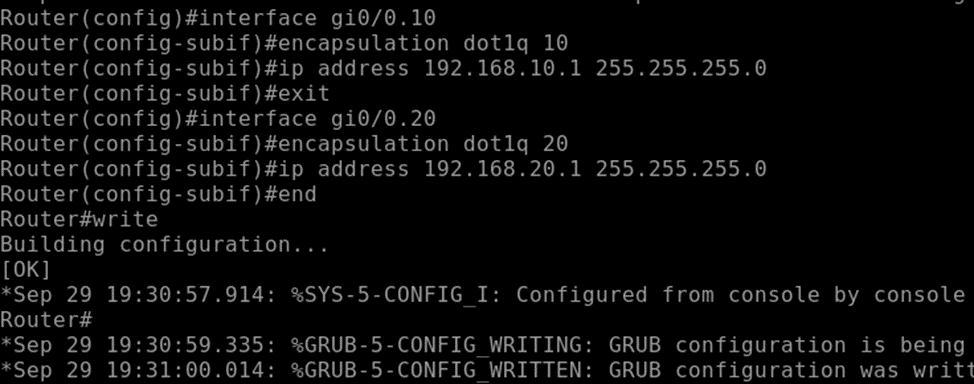
Далее необходимо создать и сконфигурировать SVI-интерфейсы по каждый из VLAN-ов:
interface gi0/0.10
encapsulation dot1q 10
ip address 192.168.10.1 255.255.255.0
exit
interface gi0/0.20
encapsulation dot1q 20
ip address 192.168.20.1 255.255.255.0
end
write
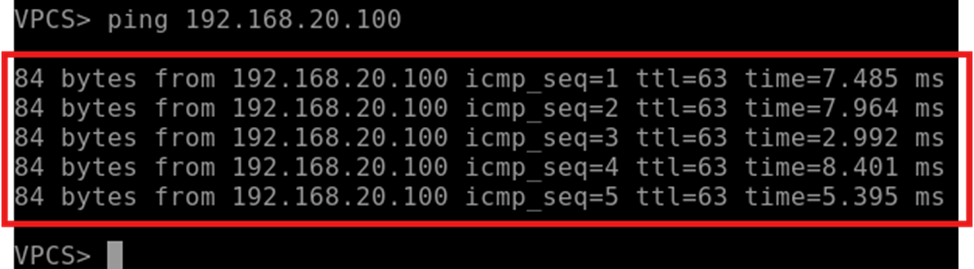
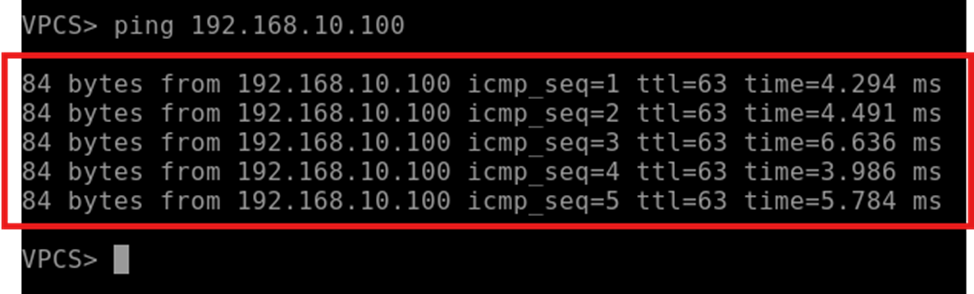
Чтобы убедиться, что это работает, необходимо выполнить команды «ping» на VPC4 и VPC5.
VPC4:
ping 192.168.20.100
VPC5:
ping 192.168.10.100
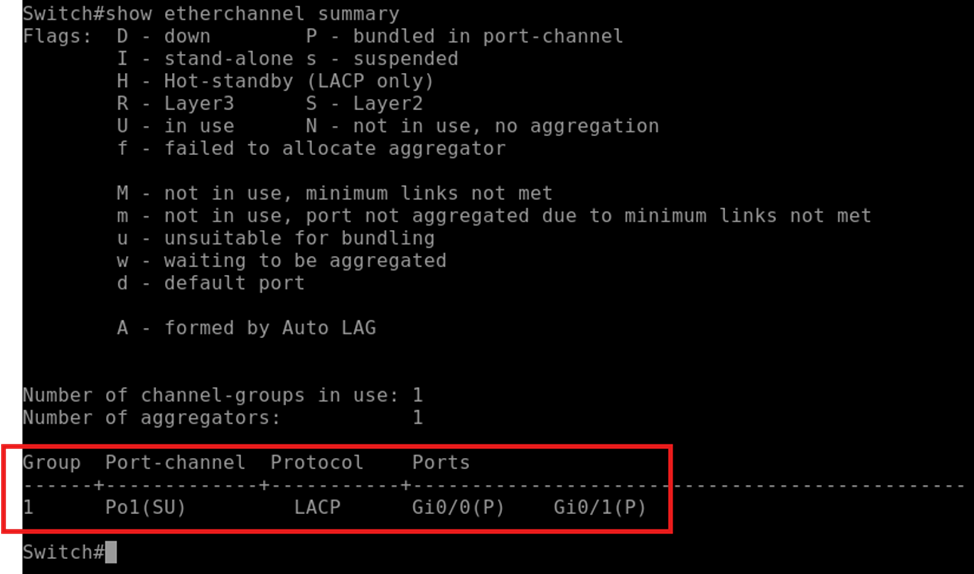
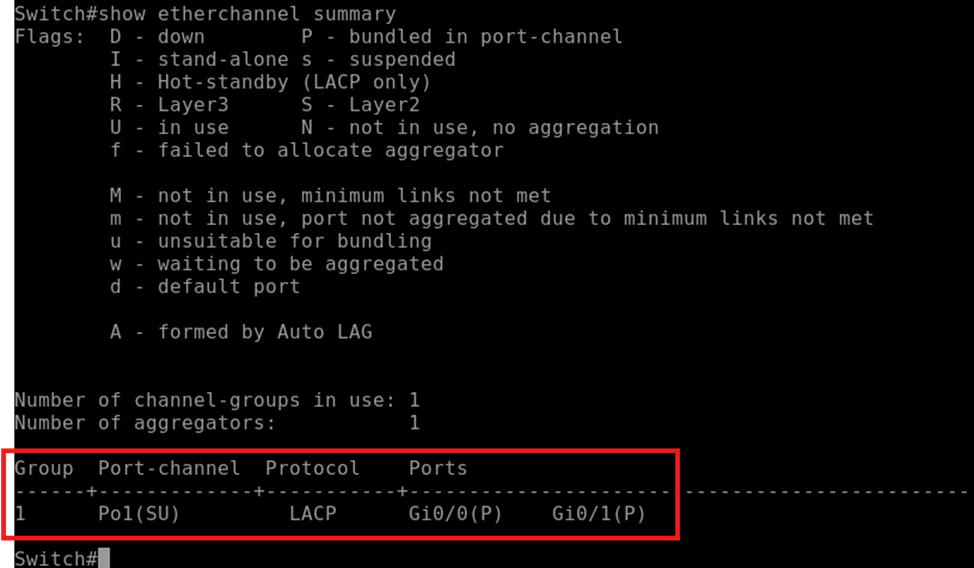
Также можно посмотреть на EtherChannel-порты коммутаторов Switch2 и Switch3.
Switch2:
show etherchannel summary
Switch3:
show etherchannel summary