Знакомьтесь, протокол DHCP на примере некоторой сети в EVE-NG
Дана следующая топология:
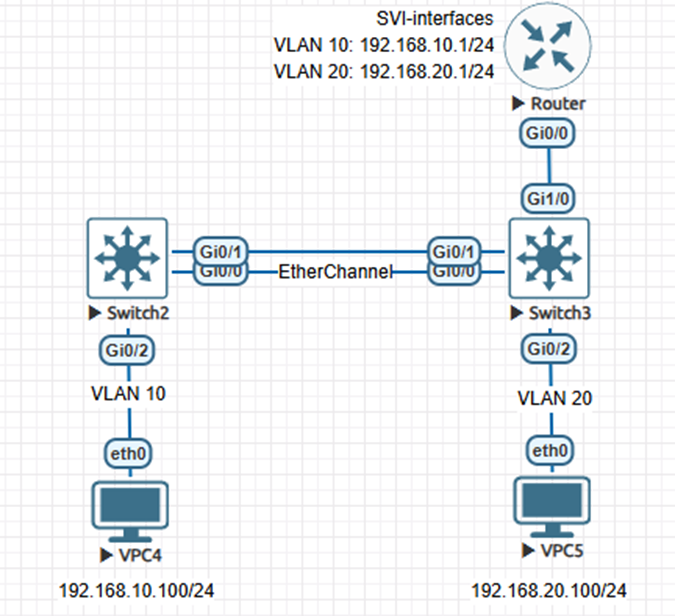
Что дальше? Необходимо определиться, где и какой отдел. Также нужно назначить IP-адреса для каждого из VLAN-ов.
Для простоты можно сделать следующим образом:
- VLAN 10: 192.168.10.0/24;
- VLAN 20: 192.168.20.0/24.
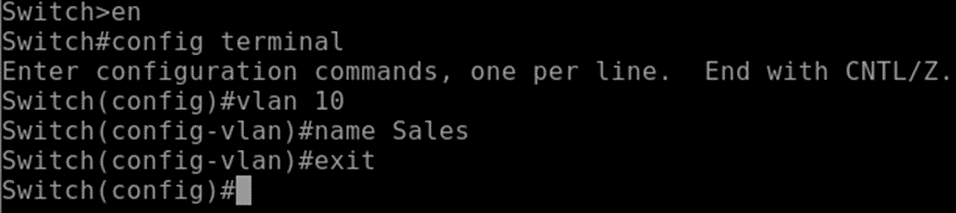
Следует начать с простого – создание VLAN на коммутаторах. Для создания VLAN необходимо зайти на Switch2 и выполнить следующую последовательность команд:
en
config terminal
vlan 10
name Sales
exit
Но недостаточно создать просто VLAN. Его необходимо присвоить интерфейсу, который смотрит в сторону клиента, и интерфейсу, который направлен в сторону другого коммутатора (Switch3).
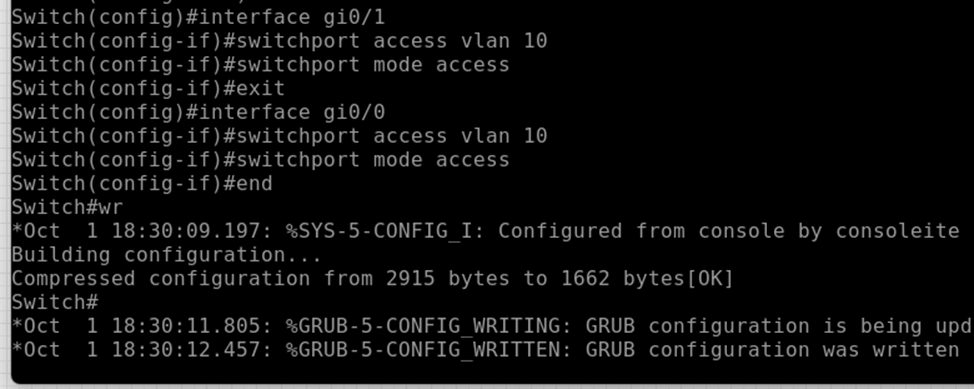
Далее:
interface gi0/1
switchport access vlan 10
switchport mode access
exit
interface gi0/0
switchport access vlan 10
switchport mode access
end
write
На этом настройка коммутатора Switch2 завершена. Необходимо перейти на Switch3. В свою очередь, на коммутаторе Switch3 необходимо создать как VLAN10, так и VLAN20, поскольку трафик из обоих VLAN будет проходить через него. Помимо этого, чтобы передавать трафик в сторону маршрутизатора по одному физическому проводнику, необходимо перевести интерфейс (gi0/2) в режим «trunk».
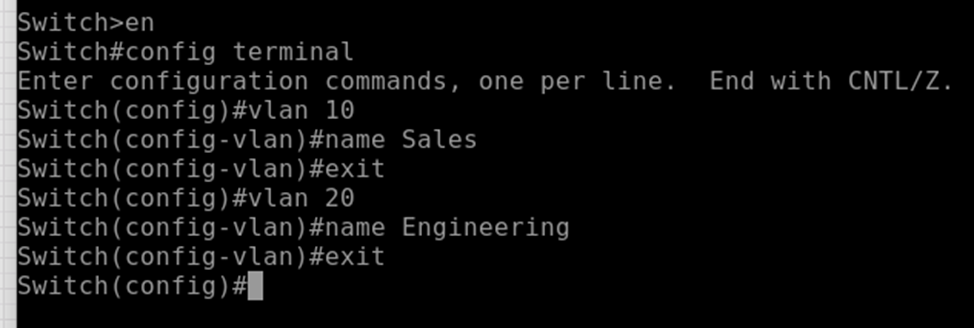
Создание VLAN-ов на Switch3:
en
config terminal
vlan 10
name Sales
exit
vlan 20
name Engineering
exit
Теперь необходимо назначить VLAN-ы на интерфейсы и переключить интерфейс в сторону маршрутизатора в режим «trunk»:
interface gi0/0
switchport access vlan 10
switchport mode access
exit
interface gi0/1
switchport access vlan 20
switchport mode access
exit
interface gi0/2
switchport trunk encapsulation dot1q
switchport mode trunk
end
write
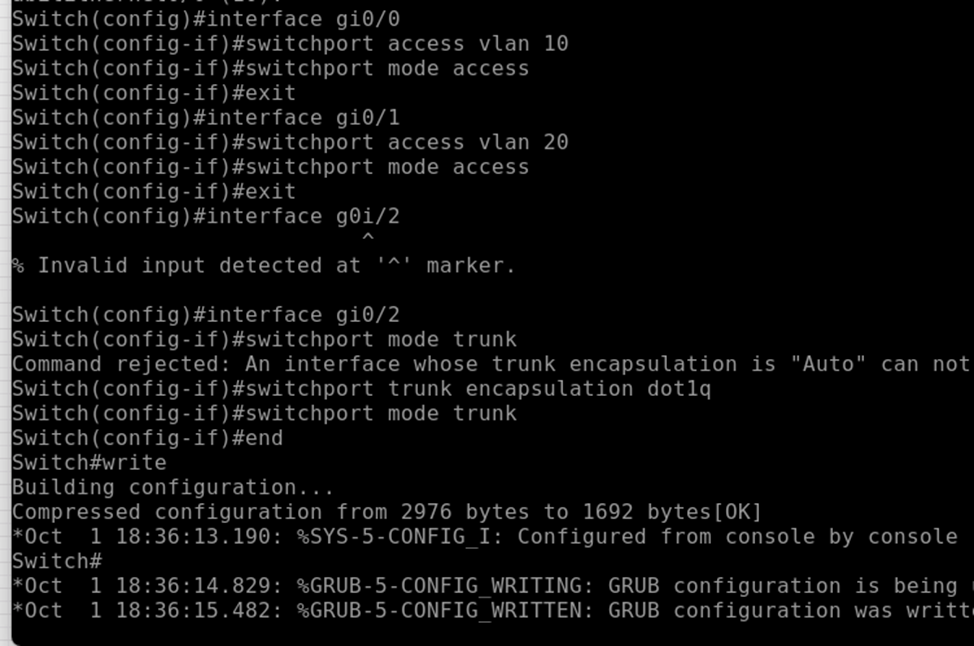
На этом конфигурация Switch3 завершена.
Необходимо перейти на Router и настроить SVI-интерфейсы для формирования топологии «роутер на палочке», после чего необходимо будет настроить DHCP-сервер.
При первом заходе на маршрутизатор, он предлагает выполнить настройку базовой конфигурации, в чем нет надобности, поэтому необходимо написать «no»:

Через некоторое время маршрутизатор загрузится и можно выполнять настройку. Первое, что нужно сделать, – включить интерфейс, на котором будут созданы так называемые «сабинтерфейсы» (специализированные программные интерфейсы, которые будут выступать в роли шлюзов для конкретных VLAN-ов):
enable
config terminal
interface gi0/0
no shutdown
exit
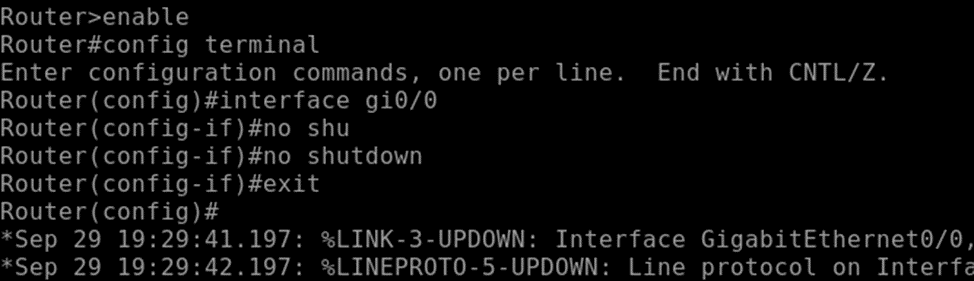
Далее необходимо создать и сконфигурировать SVI-интерфейсы по каждый из VLAN-ов:
interface gi0/0.10
encapsulation dot1q 10
ip address 192.168.10.1 255.255.255.0
exit
interface gi0/0.20
encapsulation dot1q 20
ip address 192.168.20.1 255.255.255.0
exit
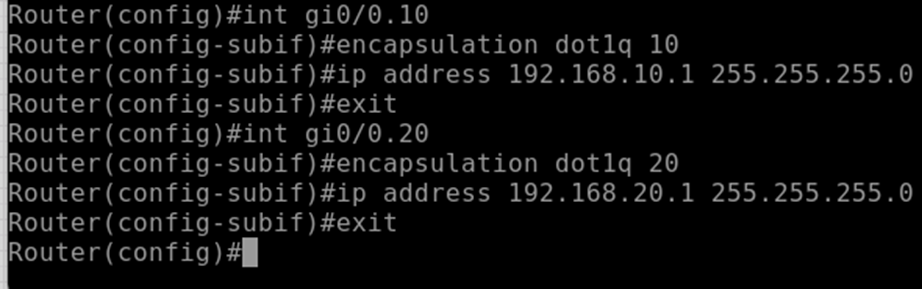
Теперь необходимо настроить DHCP-сервер:
ip dhcp pool Sales
network 192.168.10.0 255.255.255.0
default-router 192.168.10.1
dns-server 8.8.8.8
exit
ip dhcp pool Engineering
network 192.168.20.0 255.255.255.0
default-router 192.168.20.1
dns-server 8.8.8.8
exit
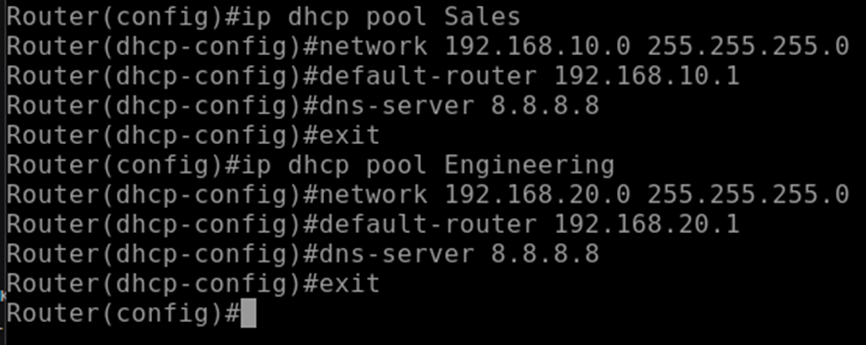
Можно заметить, что шлюз по умолчанию у нас находится в диапазоне выдаваемых IP-адресов, что потенциально может привести к проблемам, связанным с пересечением IP-адресов. Чтобы это предотвратить заранее, необходимо IP-адрес шлюза по умолчанию исключить из DHCP выдачи. Делается это командой «ip dhcp excluded-address»:
ip dhcp excluded-address 192.168.10.1
ip dhcp excluded-address 192.168.20.1
end
write

На этом конфигурация маршрутизатора завершена.
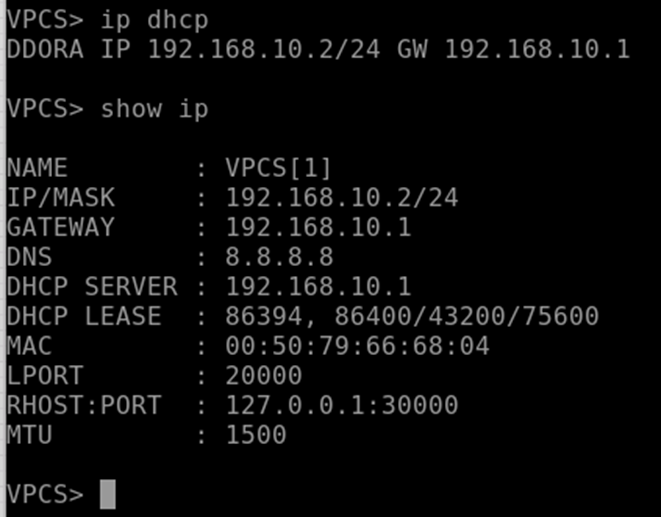
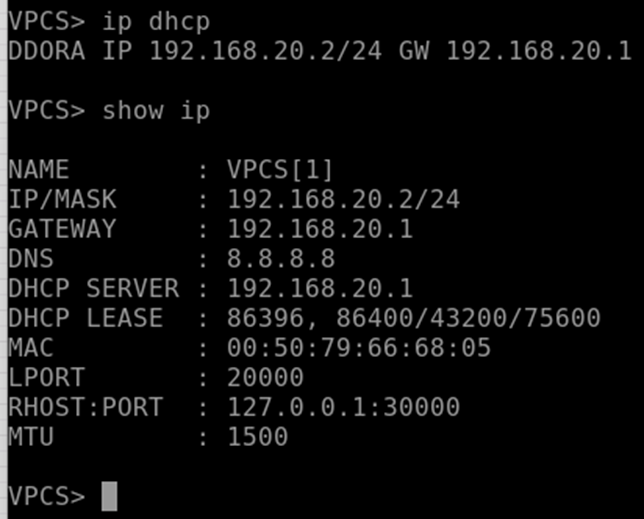
Необходимо проверить и убедиться, что в топологии все работает корректно. Разумеется, следует начать с запроса DHCP на пользовательских узлах.
На VPC4:
ip dhcp
show ip
На VPC5:
ip dhcp
show ip
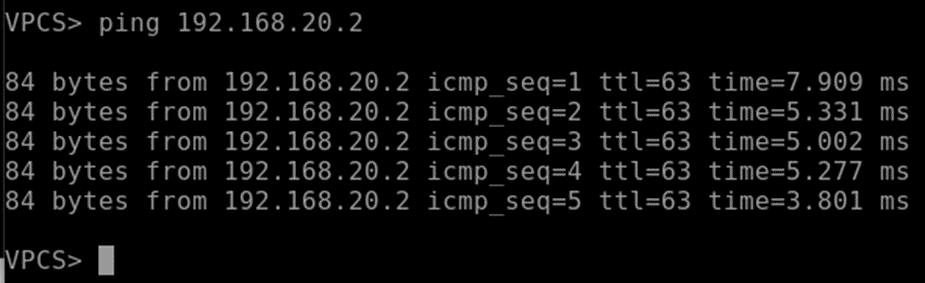
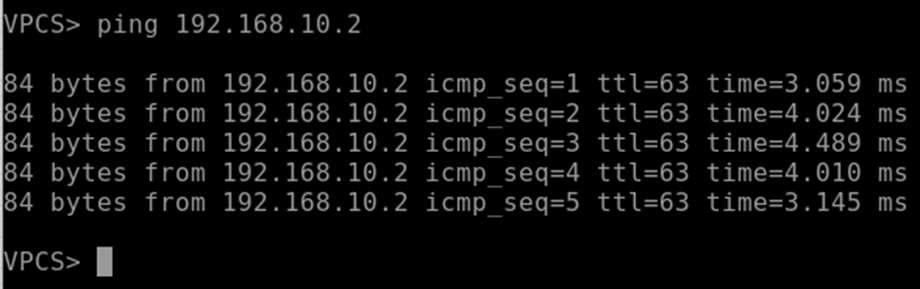
Стоит проверить связность между VLAN-ами.
На VPC4:
ping 192.168.20.2 # IP-адрес на VPC5 может отличаться
На VPC5:
ping 192.168.10.2 (IP-адрес на VPC4 может отличаться)
Для убедительности можно посмотреть выдачу IP-адресов на маршрутизаторе:
show ip dhcp binding
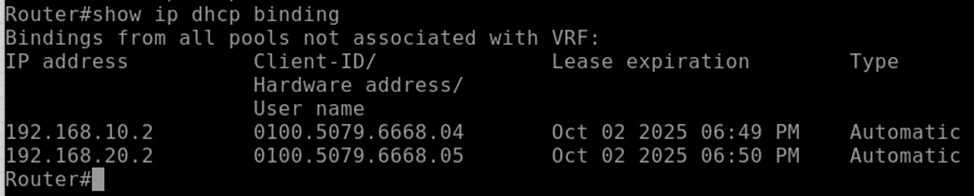
Видно, что Router видит узлы, которые являются DHCP-клиентами. На этом сеть считается настроенной.