Управление сетевыми сервисами в Proxmox (2-я часть)
Часто бывает, что в конце практических работ студентов ждет самостоятельная часть. 1-я часть данной статьи не стала исключением. Им необходимо было сделать:
В качестве самостоятельной работы настройте на ВМ «srv» NTP-сервер. ВМ «srv» в качестве NTP-сервера должна использовать 172.16.0.1.
Также на ВМ «srv» создайте учетную запись пользователя «sshuser». Задайте ей пароль «P@ssw0rd». Добавьте пользователя «sshuser» в группу «wheel» и разрешите использовать «sudo» без введения пароля.
К ВМ «srv» должна быть возможность подключаться по SSH исключительно к пользователю «sshuser»!
Ниже представлен алгоритм реализации этой самостоятельной работы:
Нужно зайти на ВМ «srv» и посмотреть, что служба NTP жива и работает:
chronyc tracking
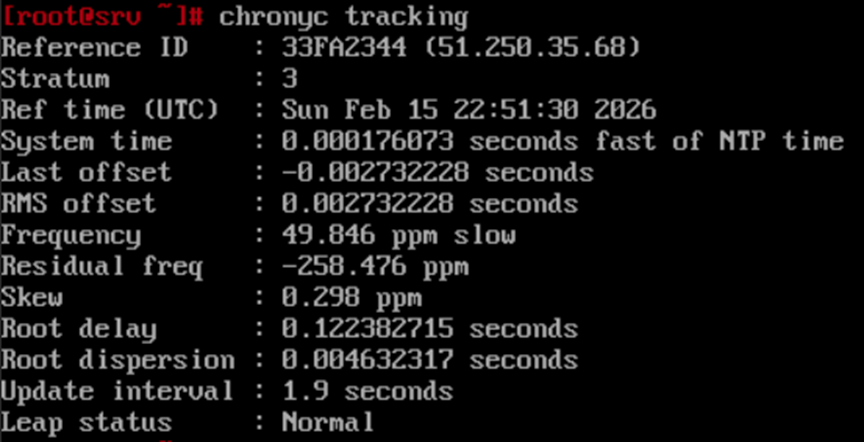
Как видно, синхронизация времени настроена, однако не с тем источником, который необходим. Почему NTP служба вообще настроена?
Если зайти в конфигурационный файл службы chrony, то можно увидеть следующую строку:
mcedit /etc/chrony.conf
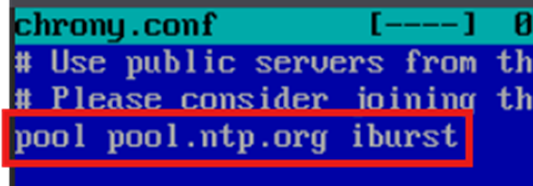
В качестве источника по умолчанию указан «pool.ntp.org». Поэтому по умолчанию синхронизация происходит с этим источником. Разумеется, источник необходимо сменить на 172.16.0.1:
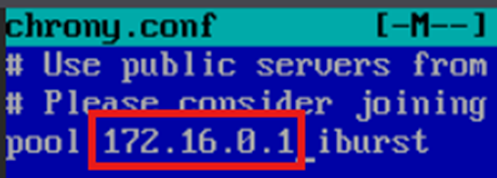
И перезапустить службу chrony.
systemctl restart chronyd
chronyc tracking
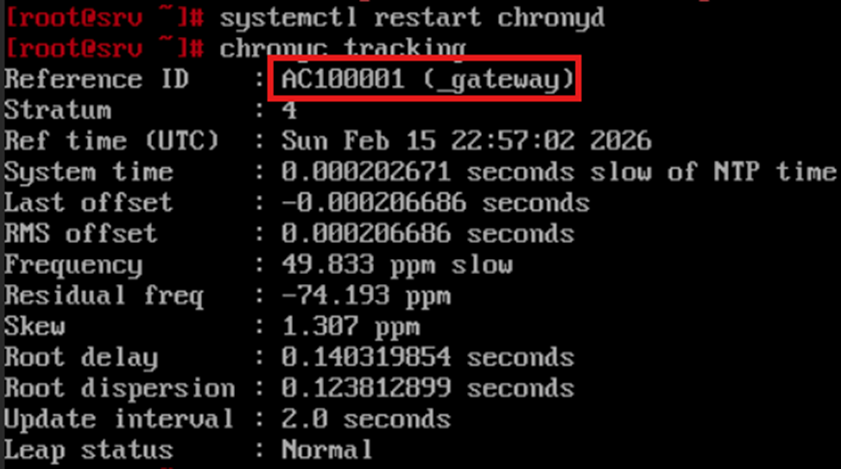
Видно, что в качестве источника выступает «_gateway», то есть шлюз по умолчанию, который как раз-таки имеет IP-адрес 172.16.0.1.
Далее займемся созданием учетной записи пользователя на ВМ «srv»:
useradd sshuser
passwd sshuser
P@ssw0rd
P@ssw0rd
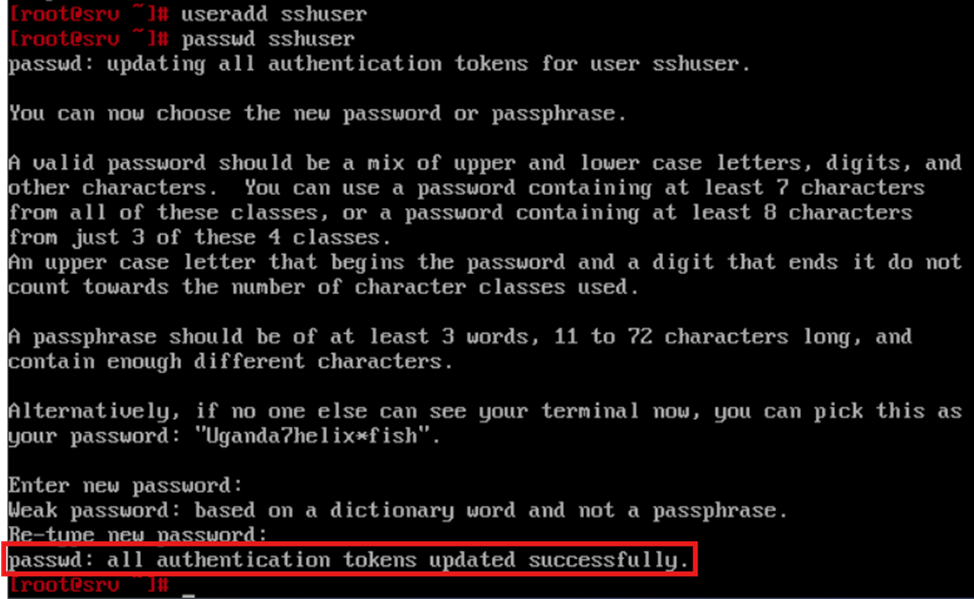
usermod -aG wheel sshuser
echo “sshuser ALL=(ALL:ALL) NOPASSWD: ALL” >> /etc/sudoers
id sshuser

Команда usermod с опцией -aG в Linux позволяет добавить пользователя в определённую группу без удаления его из других групп. Обратите внимание, что созданного пользователя мы добавляем в группу «wheel». Это специальная группа пользователей в ОС Linux, которая используется для предоставления административных привилегий.
Группа wheel позволяет пользователям выполнять команды с повышенными разрешениями, обычно с помощью команды sudo. Это важно для выполнения задач на уровне системы, которые требуют высоких привилегий, например, установки программного обеспечения или изменения конфигураций системы.
Команда echo "sshuser ALL=(ALL:ALL) NOPASSWD: ALL" >> /etc/sudoers позволяет разрешить пользователю sshuser запускать команды через sudo без дополнительной аутентификации.
Файл /etc/sudoers – это конфигурация, которая управляет тем, кто может использовать команду sudo. Когда система пытается запустить команду с префиксом sudo, система сначала проверяет файл: если там указано, что пользователь имеет право на такие действия, команда выполняется, если нет – возникает ошибка.
sudo (сокращение от «superuser do», то есть «выполнить как суперпользователь») – команда в Linux, которая позволяет пользователям выполнять команды с привилегиями суперпользователя или учётной записи root.
Что касается утилиты «id», она позволяет выводить информацию о пользователе системы и его группах. По умолчанию выводятся подлинные числовые идентификаторы пользователя (UID) и группы (GID), действующие (именные) идентификаторы пользователей и групп, а также идентификаторы других групп, в которых состоит пользователь.
Стоит войти в учетную запись и проверить, что sudo выполняется без аутентификации:
su - sshuser
whoami
sudo echo “Execute sudo without authentication!”

Все корректно работает. В самой 1-й команде вы могли заметить команду «su». Чем же она отличается от «sudo»? su (switch user) – это команда, которая позволяет переключиться на другого пользователя в системе, включая root. При запуске без параметров она запрашивает пароль суперпользователя, при успехе подменяет имя текущего пользователя на root, оставляя текущие переменные окружения (почти все).
Однако у нас команда не просто «su», а «su -» – она переключает на другую учетную запись пользователя при полной имитации сеанса входа в систему.
Чтобы выйти из учетной записи «sshuser», нужно написать «exit»!
Теперь необходимо настроить SSH. Напомню, что протокол SSH – сетевой протокол прикладного уровня, предназначенный для безопасного удаленного управления компьютерными системами и защищенной передачи данных через незащищенные сети.
Настройка на ВМ «srv»:
mcedit /etc/openssh/sshd_config
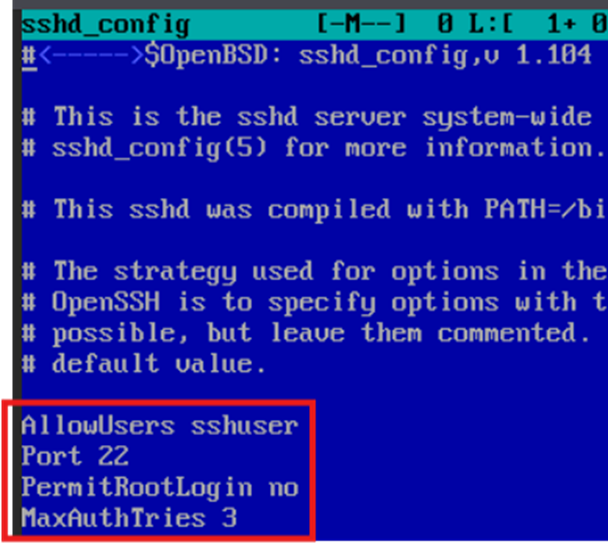
systemctl restart sshd
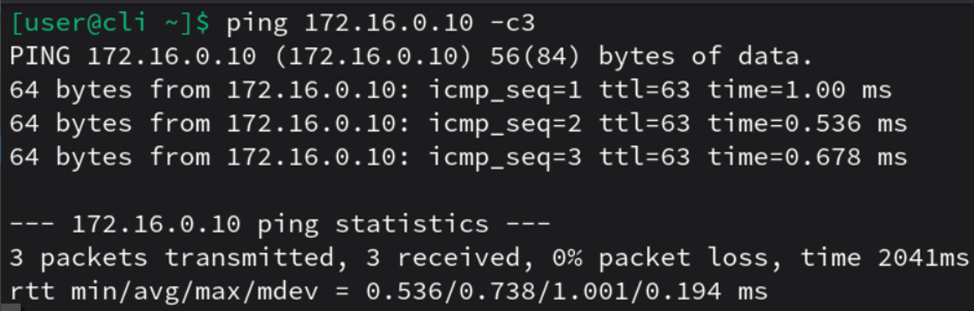
Теперь можно проверить через ВМ «cli»:
ping 172.16.0.10 -c3
ssh root@172.16.0.10
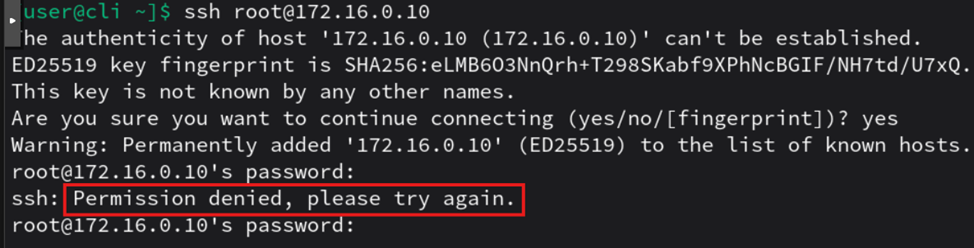
При попытке подключения к root, доступ запрещен.
ssh sshuser@172.16.0.10
whoami
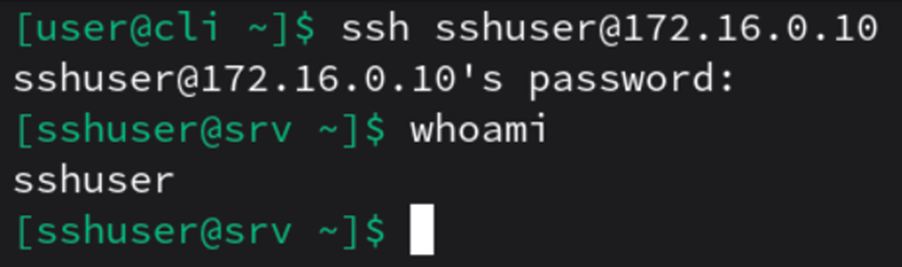
А вот подключиться к «sshuser» получилось без проблем! Однако есть одно неудобство: каждый раз необходимо вводить наименование учетной записи и указывать IP-адрес узла, к которому необходимо подключиться. Эту ситуацию можно упростить с помощью SSH-алиасов.
Прежде, чем что-либо делать, не забудьте завершить SSH сессию с ВМ «srv» (написать «exit» или CTRL+D)!**
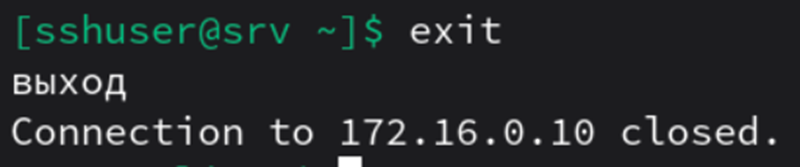
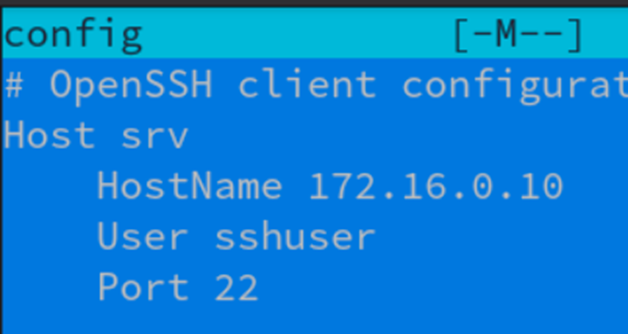
Чтобы сделать SSH-алиас, необходимо зайти в конфигурационный файл на ВМ «cli»:
mcedit ~/.ssh/config
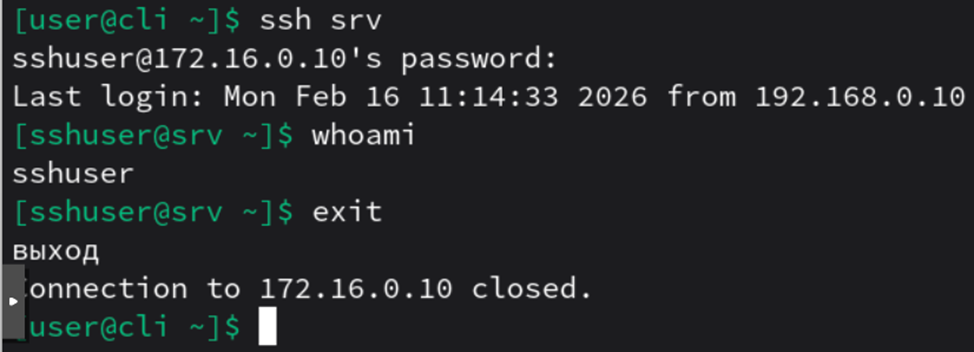
Проверка:
ssh srv
whoami
exit
На этом настройка самостоятельной части завершена.
Логическим продолжением 1-й части практической работы будет добавление нескольких дополнительных виртуальных машин:
- промежуточный proxy-сервер для балансировки нагрузки между службами;
- сервер резервирования служб.
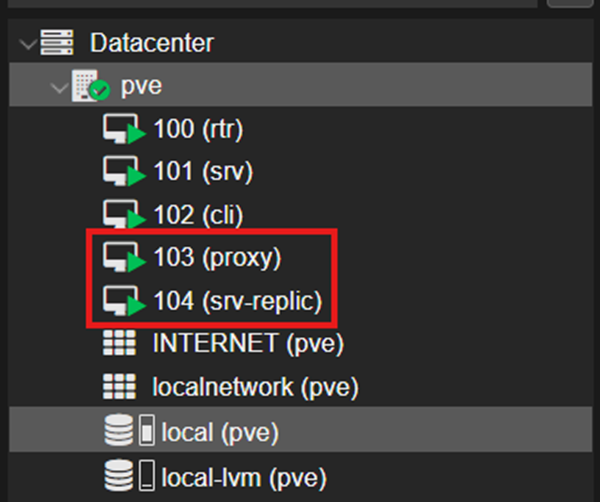
Создайте и установите необходимые виртуальные машины:
| № | Наименование | Image | CPU Cores | Memory (MB) | Disk Size (GB) |
|---|---|---|---|---|---|
| 1 | proxy | Alt Server | 2 | 1024 | 10 |
| 2 | srv-replic | Alt Server | 1 | 1024 | 10 |
Должно быть так:
Создайте необходимые соединения между виртуальными машинами:

Важно: соблюдайте ту же очередность созданных виртуальных коммутаторов, что и у меня. Также обратите внимание на то, что интерфейс «vmbr1» был переименован с «RTR_to_SRV» на «RTR_TO_PROXY»!
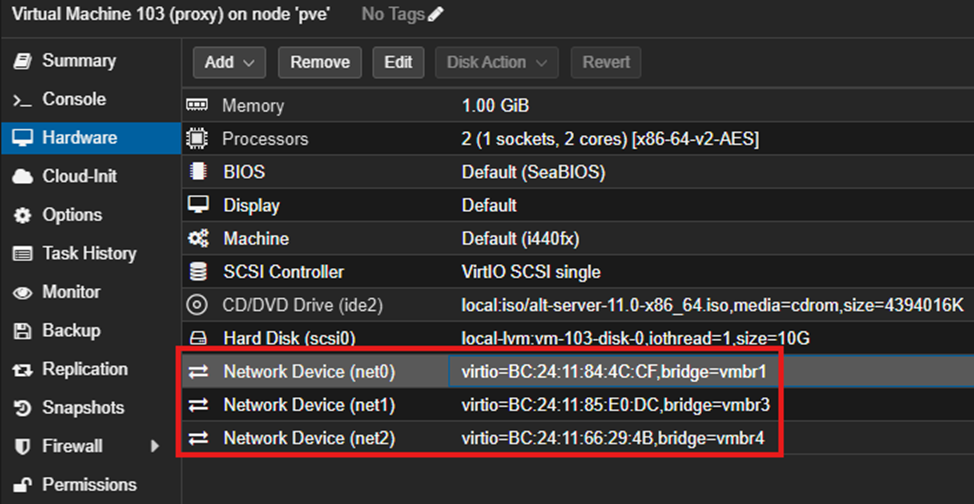
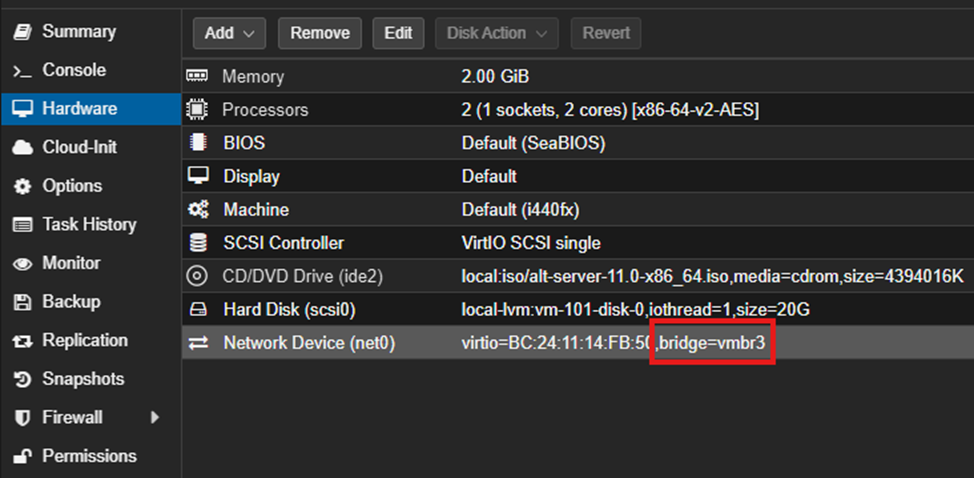
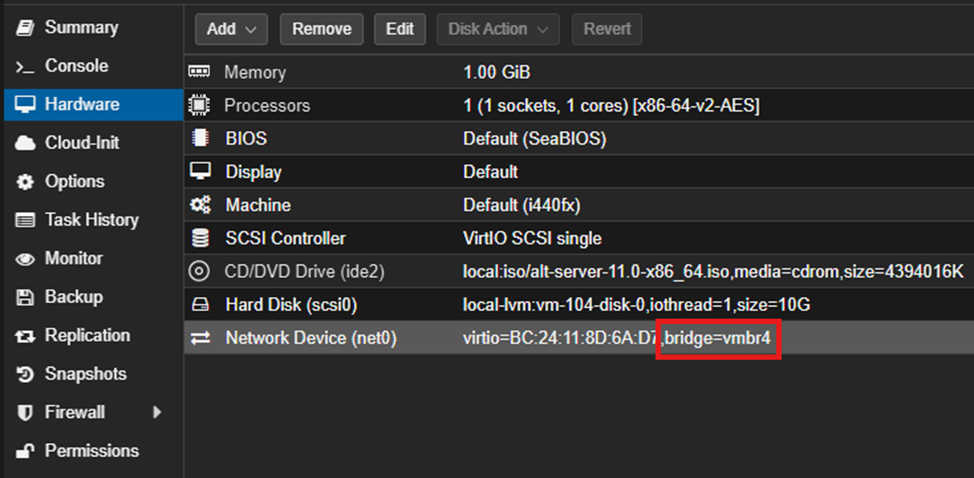
Дальше необходимо привести в соответствие подключения у виртуальных машин.
На PROXY:
На SRV:
На SRV-REPLIC:
Получается следующая топология:
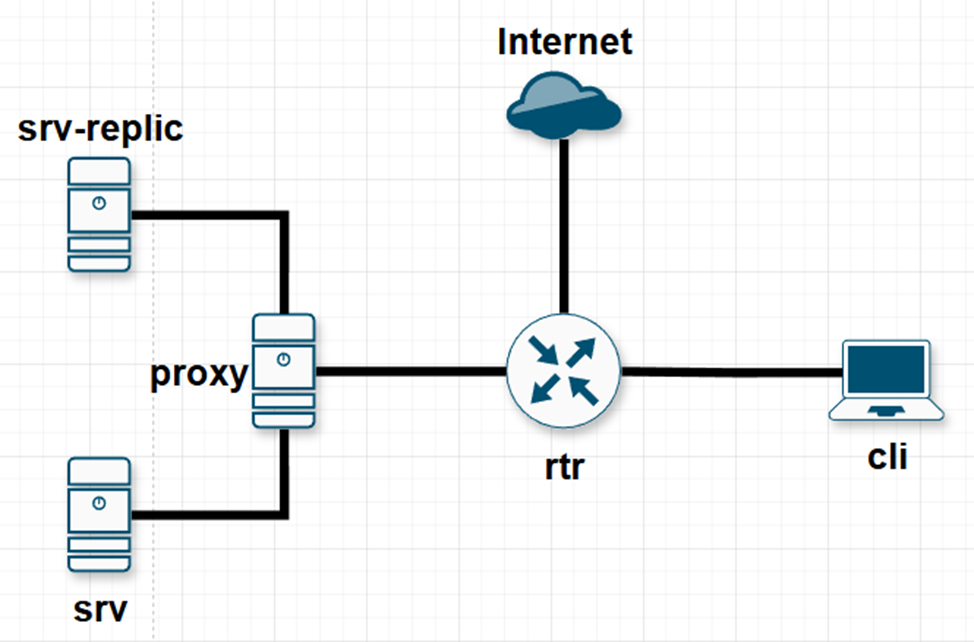
Из-за того, что в уже существующую и настроенную сеть были внесены изменения, на текущий момент времени часть логики попросту не работает. Как минимум нужно помнить о том, что теперь ВМ «srv» и «rtr» напрямую не связаны – это означает, что необходимо изменить адресное пространство. А это, в свою очередь, требует изменение настроен DNS- и DHCP-серверов.
Для начала займемся настройкой ВМ «proxy»:
hostnamectl set-hostname proxy.ditk.local
hostname -f

ip -c -br address
ls /etc/net/ifaces/
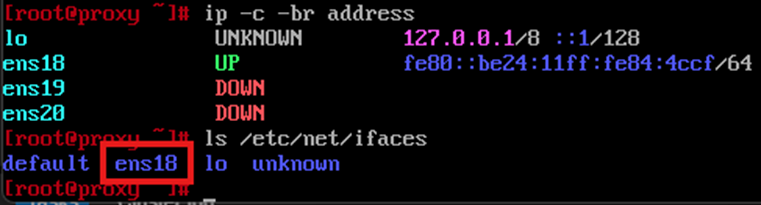
mcedit /etc/net/ifaces/ens18/options
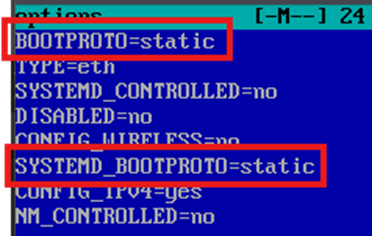
cp /etc/net/ifaces/ens18/options /etc/net/ifaces/ens19/options
cp /etc/net/ifaces/ens18/options /etc/net/ifaces/ens20/options
ls /etc/net/ifaces/

systemctl restart network
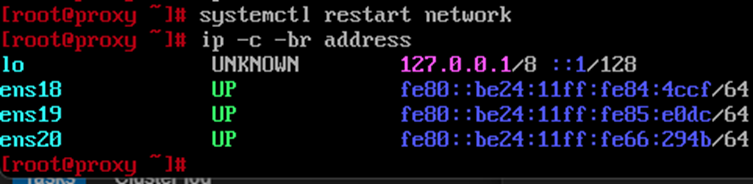
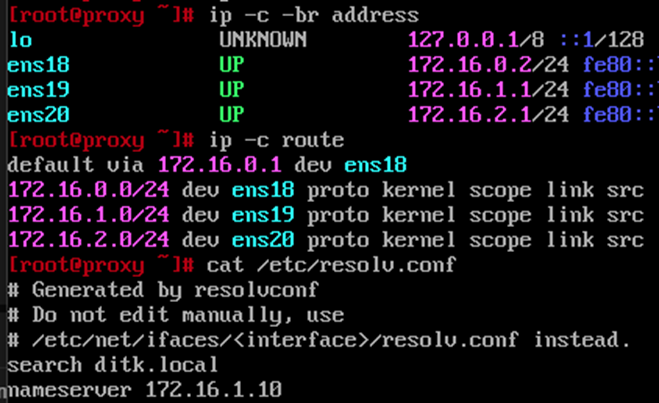
Директории для каждого из интерфейсов и базовыми конфигурационными файлами созданы корректно. Это видно из-за того, что интерфейсы находятся во включенном состоянии.
Теперь необходимо назначить IP-адреса на интерфейсы:
echo 172.16.0.2/24 > /etc/net/ifaces/ens18/ipv4address
echo “default via 172.16.0.1” > /etc/net/ifaces/ens18/ipv4route
echo “search ditk.local” > /etc/net/ifaces/ens18/resolv.conf
echo “nameserver 172.16.1.10” >> /etc/net/ifaces/ens18/resolv.conf
echo 172.16.1.1/24 > /etc/net/ifaces/ens19/ipv4address
echo 172.16.2.1/24 > /etc/net/ifaces/ens20/ipv4address
mcedit /etc/net/sysctl.conf
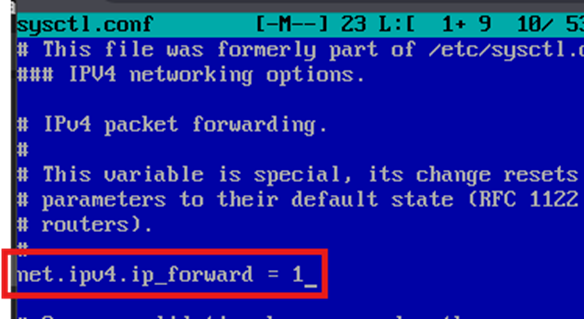
systemctl restart network
ip -c -br address
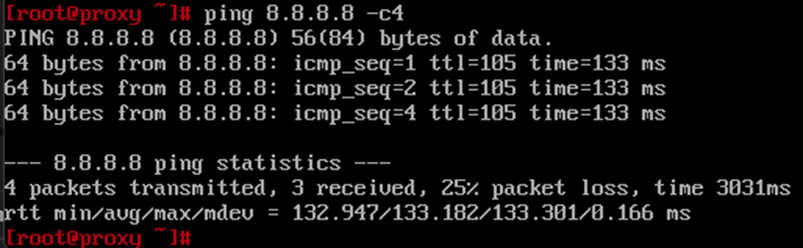
Также проверим выход в Интернет:
ping 8.8.8.8 -c4
Теперь необходимо доработать ВМ «srv»:
echo 172.16.1.10/24 > /etc/net/ifaces/ens18/ipv4address
echo “default via 172.16.1.1” > /etc/net/ifaces/ens18/ipv4route
systemctl restart network

mcedit /var/lib/bind/etc/options.conf
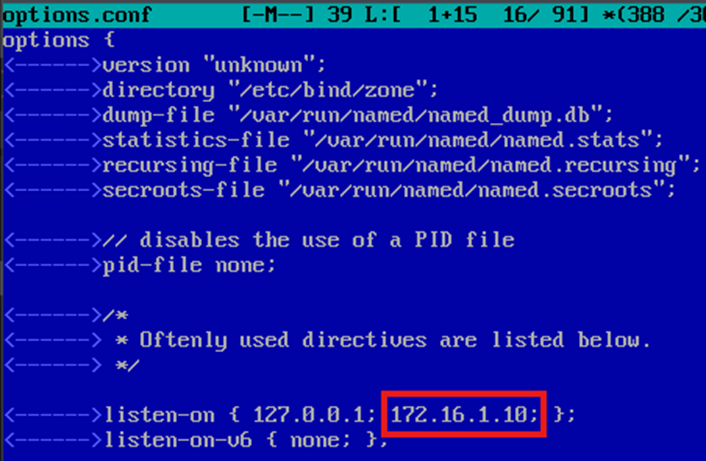
systemctl restart bind
systemctl status bind
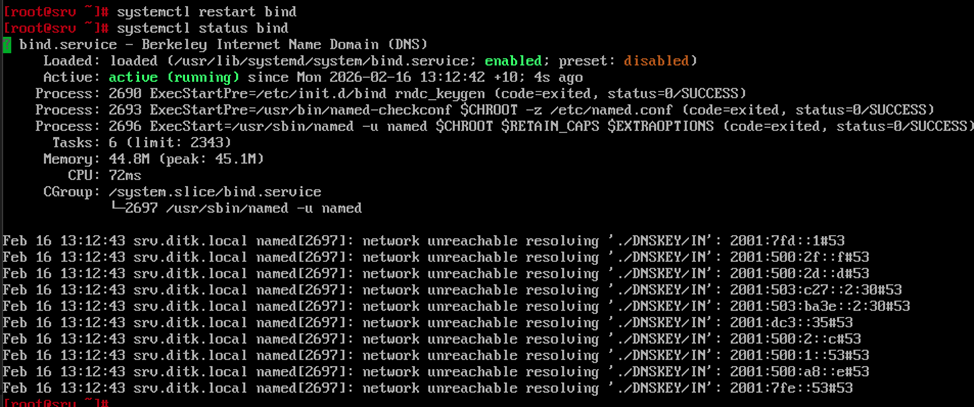
Теперь необходимо изменить IP-адреса в прямых и обратных зонах, а также добавить недостающие:
mcedit /var/lib/bind/etc/local.conf
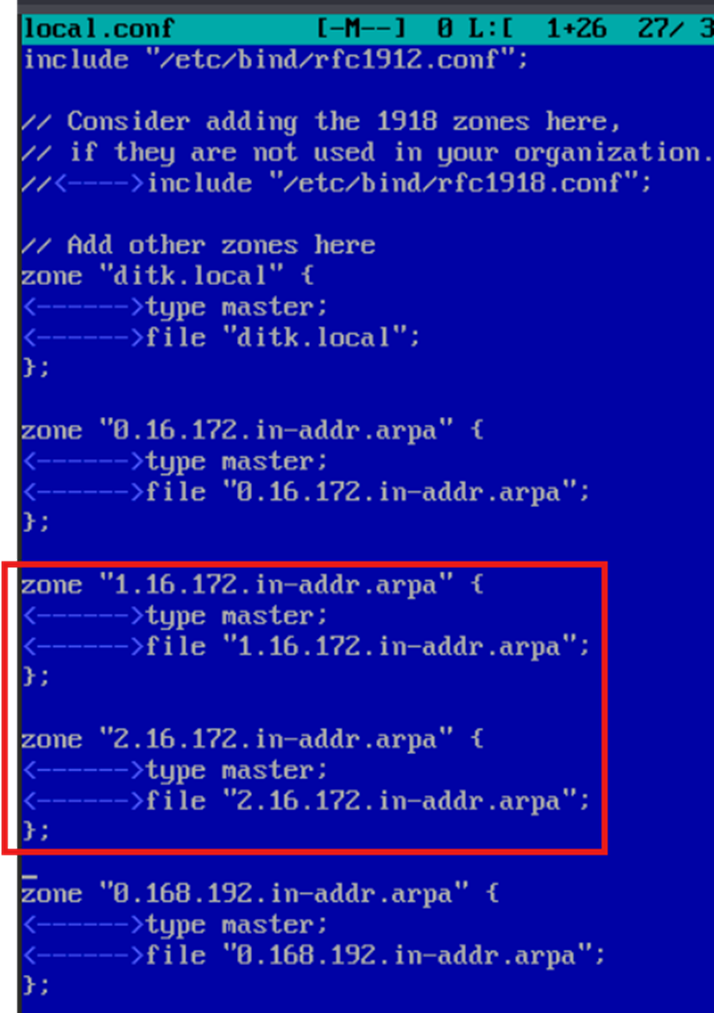
Теперь необходимо скопировать готовую зону:
cp /var/lib/bind/etc/zone/0.16.172.in-addr.arpa /var/lib/bind/etc/zone/1.16.172.in-addr.arpa
cp /var/lib/bind/etc/zone/0.16.172.in-addr.arpa /var/lib/bind/etc/zone/2.16.172.in-addr.arpa
ls -l /var/lib/bind/etc/zone/
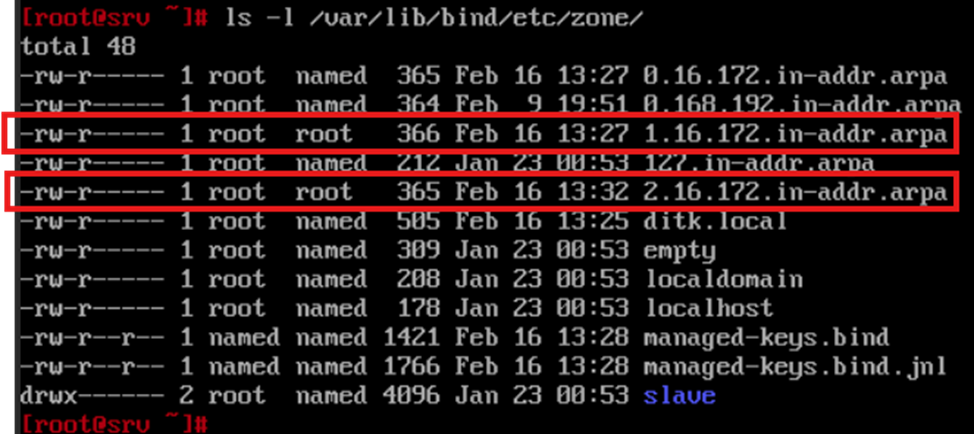
Видно, что зона была скопирована, однако необходимо не забывать о том, что у зон группа должна быть «named»:
chown root:named /var/lib/bind/etc/zone/1.16.172.in-addr.arpa
chown root:named /var/lib/bind/etc/zone/2.16.172.in-addr.arpa
ls -l /var/lib/bind/etc/zone/
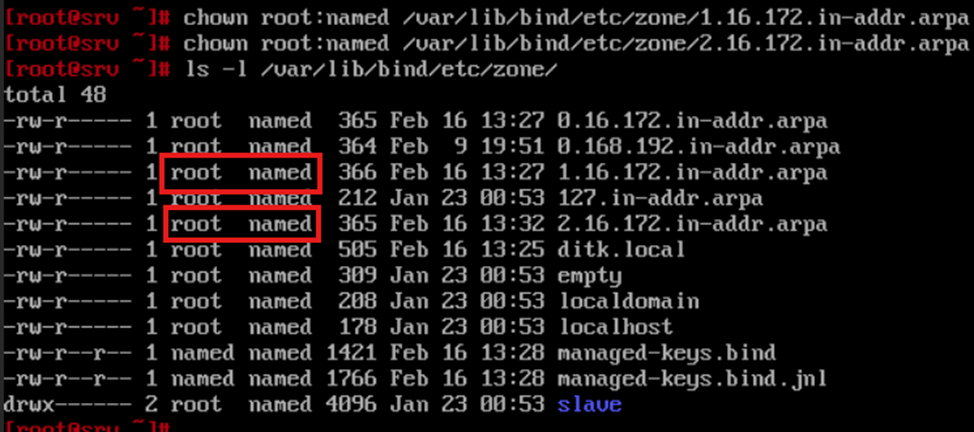
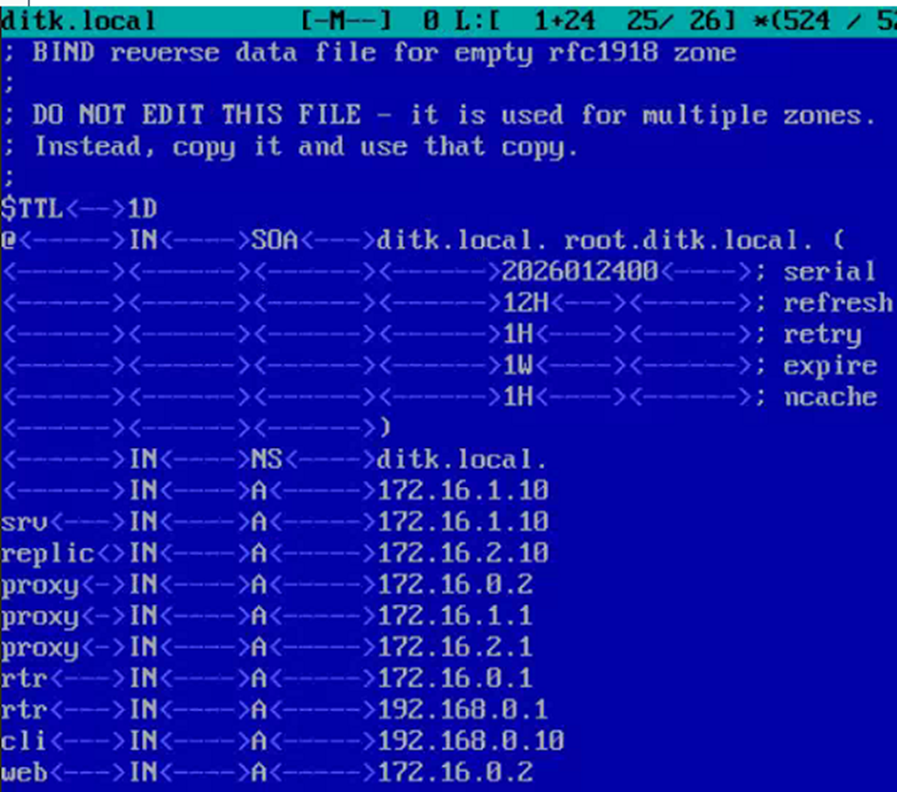
Приведите зону «ditk.local» в соответствие:
mcedit /var/lib/bind/etc/zone/ditk.local
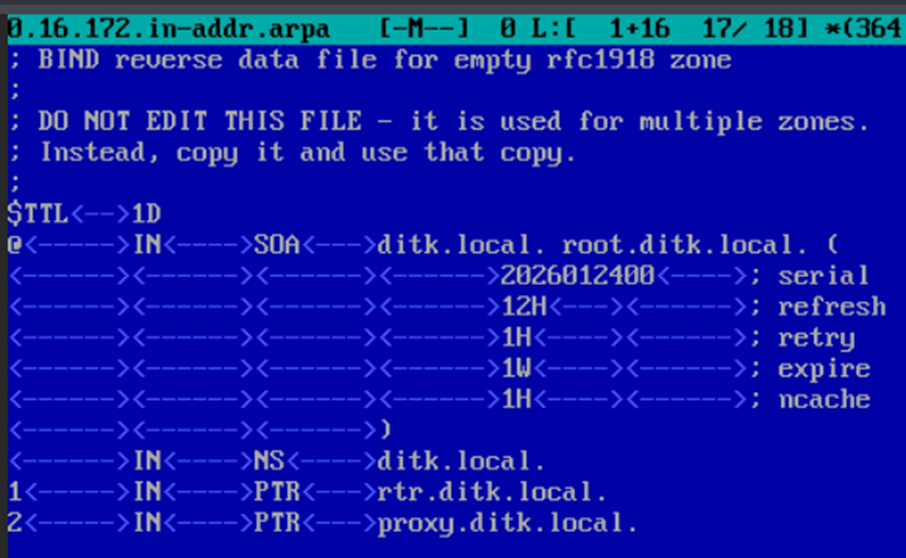
Приведите обратную зону «0.16.172.in-addr.arpa» в соответствие:
mcedit /var/lib/bind/etc/zone/0.16.172.in-addr.arpa
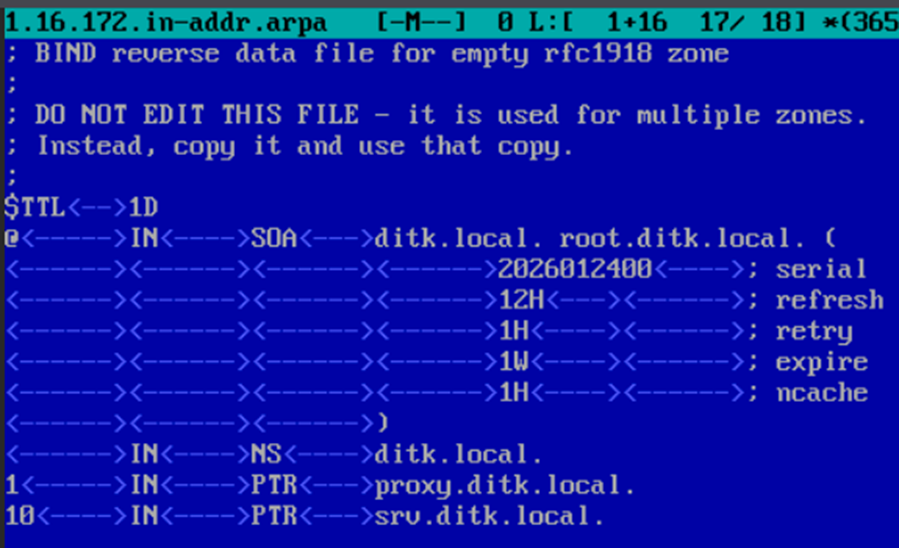
Приведите обратную зону «1.16.172.in-addr.arpa» в соответствие:
mcedit /var/lib/bind/etc/zone/1.16.172.in-addr.arpa
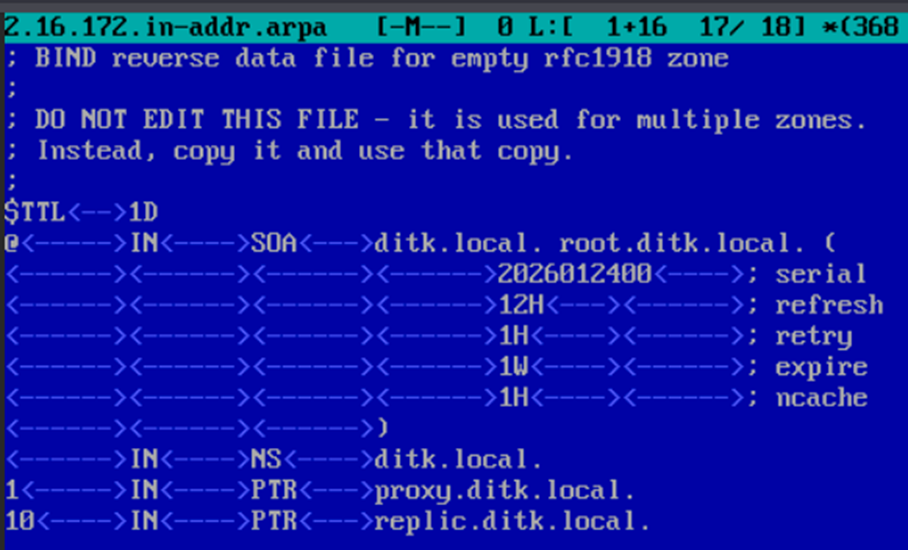
Приведите обратную зону «2.16.172.in-addr.arpa» в соответствие:
mcedit /var/lib/bind/etc/zone/2.16.172.in-addr.arpa
systemctl restart bind
Проверка прямых зон:
host rtr
host proxy
host srv
host replic
host cli
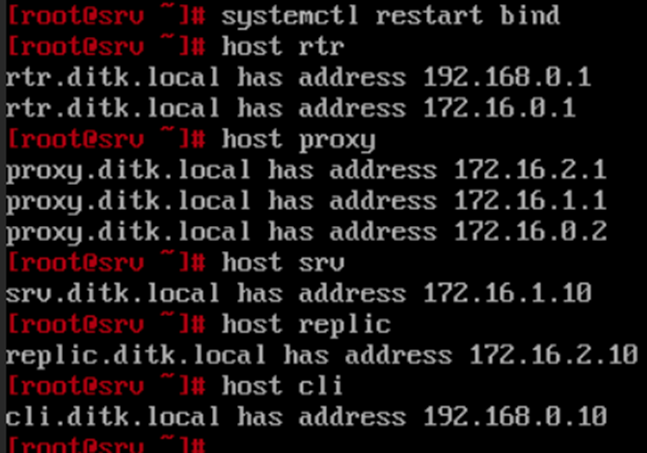
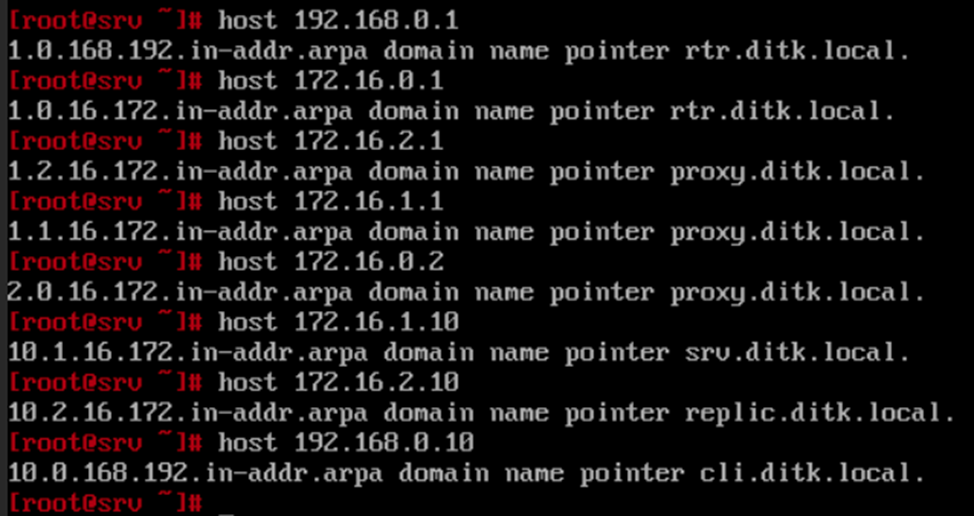
Проверка обратных зон:
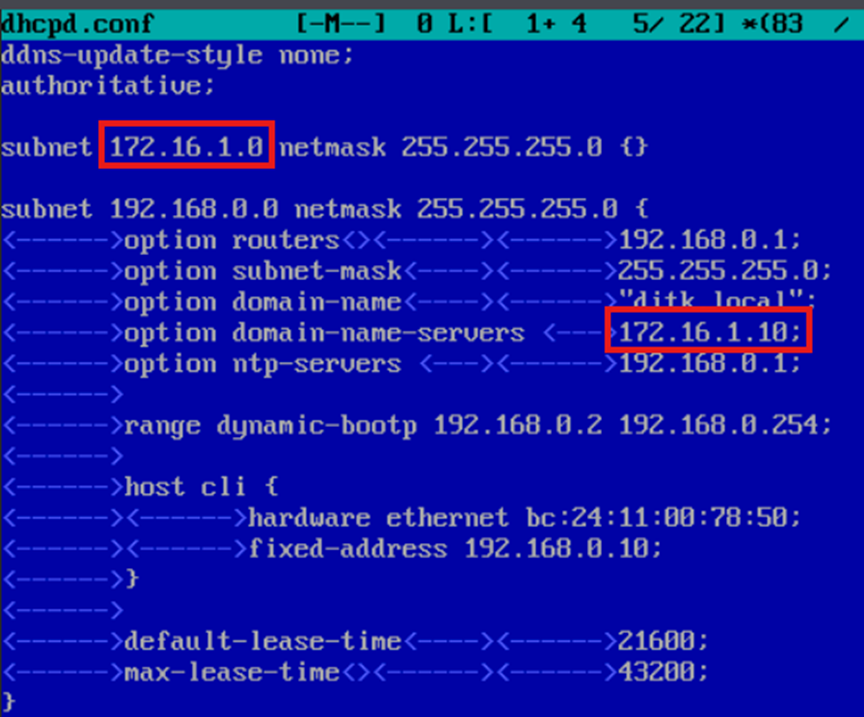
Теперь необходимо скорректировать настройку DHCP-сервера:
mcedit /etc/dhcp/dhcpd.conf
systemctl restart dhcpd
systemctl status dhcpd
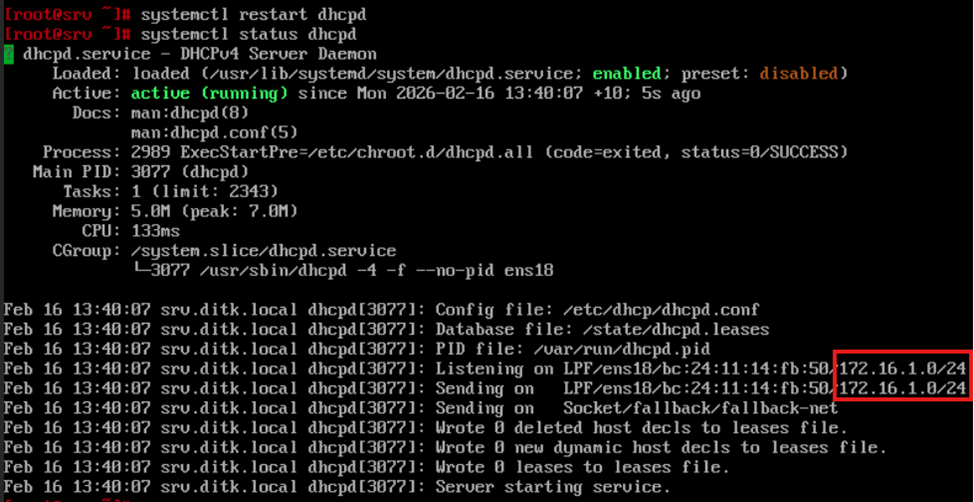
Отлично, теперь ВМ «srv» полностью работоспособен после изменений, внесенных в топологию!
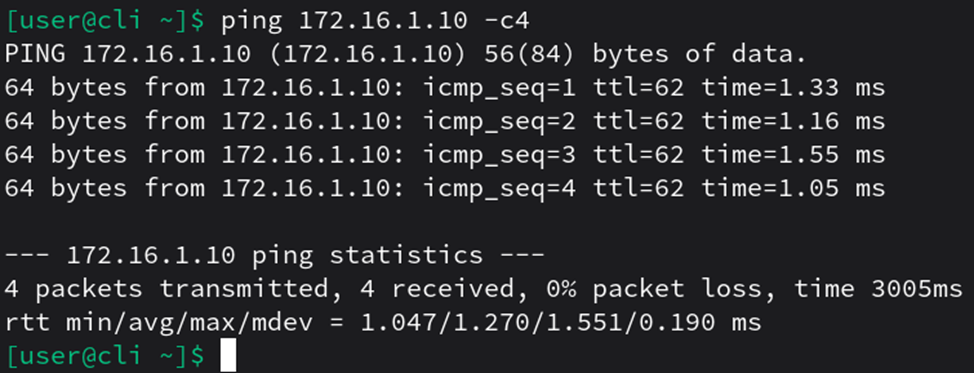
Тем не менее мы можем наблюдатель некоторую проблему, связанную со связностью между сегментами сети. Если зайти на ВМ «cli» и попробовать связаться с ВМ «srv», нас постигнет горькое разочарование:
ping 172.16.1.10 -c4

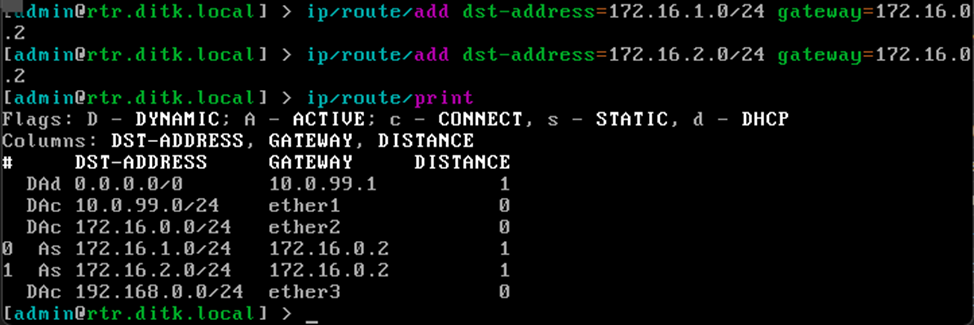
Проблема довольно тривиальна. Необходимо объяснить на ВМ «rtr», как добраться до подсетей 172.16.1.0/24 и 172.16.2.0/24.
ip/route/add dst-address=172.16.1.0/24 gateway=172.16.0.2
ip/route/add dst-address=172.16.2.0/24 gateway=172.16.0.2
ip/route/print
Разумеется, нужно изменить DHCP-relay для корректной связи между клиентами и DHCP-сервером:
ip/dhcp-relay/set numbers=0 dhcp-server=172.16.1.10

После этого на ВМ «cli» связь с «srv» появится:
systemctl restart network
ping 172.16.1.10 -c4
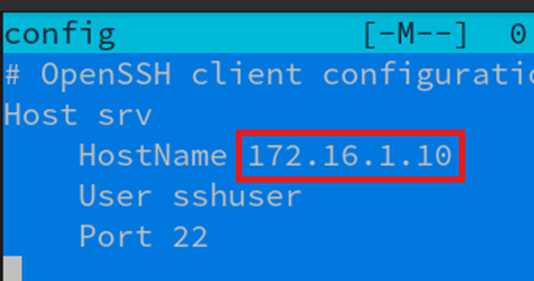
Сразу исправим SSH-алиас для подключения:
mcedit ~/.ssh/config
ssh srv
whoami
exit
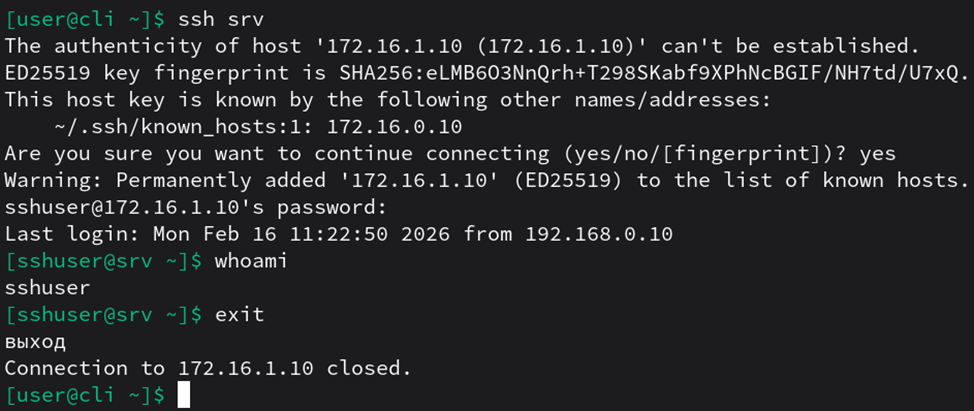
Работает!
Теперь на ВМ «srv» необходимо создать простой веб-сервер на базе FastAPI, который в дальнейшем необходимо будет собрать в Docker-контейнер.
FastAPI – это веб-фреймворк для создания веб-приложений и API на языке программирования Python. Довольно удобен и минималистичен, а это именно то, что нам необходимо.
На ВМ «srv»:
python3 --version
python3 -m venv fastapi-service
cd fastapi-service/
ls
source bin/activate
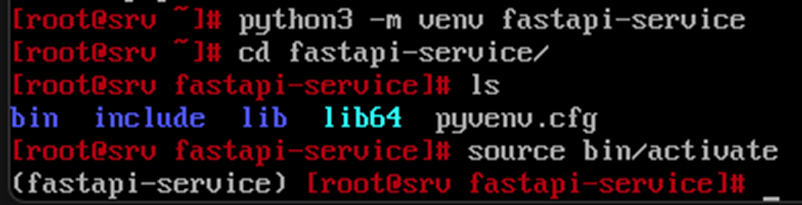
Python по умолчанию установлен в AltLinux, что довольно удобно. Мы сделали виртуальное окружение, внутри которого будем создавать наш сервис. Виртуальное окружение – это изолированная от основной системы среда, содержащая все необходимые зависимости для работы программного обеспечения. Оно позволяет избежать конфликтов между версиями библиотек и не засорять глобальное окружение.
Теперь необходимо установить зависимости, которые будут использоваться в проекте:
pip install fastapi uvicorn
mcedit main.py
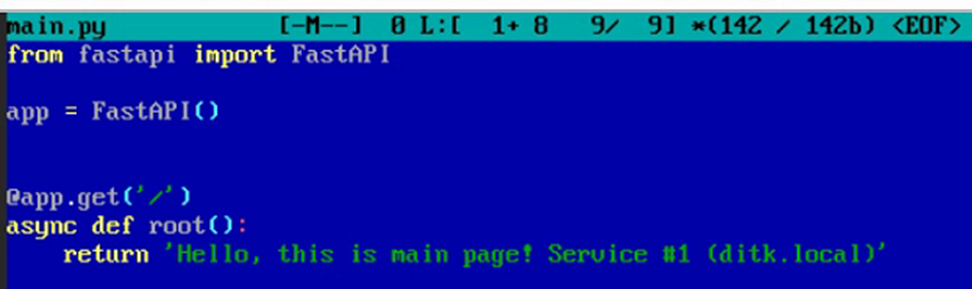
uvicorn main:app --host 172.16.1.10 --port 8080

Можно зайти на ВМ «cli» и посмотреть на ответ от нашего сервиса через браузер:
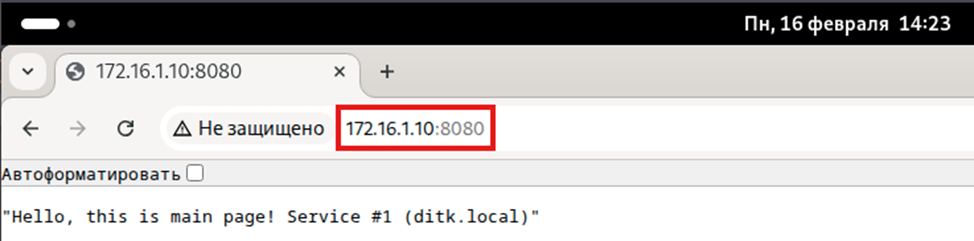
Сервис жив и возвращает ответ на запрос. Запросы от клиентов, в свою очередь, будут отображаться в консоли ВМ «srv»:
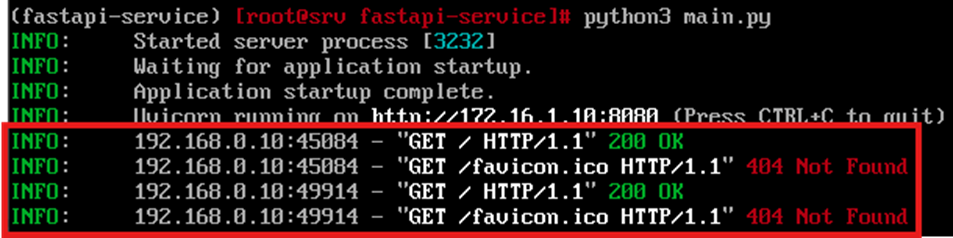
Чтобы остановить запущенный сервер, необходимо нажать CTRL+C. Для выхода из виртуального окружения используйте команду «deactivate»:

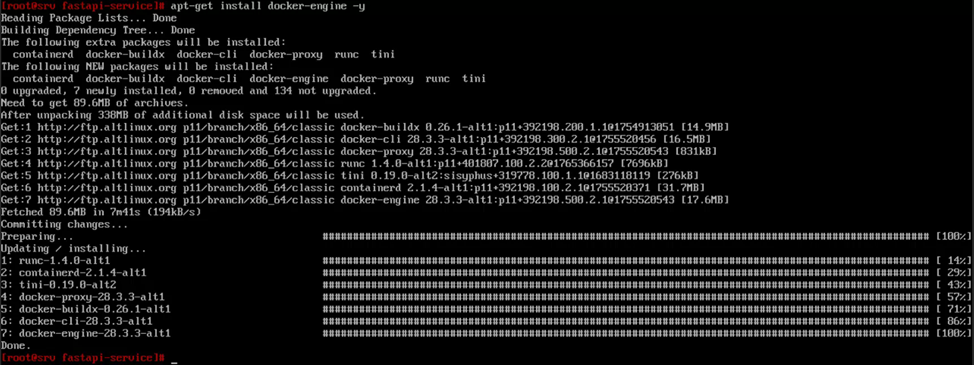
Теперь необходимо установить Docker для того, чтобы у нас была возможность поместить наш сервис в контейнер.
apt-get install -y docker-engine docker-compose
А что, собственно, такое Docker? Это платформа для автоматизации разработки, доставки и развертывания приложений. Ее основная идея заключается в создание стандартного и предсказуемого окружения, где приложения могут работать независимо от операционной системы или инфраструктуры.
Контейнеры в контексте Docker представляет собой изолированное пространство, которое позволяет запускать приложение с различными зависимостями отдельно от основной системы. Каждый контейнер содержит пакет ПО, в которых входит все необходимое для работы конкретного проекта.
Docker использует подход контейнеризации на уровне операционной системы. То есть вместо того, чтобы поднимать отдельную операционную систему под каждое приложение, создаются изолированные контейнеры с помощью ядра хостовой операционной системы.
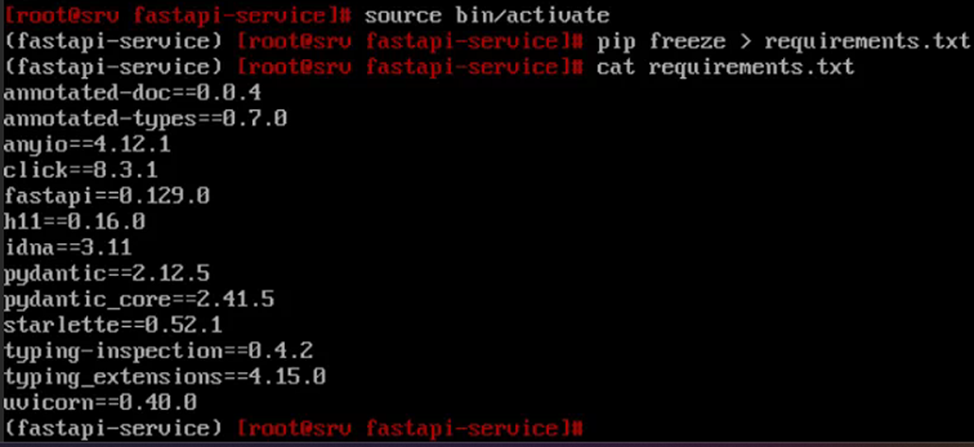
Теперь необходимо повторно активировать виртуальное окружение и выполнить команду «заморозки» зависимостей в файл, который в дальнейшем будет использоваться при сборке контейнера.
source bin/activate
pip freeze > requirements.txt
cat requirements.txt
systemctl enable --now docker
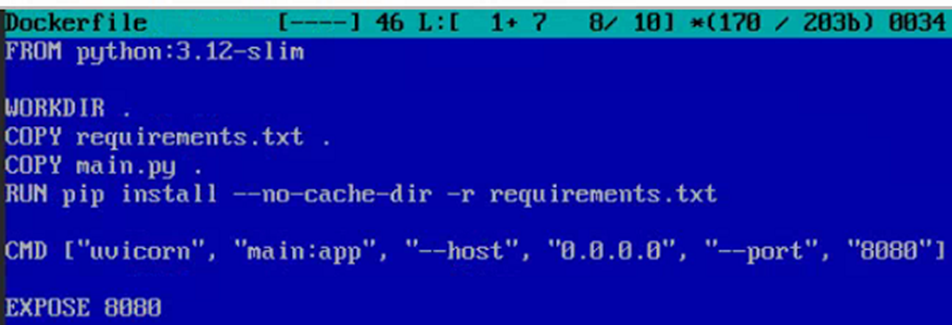
Необходимо создать «Dockerfile» в корне нашего приложения. Dockerfile – это инструкция для Docker-а, которая говорит по сути то, как необходимо собирать контейнер.
mcedit Dockerfile
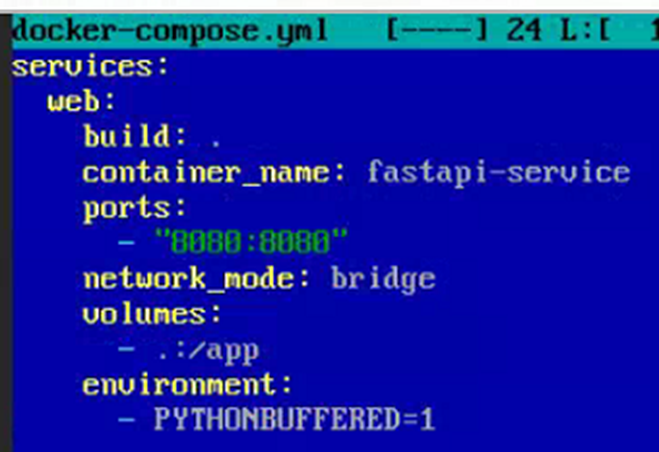
Дальше необходимо создать файл «docker-compose.yml», который описывает инфраструктуру проекта с помощью инструментов Docker Compose. Поскольку у нас проект, то конфигурационный файл довольно прост, однако фактически он может содержать всю необходимую информацию, которая свяжет, к примеру, наш сервис с базой данных и/или кэширующим сервером.
mcedit docker-compose.yml
docker compose build
docker compose up -d
docker compose ps

Перепроверка работоспособности веб-сервера на ВМ «cli»:
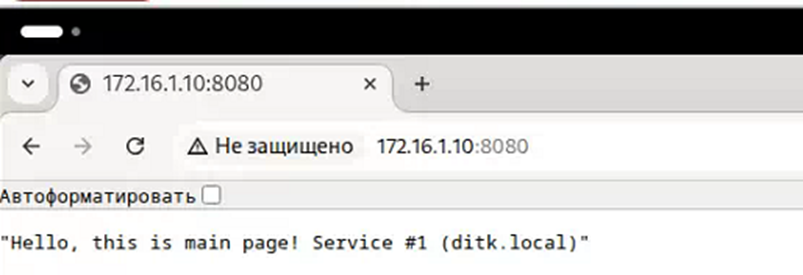
Один контейнер готов. Теперь то же самое необходимо сделать на ВМ «srv-replic»:
hostnamectl set-hostname replic.ditk.local
exec bash
hostname -f

mcedit /etc/net/ifaces/ens18/options
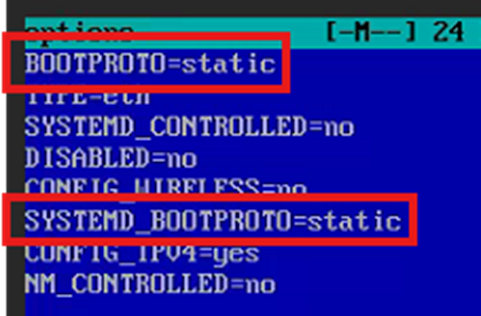
echo 172.16.2.10/24 > /etc/net/ifaces/ens18/ipv4address
echo “default via 172.16.2.1” > /etc/net/ifaces/ens18/ipv4route
echo “nameserver 172.16.1.10” > /etc/net/ifaces/ens18/resolv.conf
systemctl restart network
ip -c -br address

apt-get update
apt-get install -y docker-engine docker-compose
systemctl enable --now docker
Последующие действия необходимо повторить по аналогии на ВМ «srv-replic», как было сделано на ВМ «srv» (сделать веб-сервер и собрать Docker-контейнер)!**
По итогу мы имеем:
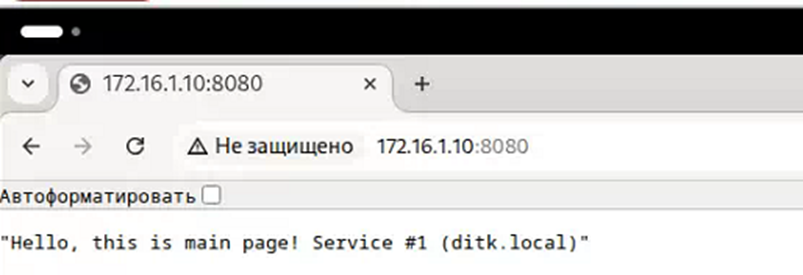
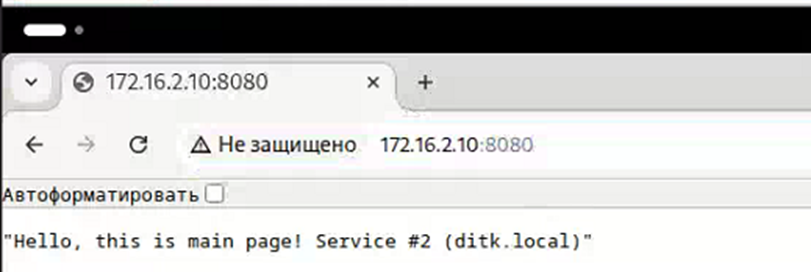
Несколько веб-серверов, которые запущены внутри Docker-контейнеров, которые физически расположены на разных виртуальных машинах.
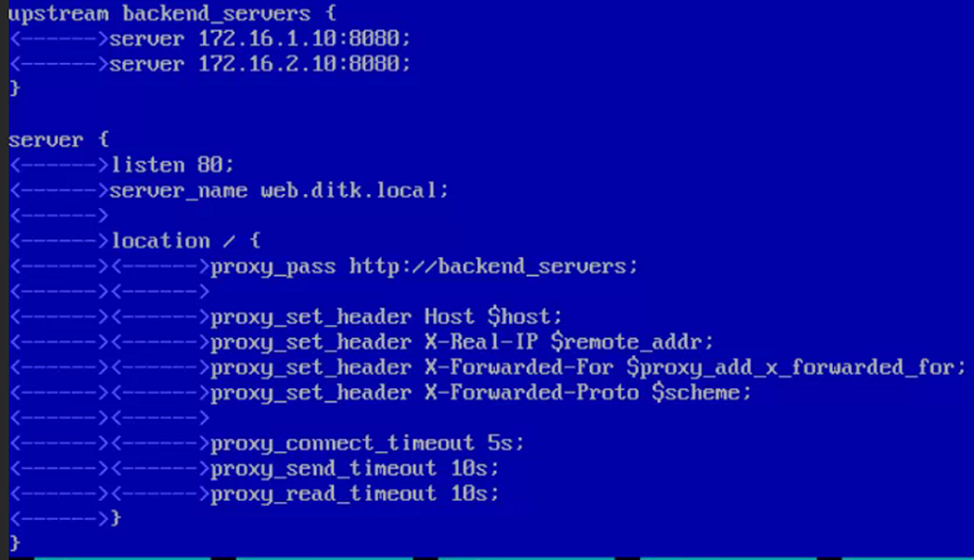
Однако в ручном режиме переключаться между ними не очень удобно, поэтому для автоматической переадресации на конкретные узлы будет использовать proxy-сервер – nginx.
Сам по себе nginx может использоваться для большого количества задач, в нашем случае – он будет выступать в роли балансировщика нагрузки, который будет распределять запросы между несколькими виртуальными машинами. Это удобно еще и потому, что у нас в сети может быть с десяток серверов (или десяток сервисов в пределах одной виртуальной машины, запущенных на разных портах), между которыми будут распределены запросы. По умолчанию алгоритм распределения запросов «round robin» (по кругу).
Также поддерживаются режимы балансировки «least-connected» – направляет запросы на сервер с наименьшим количеством активных соединений – и «IP-Hash» – распределяет запросы между серверами на основе IP-адреса клиентов.
На ВМ «proxy»:
apt-get update
apt-get install -y nginx
systemctl enable --now nginx
mcedit /etc/nginx/sites-enabled.d/web.ditk.local.conf
nginx -t
nginx -s reload
На этом ВМ «proxy» настроен! Теперь можно проверить работоспособность балансировки на ВМ «cli»:
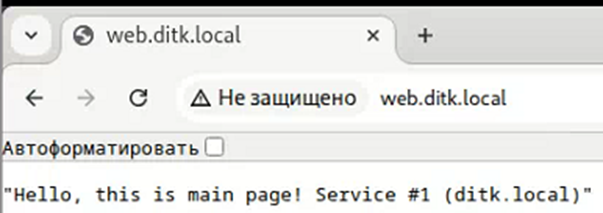
Если обновить страницу, номер сервиса изменится на второй:
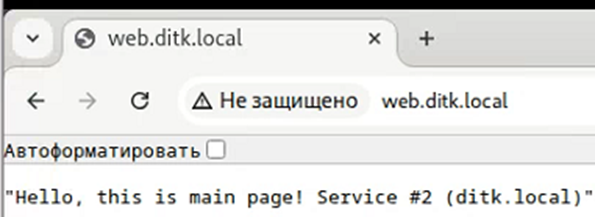
Это наглядно демонстрирует, что балансировка отрабатывает корректно!