Администрирование серверов и рабочих станций в Proxmox
Администрирование серверов и рабочих станций – это комплекс мер по настройке, обслуживанию и защите IT-инфраструктуры компании для её стабильной и безопасной работы.
Администрирование серверов включает в себя настройку, мониторинг, резервное копирование и восстановление, а также учет специфики операционных систем и форматов серверов. Важно использовать специализированные инструменты и автоматизацию для повышения эффективности. Организация команды и четкое распределение ролей критичны для стабильной работы инфраструктуры.
Серверы приложений – одна из ключевых частей современной IT-инфраструктуры. Они обеспечивают работу пользовательских веб-интерфейсов, API, мобильных приложений и корпоративных систем. Администратор отвечает за конфигурацию, запуск, обновление и поддержку таких серверов.
Правильное администрирование серверов приложений требует не только базовых технических знаний, но и понимания архитектуры ПО. Например, при развертывании ERP-системы важно учесть, сколько одновременных пользователей будет обращаться к сервису и какие нагрузки она должна выдерживать.
Типовые задачи, которые решаются при администрировании серверов приложений:
- управление конфигурацией для различных сред: тестовой, продуктивной, разработческой;
- обеспечение доступности и отказоустойчивости – балансировка нагрузки, кластеризация;
- контроль обновлений и патчей с минимальными рисками простоя;
- интеграция с внешними компонентами: базами данных, очередями сообщений, LDAP-серверами.
Современные подходы, такие как контейнеризация (Docker, Kubernetes) или автоматизация через Jenkins и Ansible, позволяют быстрее внедрять обновления и оперативнее реагировать на сбои.
Настройка сервера – это не только установка ОС и программного обеспечения, но и точечная оптимизация параметров для конкретных условий. Сюда входит работа с системными службами, настройка сетевых интерфейсов, управление безопасностью.
Например, для Linux-серверов важно правильно выставить параметры sysctl, учесть лимиты на файлы и сокеты, а также настроить брандмауэр, такой как firewalld или iptables. В случае Windows Server рекомендуется заранее спланировать роли и функции, включая Hyper-V, Active Directory и RDS.
Мониторинг – неотъемлемая часть управления любой инфраструктурой. Он позволяет отслеживать доступность ресурсов, состояние сервисов и производительность системы. Правильно собранная и визуализированная информация помогает оперативно устранять узкие места и минимизировать время отклика на инциденты.
Основные инструменты для мониторинга:
| № | Инструмент | Назначение | Особенности |
|---|---|---|---|
| 1 | Zabbix | Комплексный мониторинг серверов и сервисов | Поддерживает шаблоны, визуализацию и оповещения |
| 2 | Prometheus + Grafana | Сбор метрик и визуализация | Идеален для контейнерной среды и микросервисов |
| 3 | ELK Stack | Анализ логов | Используется для диагностики сложных инцидентов |
Работа администратора во многом зависит и от архитектуры инфраструктуры. Например, в распределённых системах важно следить за сетевой задержкой и целостностью каналов связи. Это требует гибких решений по мониторингу, настройки алертинга и быстрых способов масштабирования.
Никакая система не застрахована от сбоев, поэтому регулярные резервные копии – основа информационной безопасности и стабильности бизнеса. Администратор должен не только организовать резервное копирование, но и провести тест восстановления данных, чтобы убедиться, что процесс действительно работает.
Сценарии бэкапа зависят от критичности данных и скорости восстановления:
- полный ежедневный бэкап – обычно используется для небольших систем без жёстких требований к времени восстановления;
- инкрементный/дифференциальный бэкап – экономит место и трафик при сохранении актуальности данных;
- снимки LVM или виртуальных машин – позволяют «откатиться» к состоянию системы за считанные минуты.
Хорошей практикой считается хранение копий на нескольких носителях и в разных зонах: локально, в облаке и оффлайн (например, на ленте или внешнем диске). При этом любые стратегии резервного копирования стоит описать в политике безопасности и регулярно проверять.
Разработка стенда
В данной работе необходимо использовать несколько ISO-образов: Alt Workstation и Alt Server. В состав стенда входит 3 виртуальных машины, каждая из которых имеет собственную зону ответственности:
- маршрутизатор;
- сервер;
- клиент.
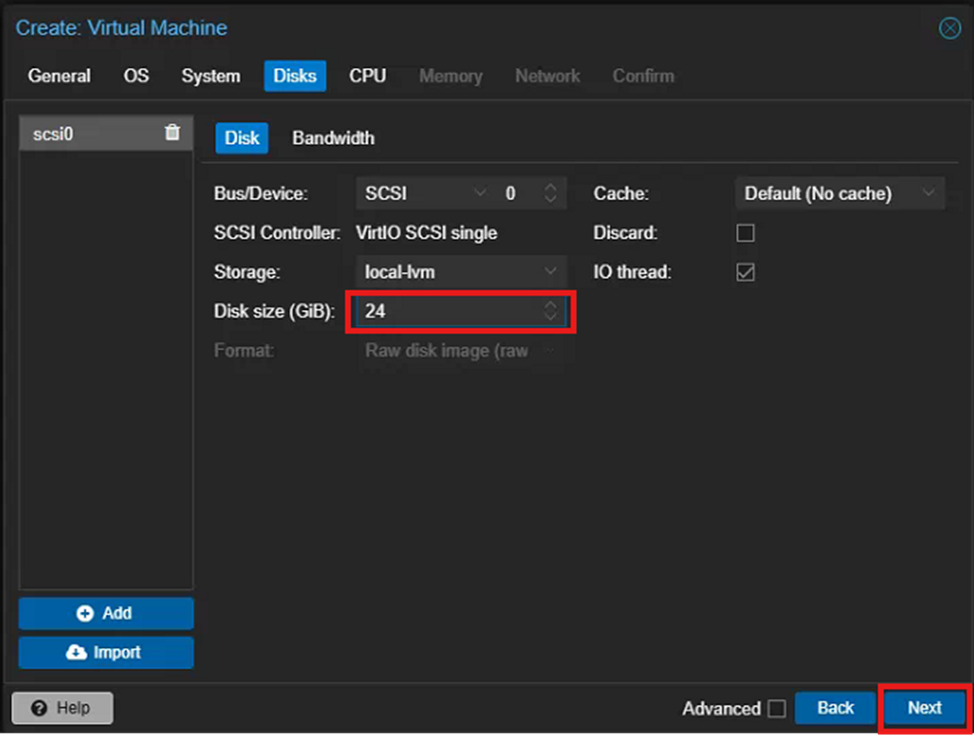
Ниже представлен пример создания виртуальной машины для образа Alt Server.
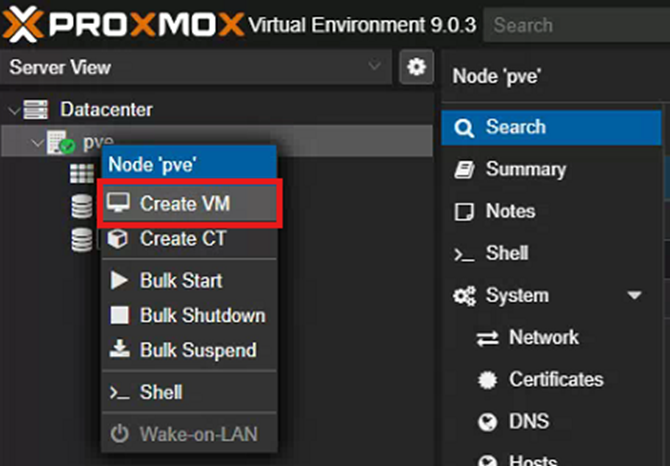
В гипервизоре необходимо нажать ПКМ на «pve» и выбрать пункт «Create VM»:
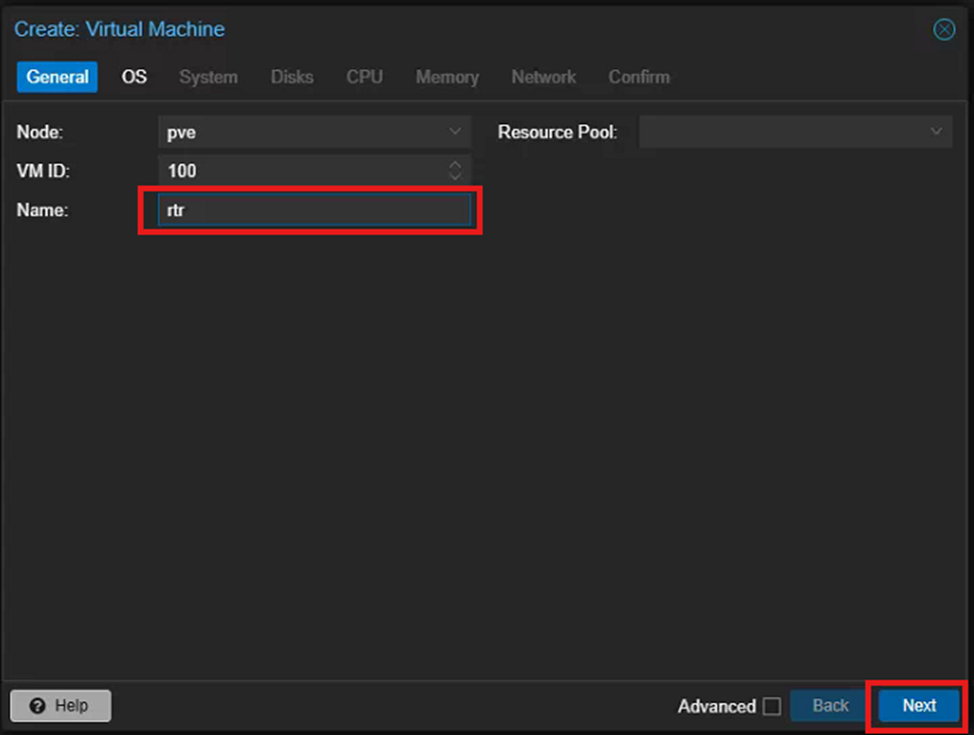
Назначение имени:
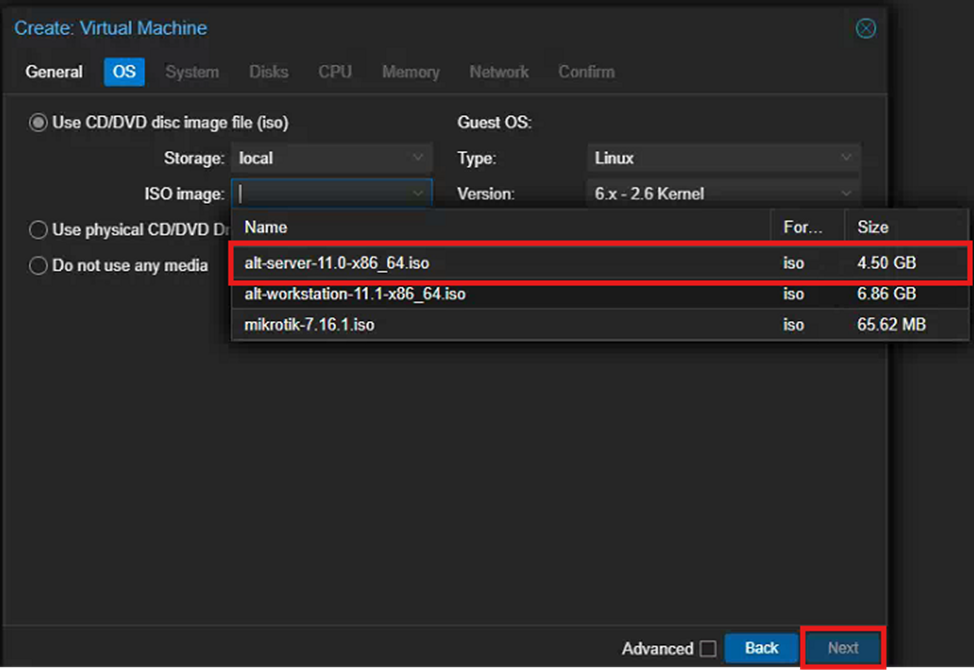
Выбор образа:
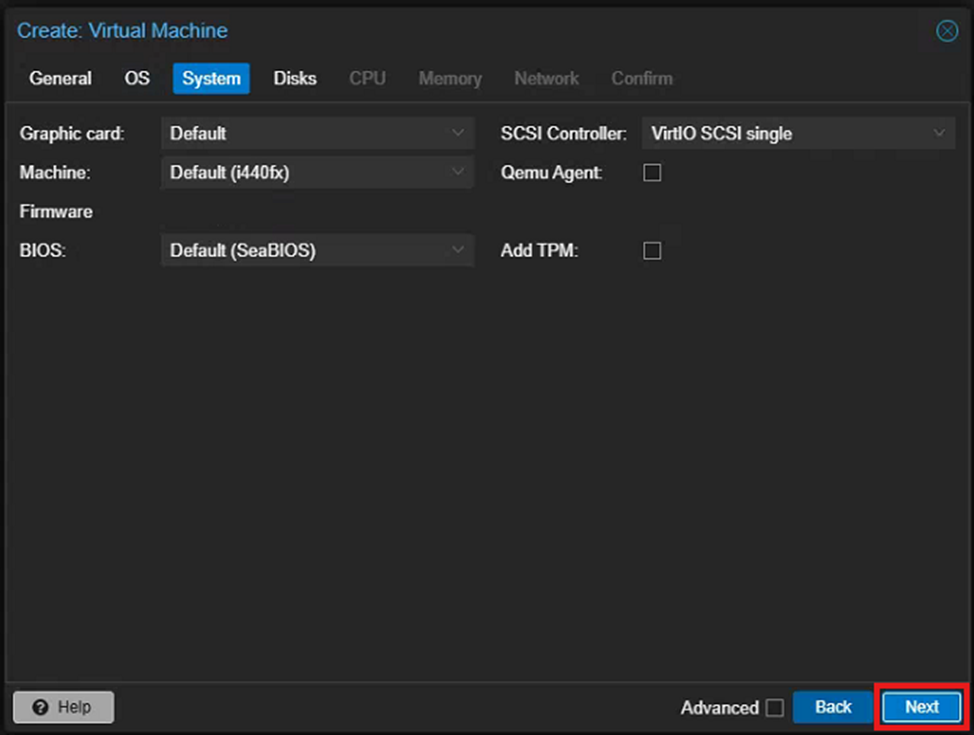
Размер диска:
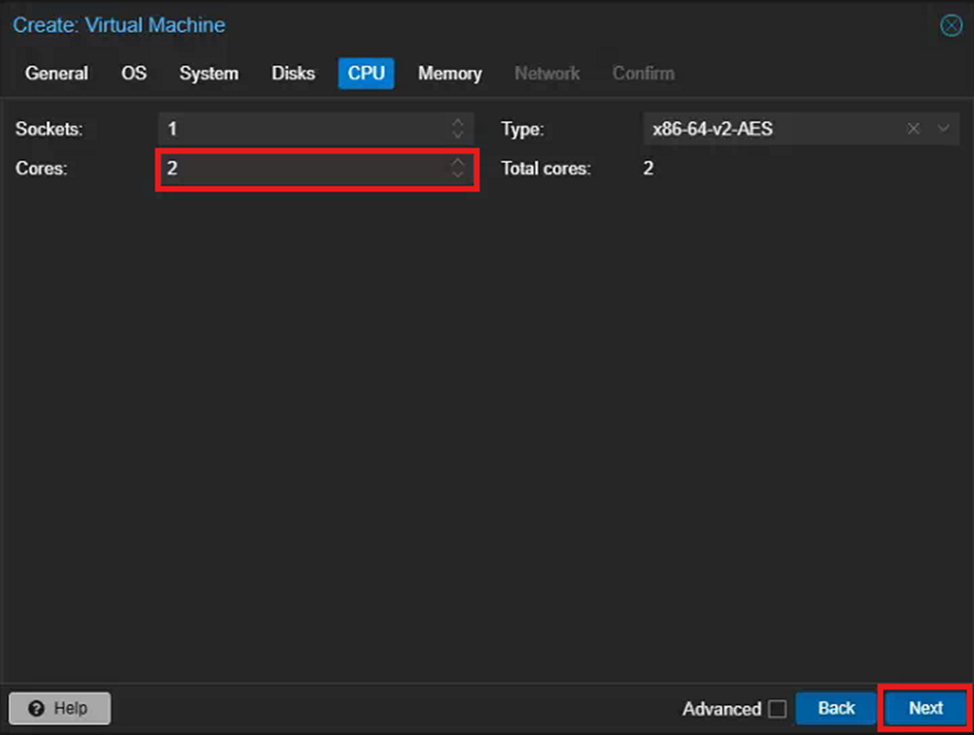
Количество ядер:
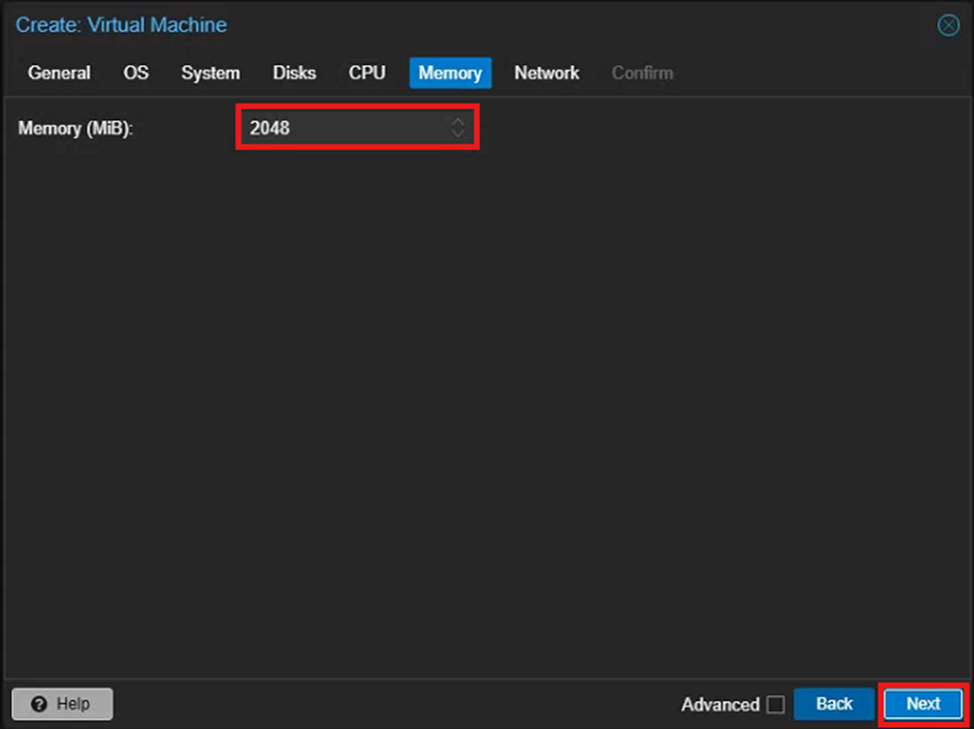
Количество оперативной памяти:
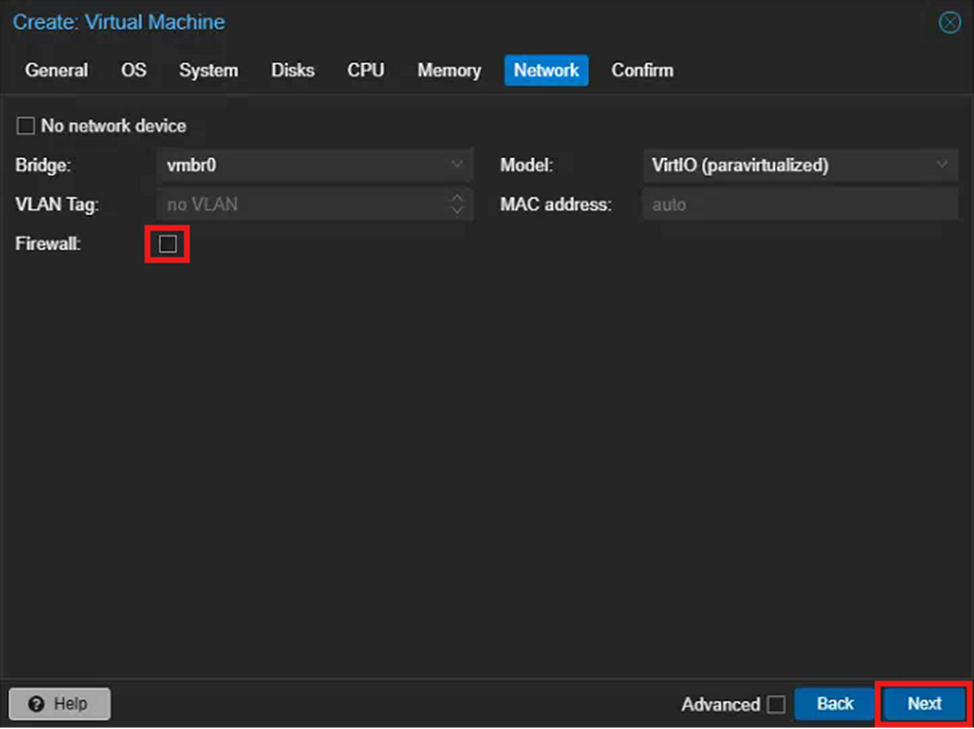
Настройка сети:
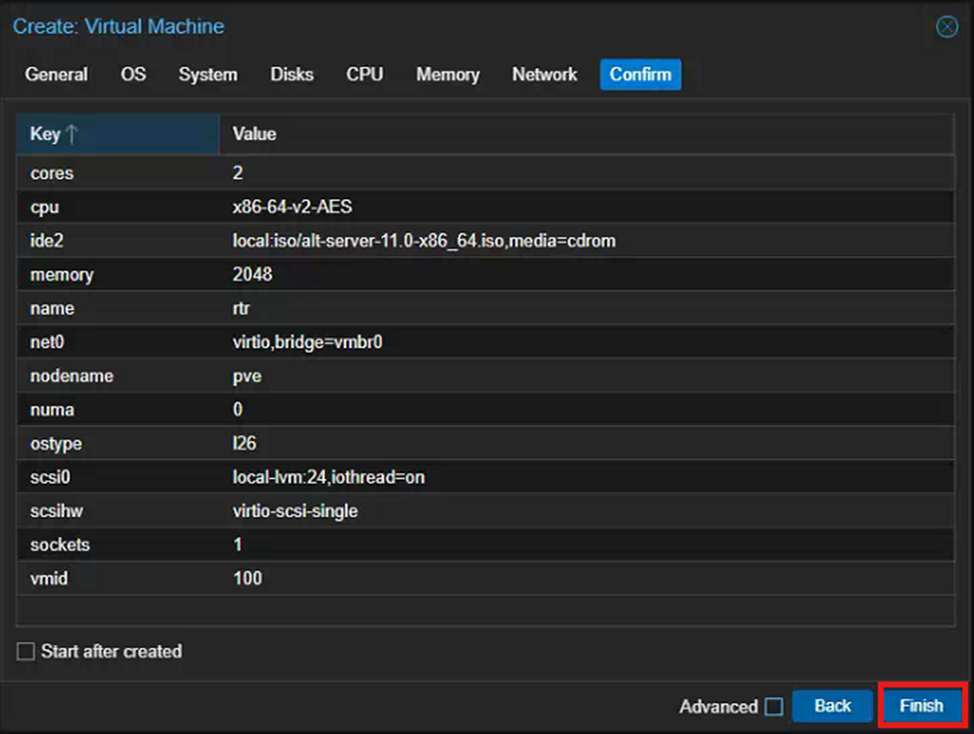
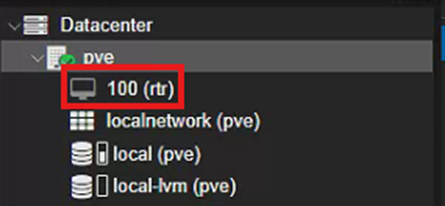
После этого виртуальная машина отобразится в гипервизоре:
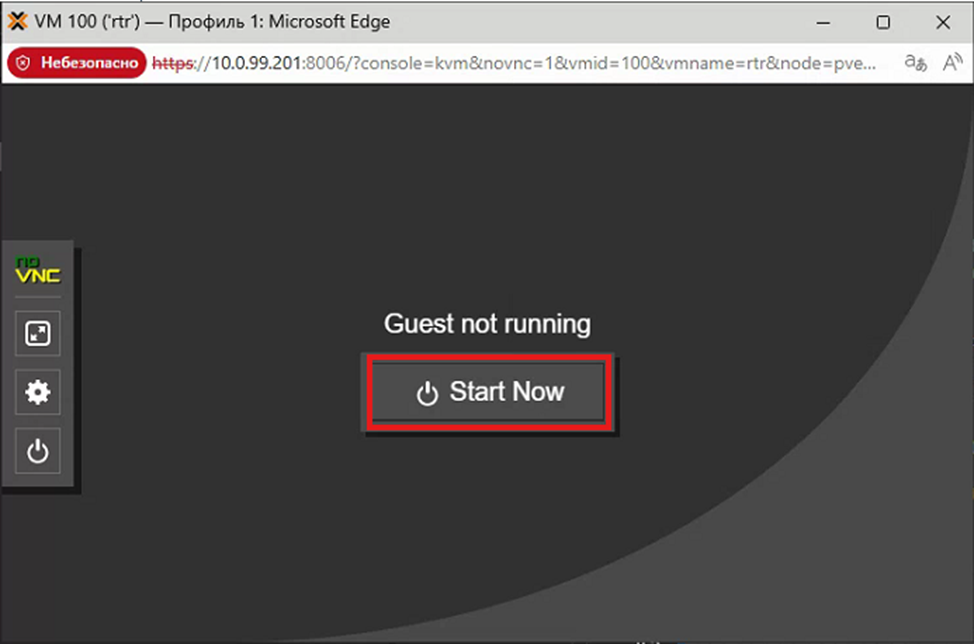
Дважды кликните на виртуальную машину. Откроется окно, где нужно нажать на кнопку «Start Now»:
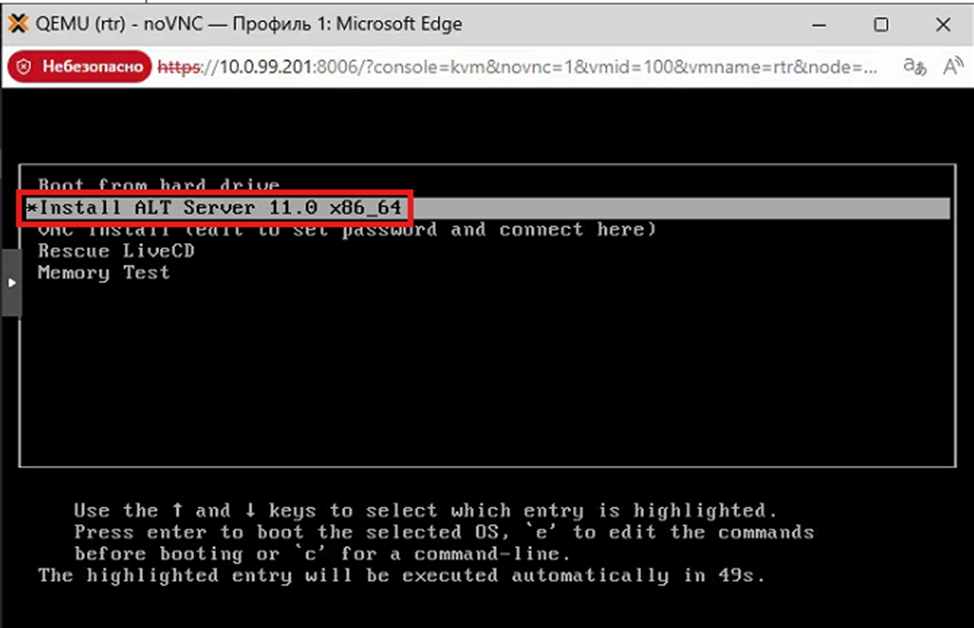
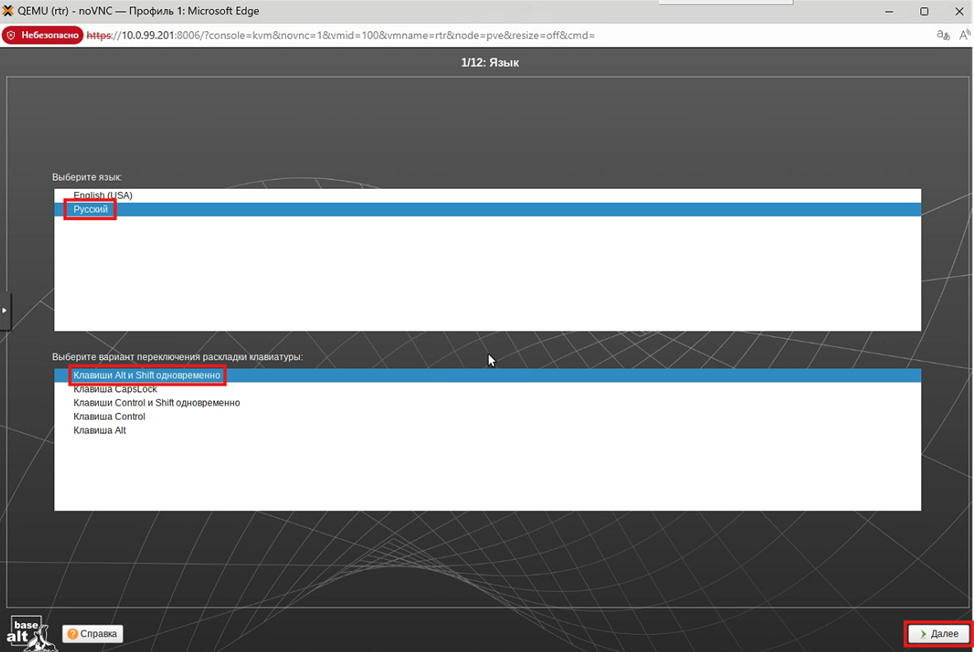
После этого начнется процесс запуска виртуальной машины. Когда запустится, необходимо выбрать установку Alt Server:
Выбор языка:
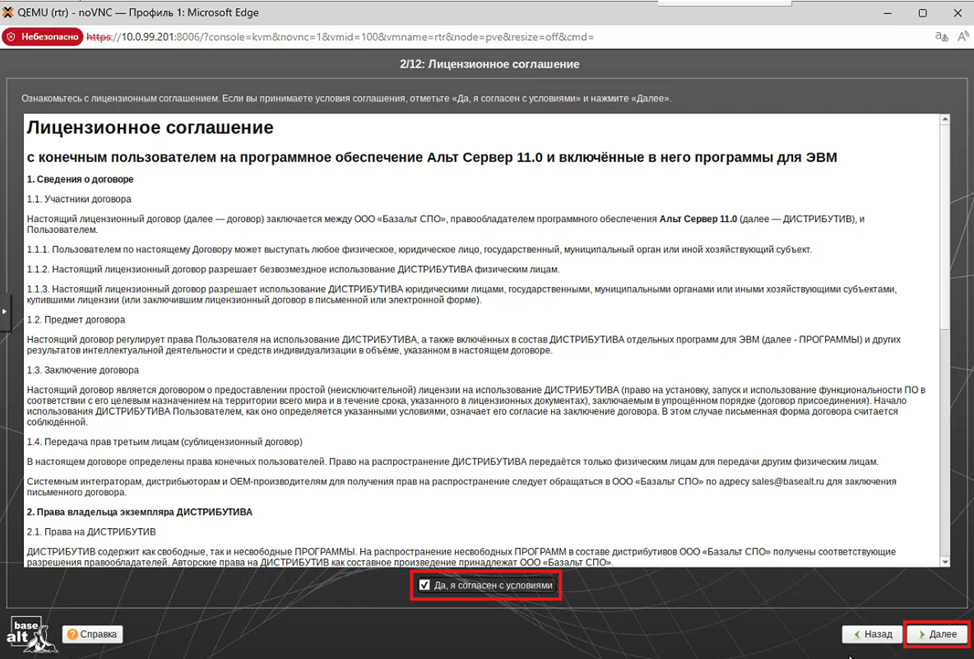
Лицензия:
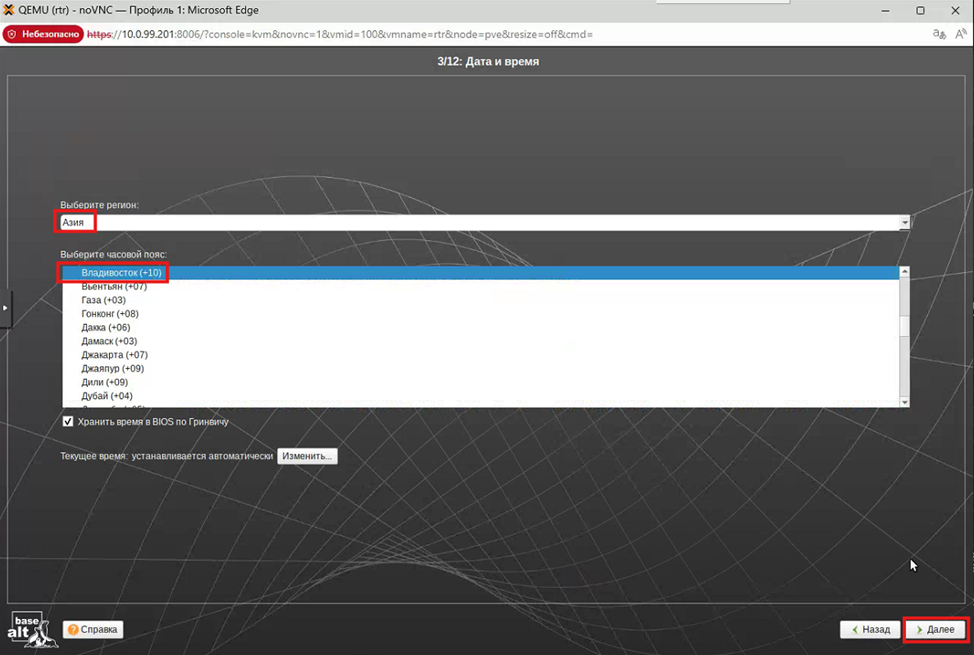
Дата и время:
Подготовка диска:
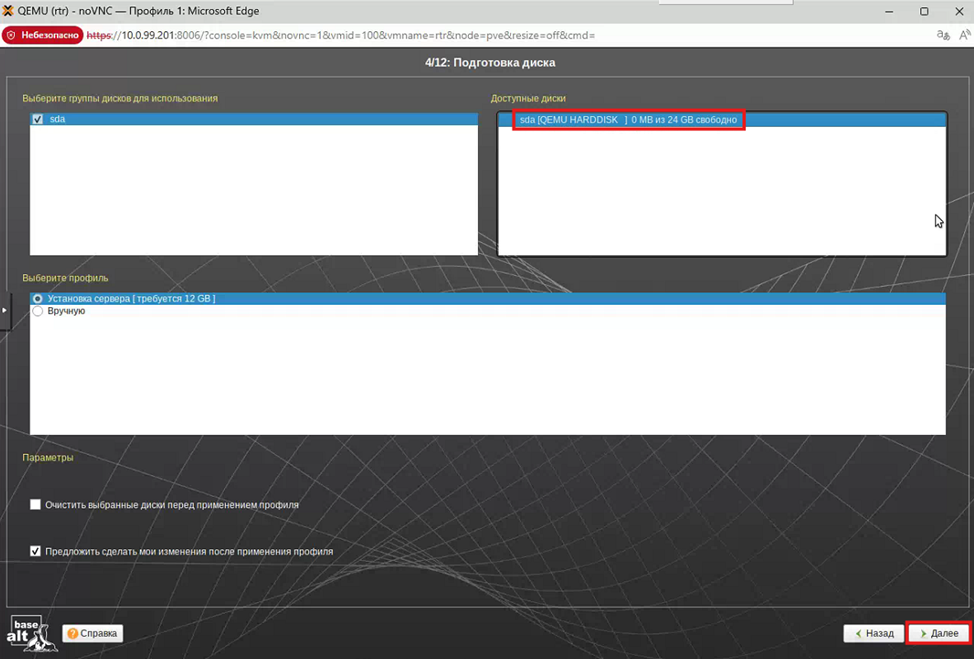
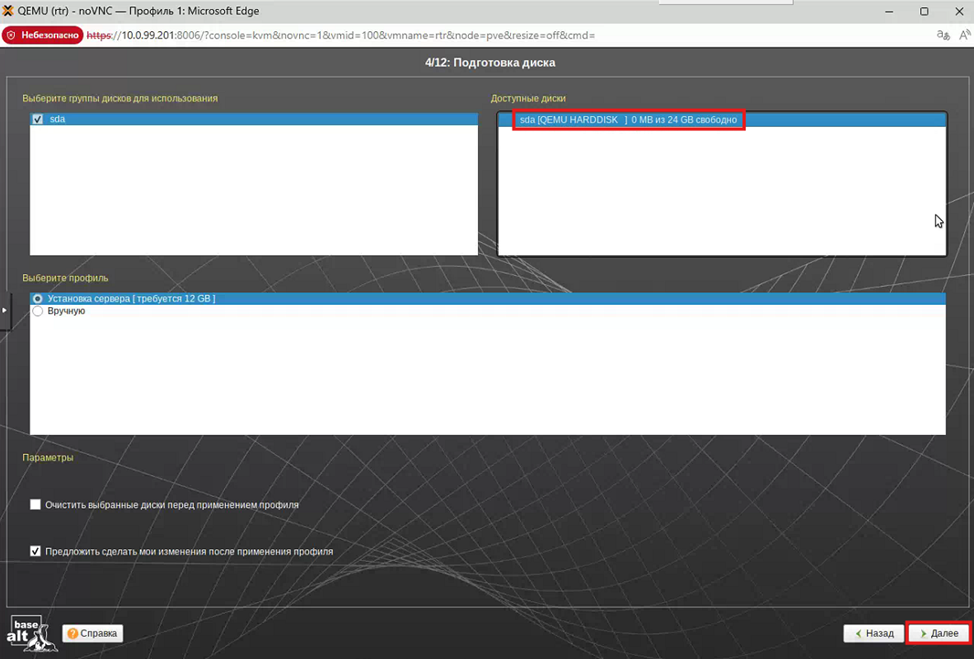
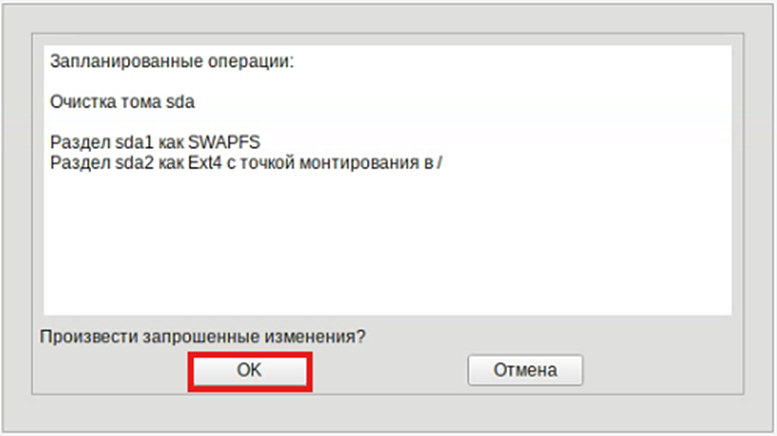
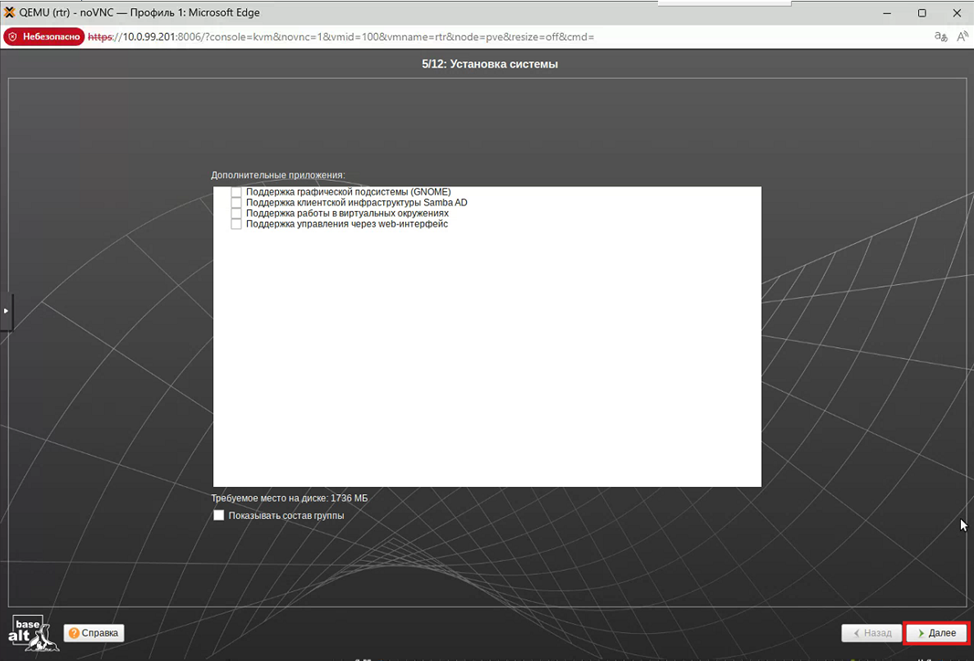
Далее начнется процесс установки операционной системы:
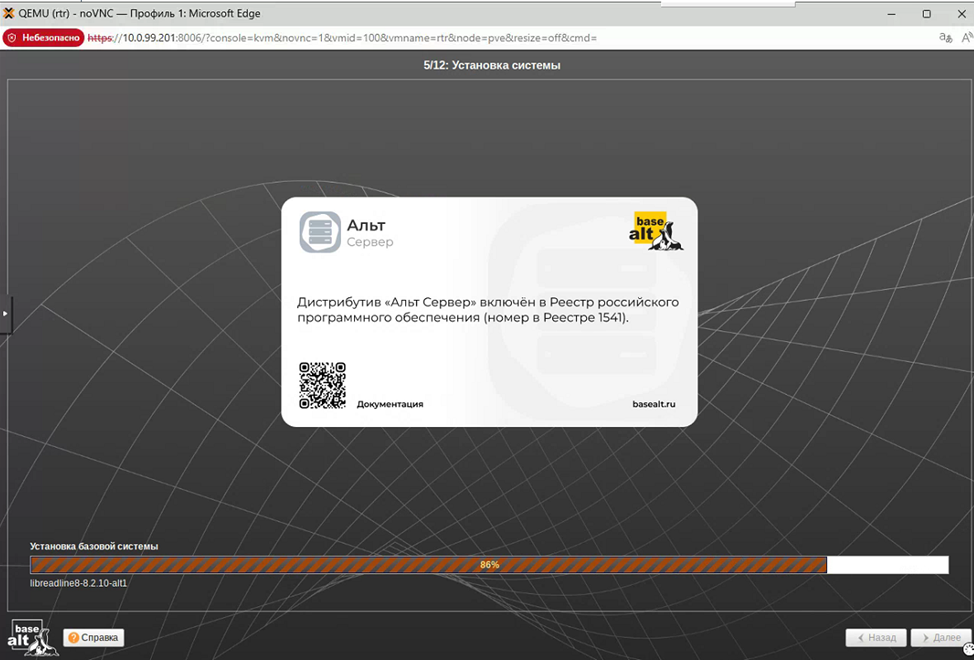
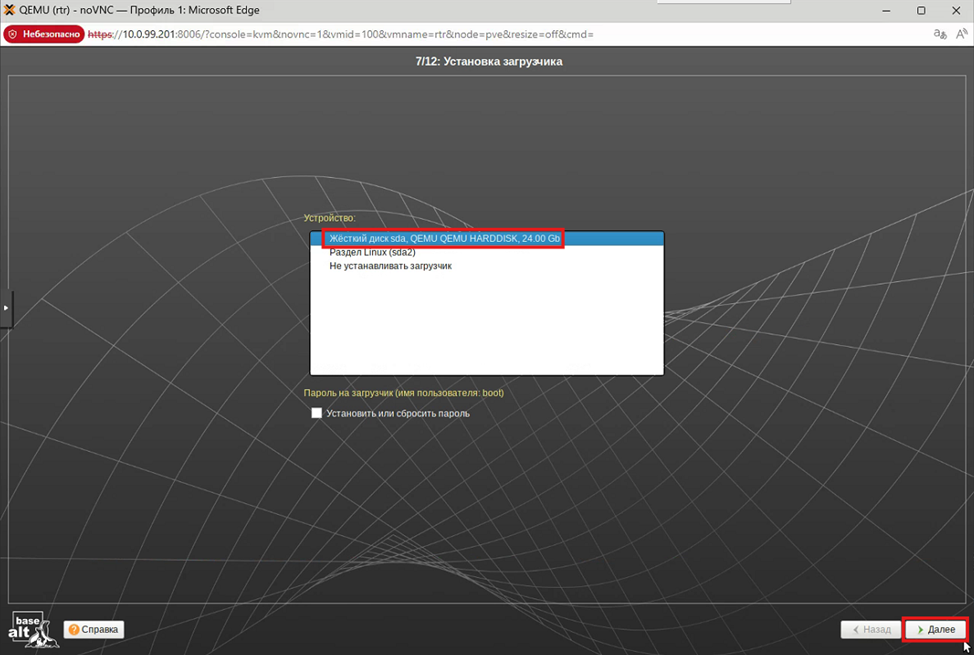
Установка загрузчика:
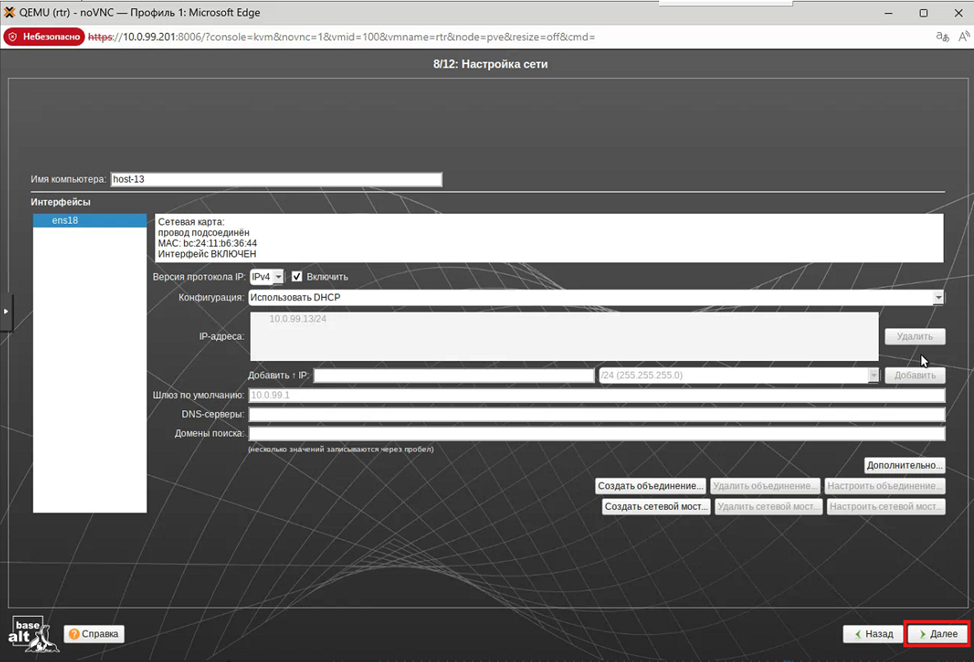
Настройка сети:
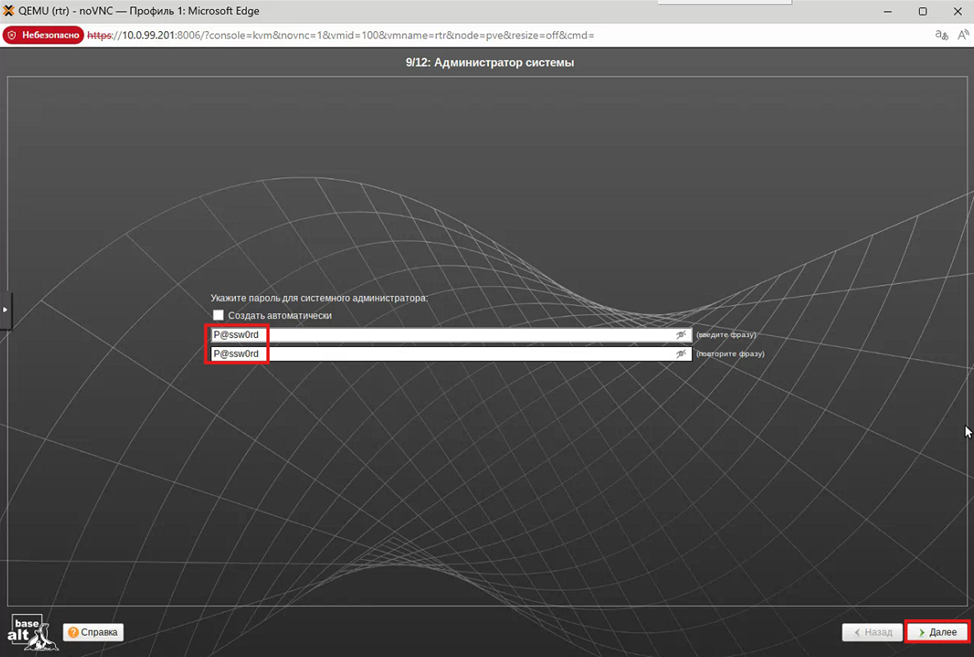
Настройка пароля администратора:
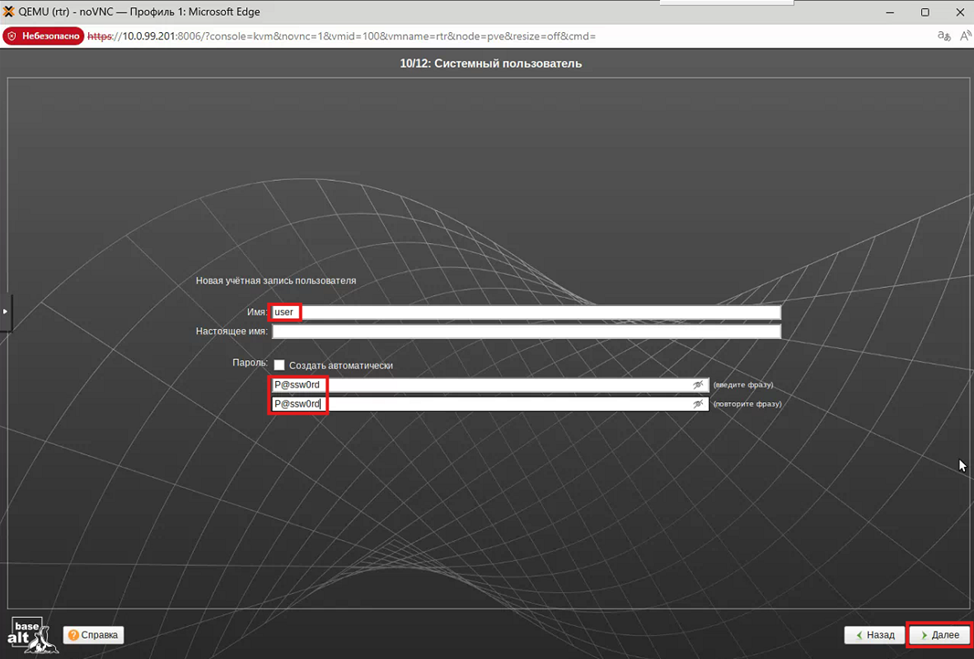
Учетная запись пользователя:
Завершение:
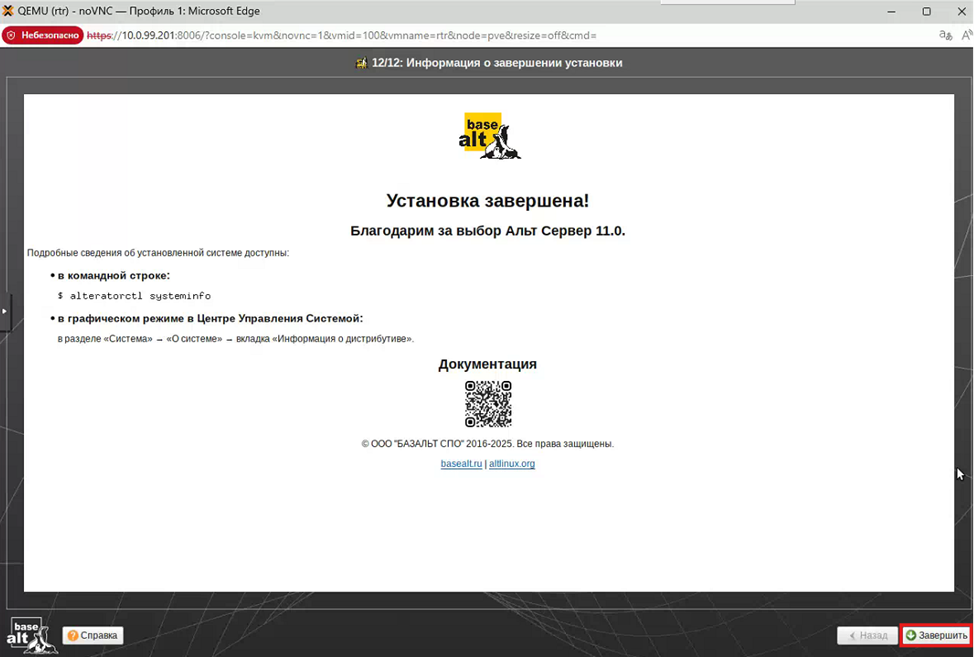
После этого виртуальная машина будет перезапущена.
По аналогии необходимо создать виртуальные машины «srv» и «cli» со следующими параметрами:
- для srv: образ – Alt Server, диск – 24 ГБ, ядер – 2, ОЗУ – 2048 МБ;
- для cli: образ – Alt Workstation, диск – 30 ГБ, ядер – 2, ОЗУ – 4096 МБ.
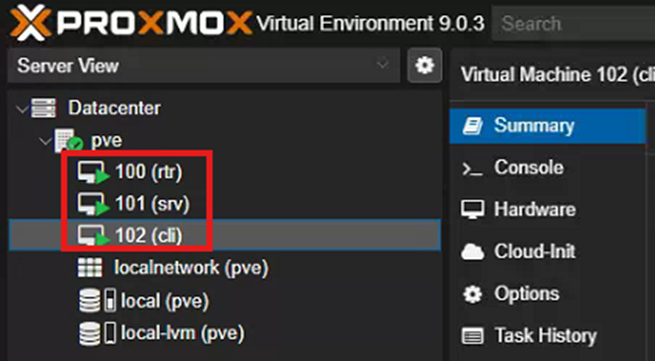
По итогу, когда все операционные системы будут установлены, должно быть 3 виртуальной машины:
Настройка сетевой связности стенда
В данный момент каждая виртуальная машина подключена к Интернет. Необходимо сформировать топологию «Звезда», где в качестве активного центра будет ВМ «rtr», в качестве лучей – ВМ «rtr» и «cli».
В гипервизоре нужно перейти во вкладку «Network»:
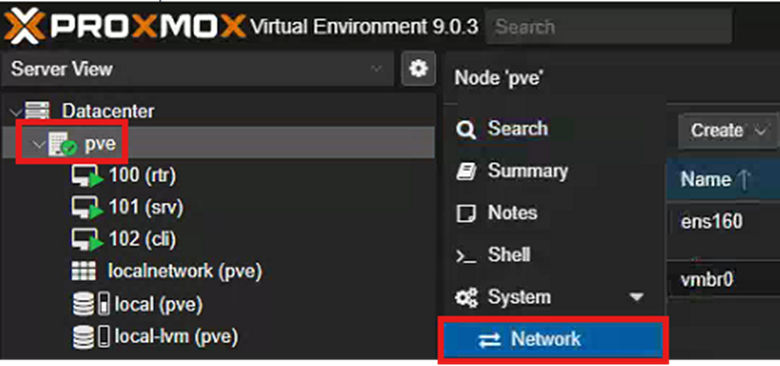
В этой вкладке необходимо создать интерфейсы, которые будут связывать виртуальные машины:
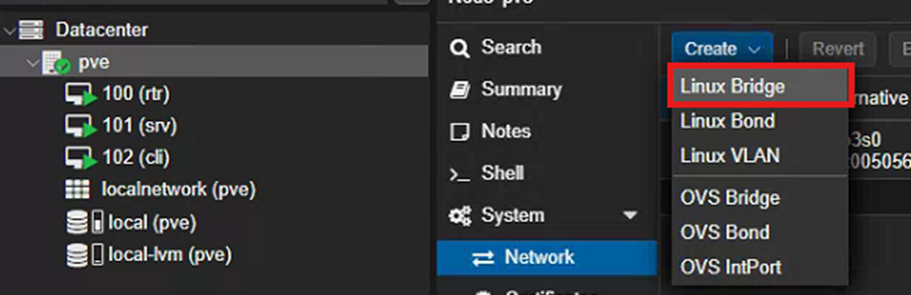
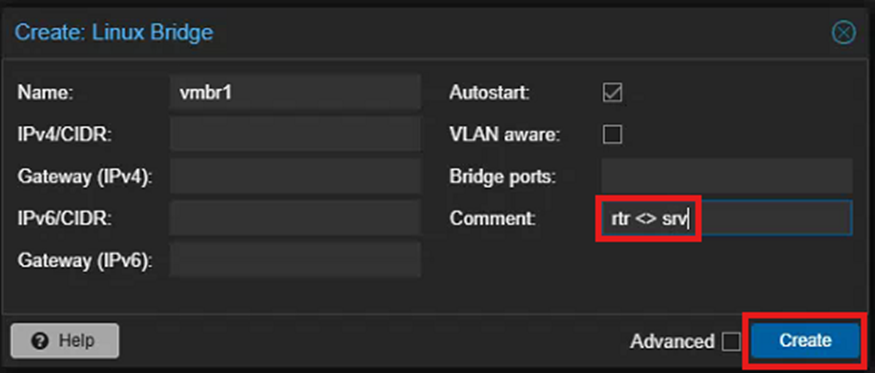
Следующий:
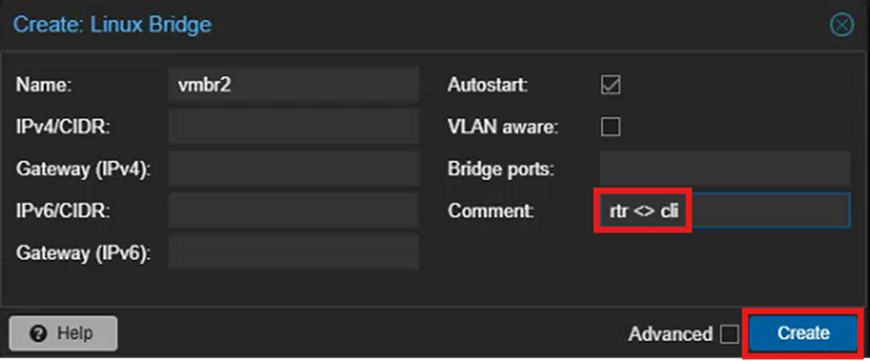
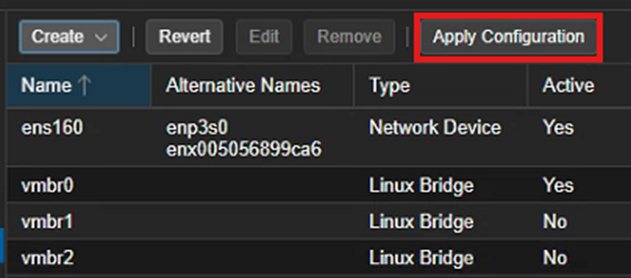
Эти интерфейсы появятся в общем списке:

Чтобы изменения вступили в силу, обязательно нужно нажать «Apply Configuration»:

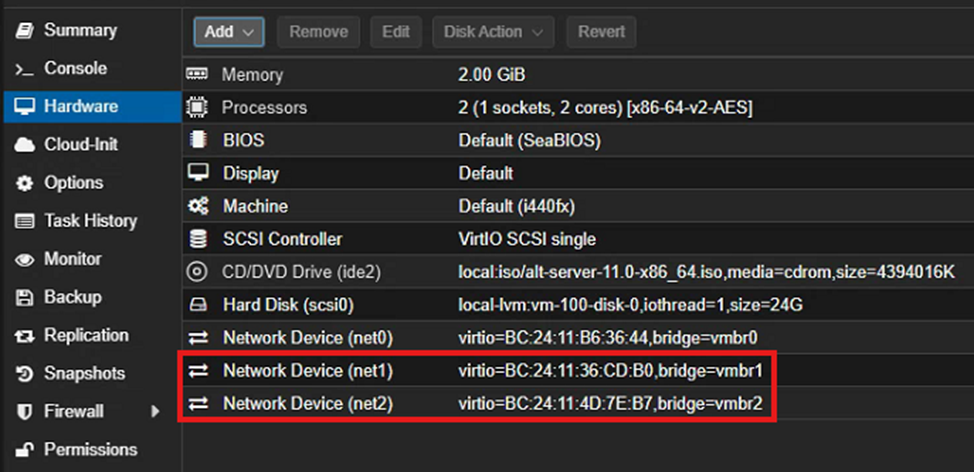
Теперь требуется изменить соединения у виртуальных машин. На ВМ «rtr»:
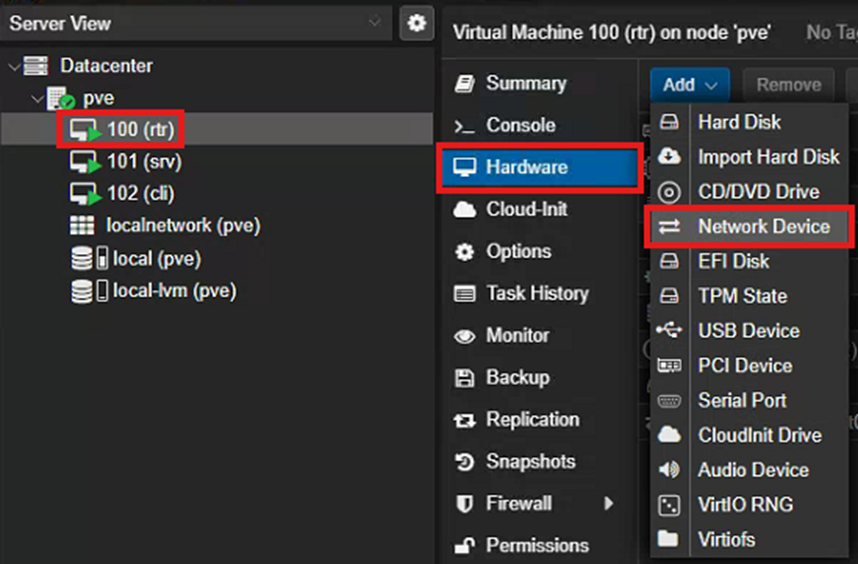
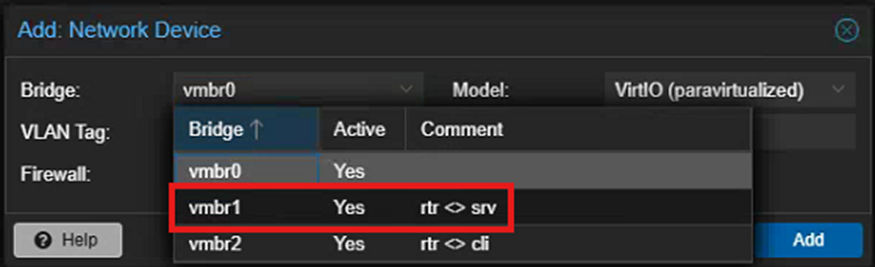
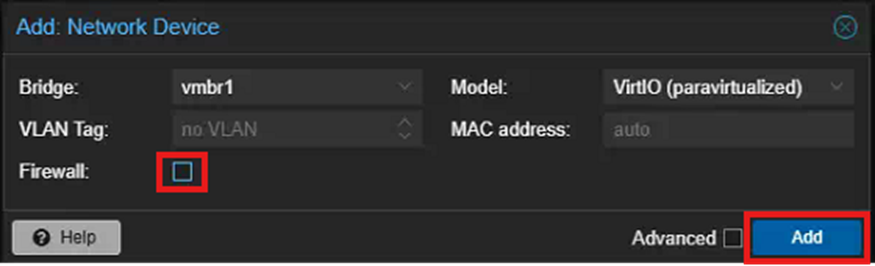
Следующее соединение на этой же виртуальной машине:
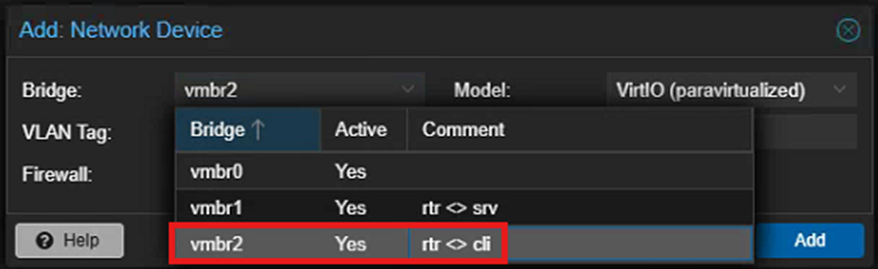
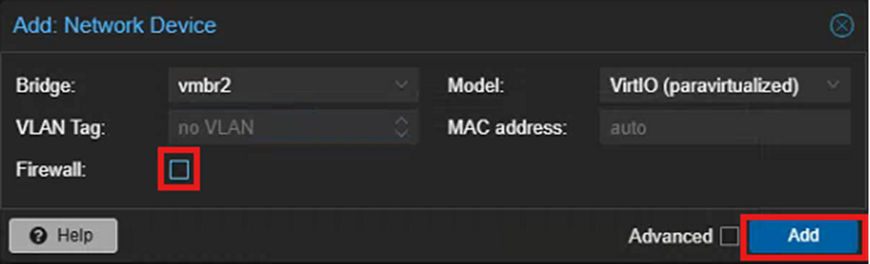
Результат:
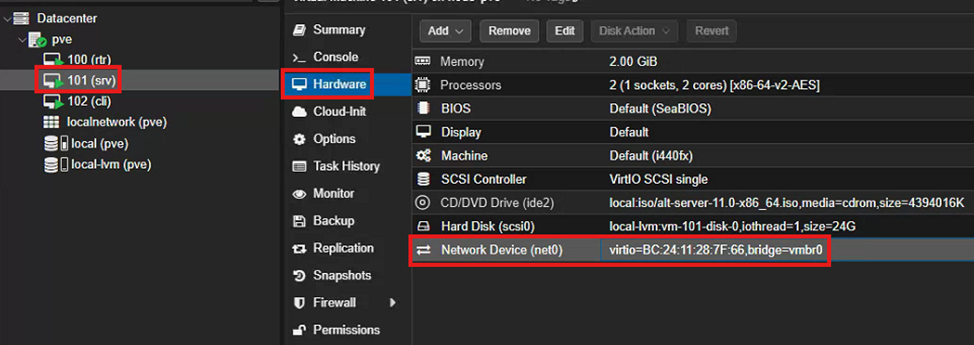
На ВМ «srv» необходимо изменить соединение у уже существующего сетевого адаптера:
Дважды кликнуть на сетевой адаптер:
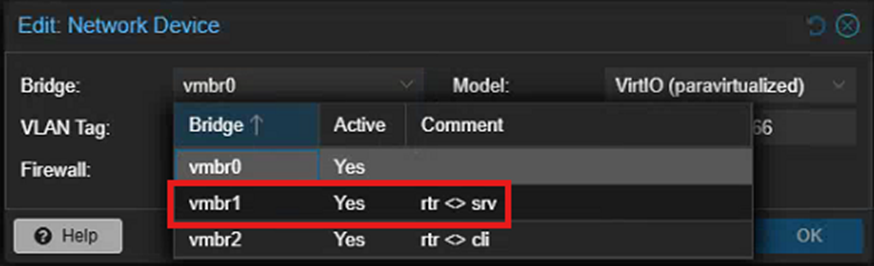
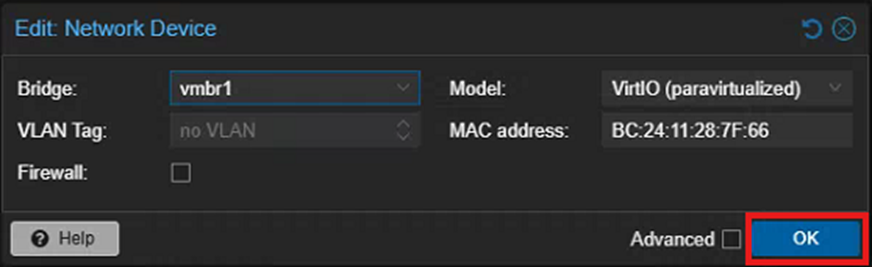
Итог:
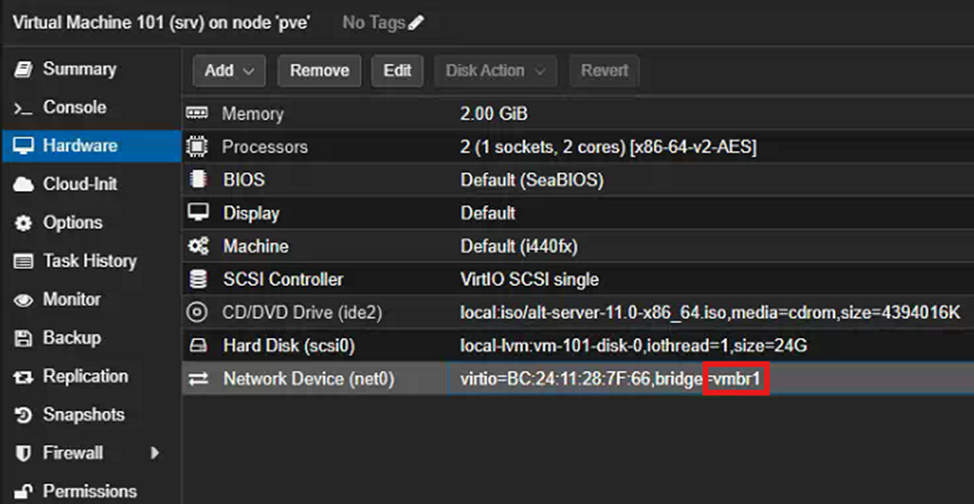
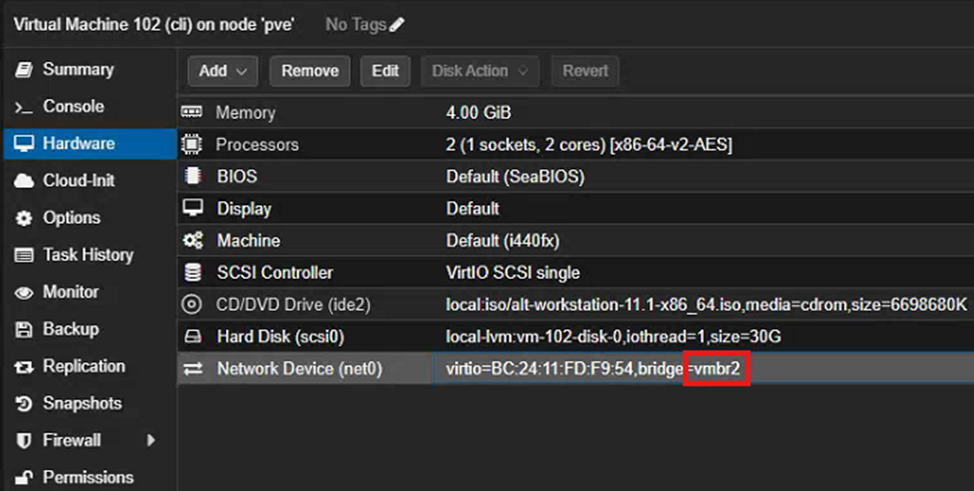
То же самое необходимо сделать на ВМ «cli»:
Администрирование виртуальных машин
Базовая настройка ВМ «rtr»:
su –
hostnamectl set-hostname rtr.ditk.local
exec bash
hostname -f
ip -c -br address
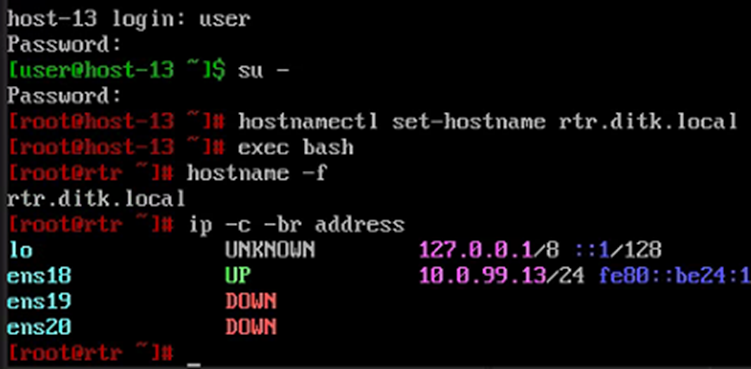
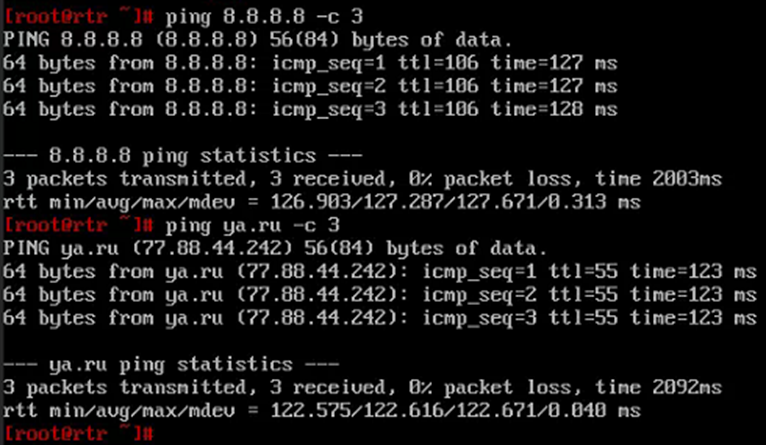
Необходимо убедиться, что ВМ «rtr» имеет выход в Интернет.
ping 8.8.8.8 -c 3
ping ya.ru -c 3
Дальше нужно синхронизировать время с внешним источником с помощью протокола NTP:
mcedit /etc/chrony.conf
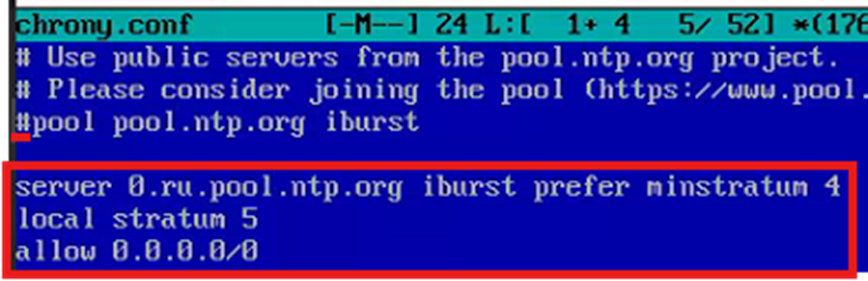
systemctl restart chronyd
Убедитесь, что синхронизация с удаленным NTP-сервером выполнилась корректно на ВМ «rtr»:
chronyc tracking
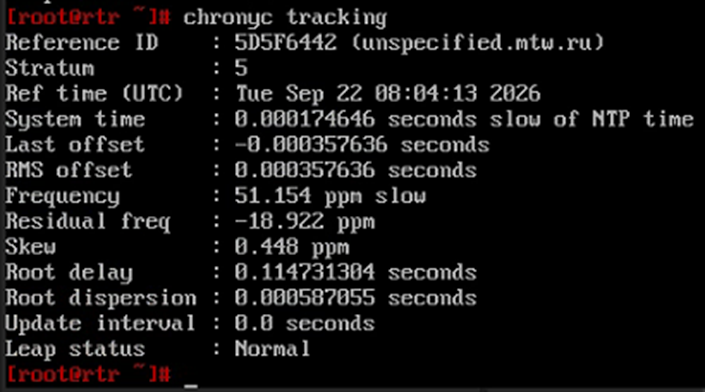
Обратите внимание, что иногда для синхронизации времени требуется некоторое… время.
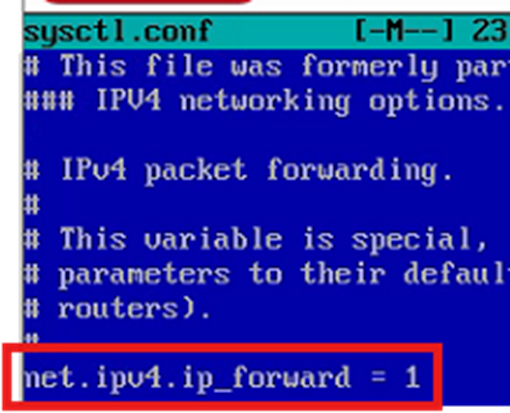
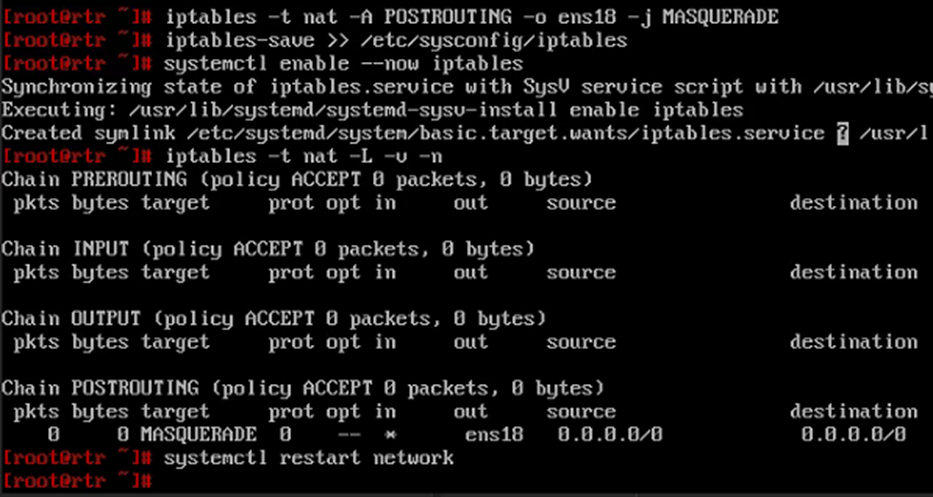
Теперь нужно разрешить ВМ «rtr» пробрасывать трафик через себя и выполнять трансляцию адресов (NAT):
mcedit /etc/net/sysctl.conf
iptables -t nat -A POSTROUTING -o ens18 -j MASQUERADE
iptables-save >> /etc/sysconfig/iptables
systemctl enable --now iptables
iptables -t nat -L -v -n
systemctl restart network
Теперь необходимо заняться настройкой интерфейсов:
ip -c -br address
ls /etc/net/ifaces/
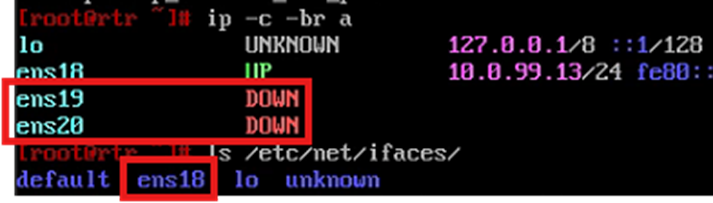
Видно, что для интерфейсов «ens19» и «ens20» нет директорий. Необходимо исправить:
mkdir /etc/net/ifaces/ens19
mkdir /etc/net/ifaces/ens20
ls /etc/net/ifaces/
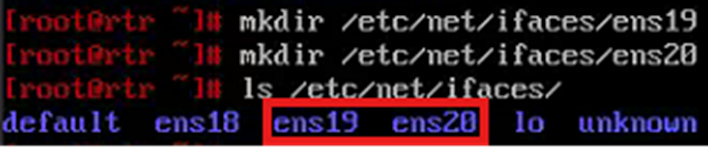
Видно, что помимо «ens18», появились недостающие директории для интерфейсов. Осталось создать конфигурационные файлы:
mcedit /etc/net/ifaces/ens19/options
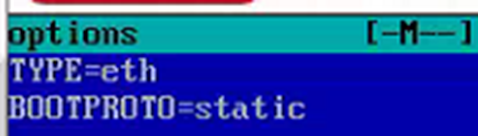
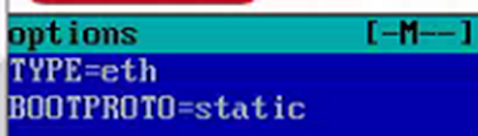
mcedit /etc/net/ifaces/ens20/options
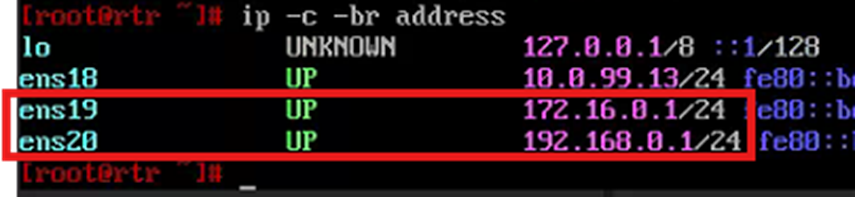
echo 172.16.0.1/24 > /etc/net/ifaces/ens19/ipv4address
echo 192.168.0.1/24 > /etc/net/ifaces/ens20/ipv4address
systemctl restart network
ip -c -br address
Теперь необходимо заняться настройкой ВМ «srv»:
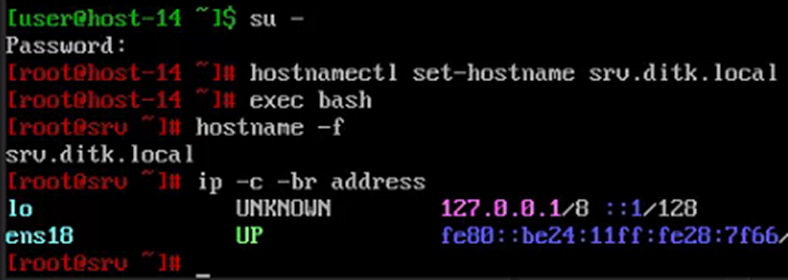
su –
hostnamectl set-hostname srv.ditk.local
exec bash
hostname -f
ip -c -br address
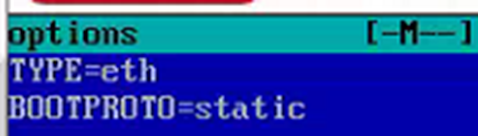
mcedit /etc/net/ifaces/ens18/options
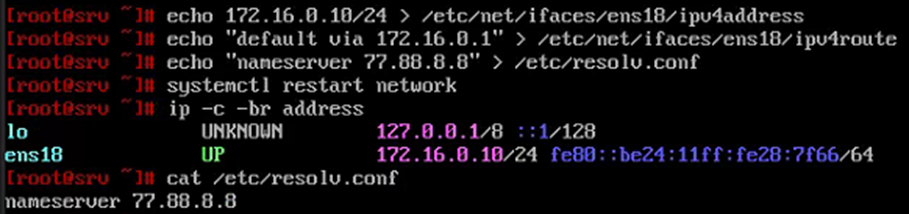
echo 172.16.0.10/24 > /etc/net/ifaces/ens18/ipv4address
echo “default via 172.16.0.1” > /etc/net/ifaces/ens18/ipv4route
echo “nameserver 77.88.8.8” > /etc/resolv.conf
systemctl restart network
ip -c -br address
cat /etc/resolv.conf
apt-get update
apt-get install -y bind bind-utils dhcp-server
mcedit /etc/sysconfig/dhcpd
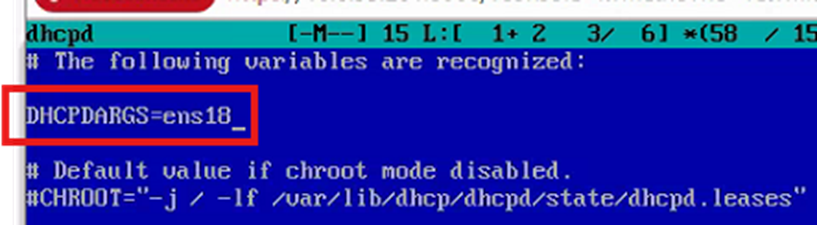
mcedit /etc/dhcp/dhcpd.conf
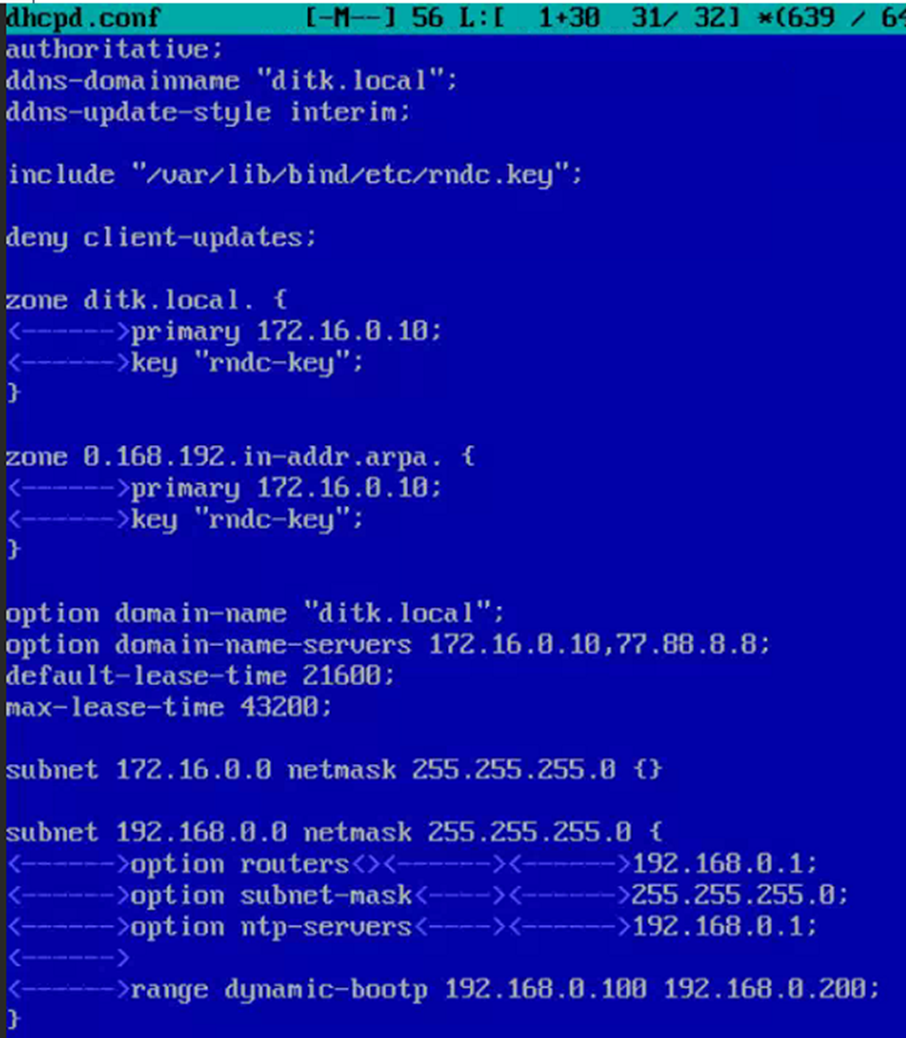
systemctl enable --now bind
systemctl enable --now dhcpd
systemctl status dhcpd
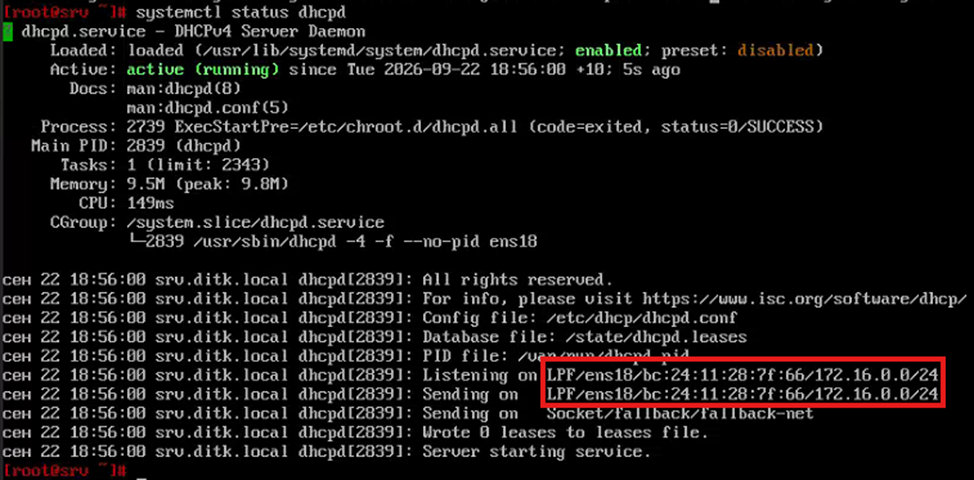
Несмотря на то, что DHCP-сервер настроен, ВМ «cli» не может с ним взаимодействовать, потому что широковещательные запросы будут отброшены ВМ «rtr».
Чтобы исправить эту ситуацию, необходимо настроить на ВМ «rtr» так называемый DHCP-relay: он будет переотправлять запросы на DHCP-сервер. Для этого нужно зайти на ВМ «rtr»:
apt-get update
apt-get install -y dhcp-relay
mcedit /etc/sysconfig/dhcrelay
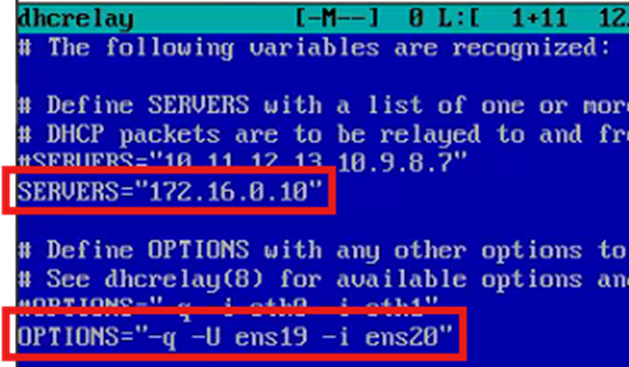
systemctl enable --now dhcrelay
Проверка работоспособности DHCP-сервера. Нужно зайти на ВМ «cli» и выполнить команды:
systemctl restart network
ip -c -br address
cat /etc/resolv.conf
ping 8.8.8.8 -c 3
ping ya.ru -c 3
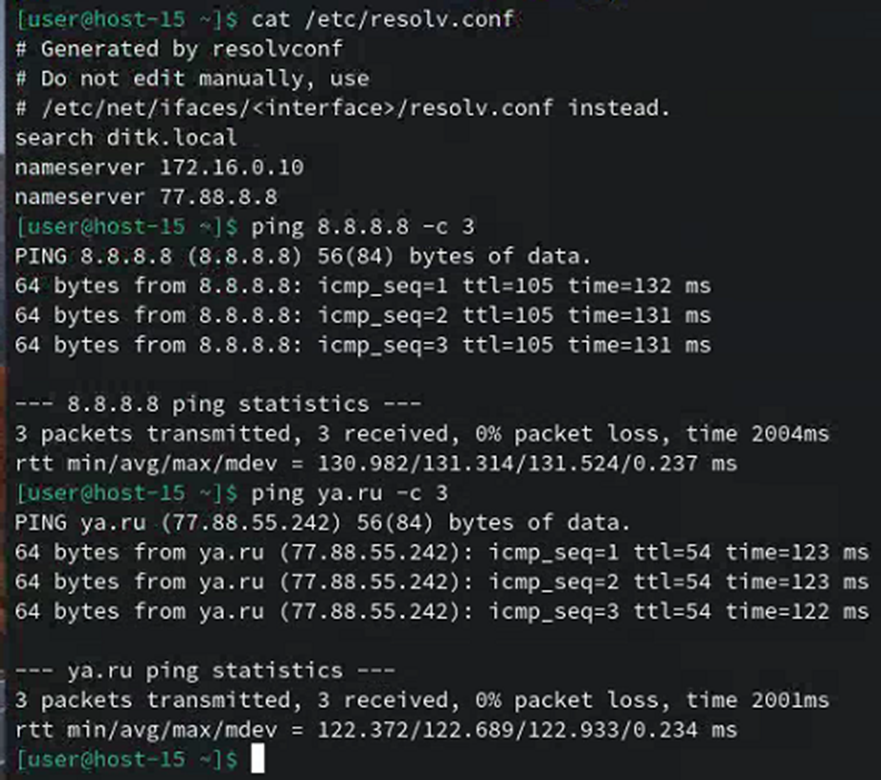
Все работает. Можно продолжать настройку ВМ «srv»:
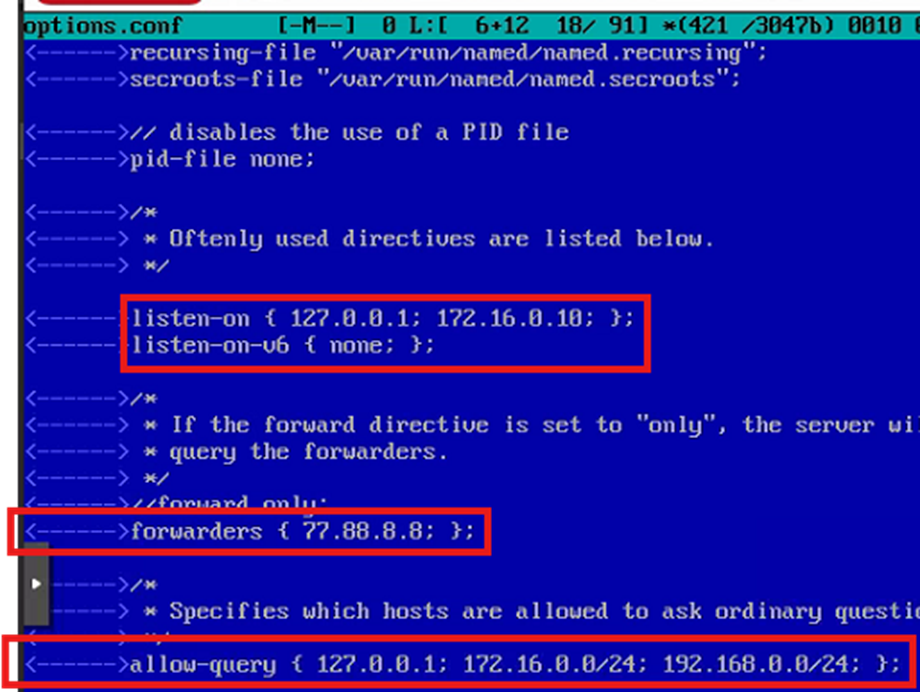
mcedit /var/lib/bind/etc/options.conf
mcedit /etc/net/ifaces/ens18/resolv.conf
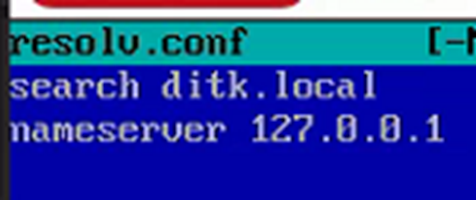
Обратите внимание, что последняя строка должна быть пустой!
systemctl restart network
systemctl restart bind
cat /etc/resolv.conf
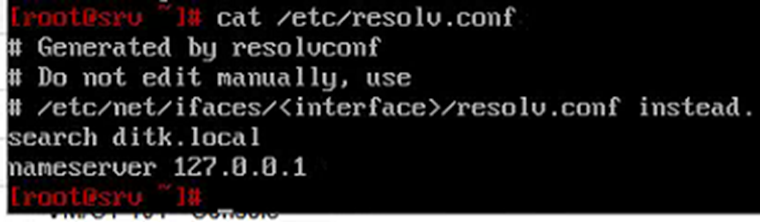
ping ya.ru -c3
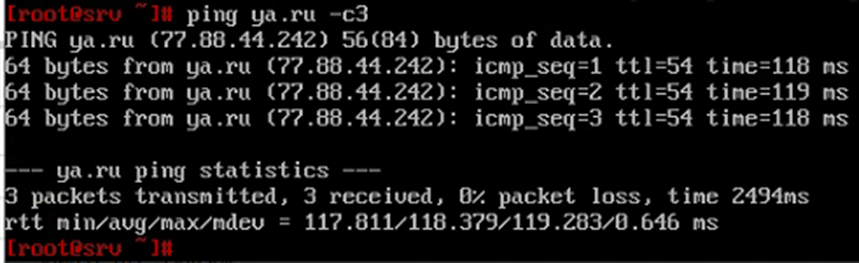
Замечательно! Локальный DNS-сервер научился гулять в Интернет. Пора добавить ему локальные зоны:
mcedit /var/lib/bind/etc/local.conf
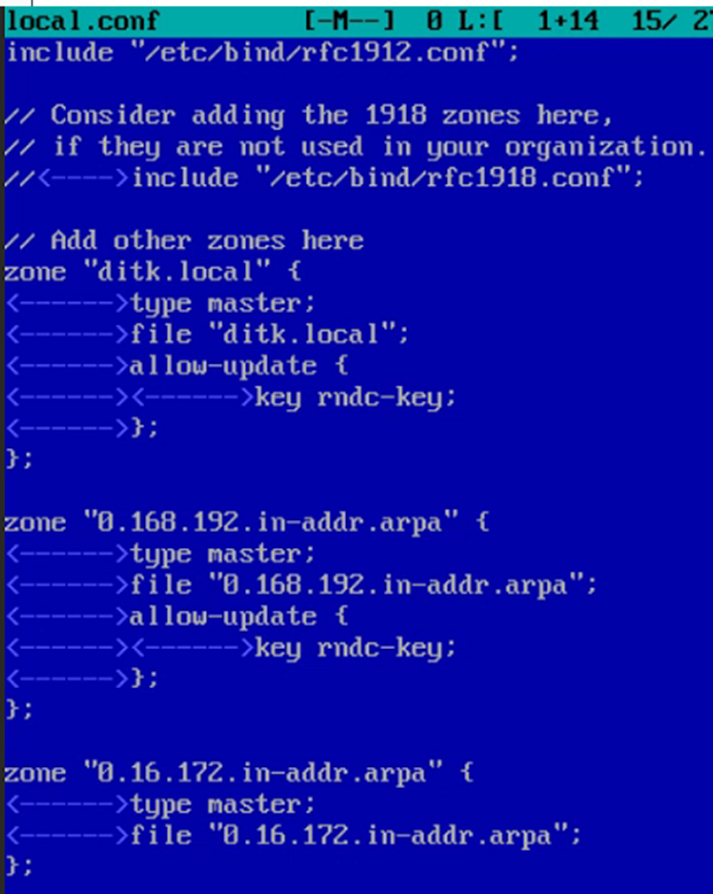
cp /var/lib/bind/etc/zone/empty /var/lib/bind/etc/zone/ditk.local
cp /var/lib/bind/etc/zone/empty /var/lib/bind/etc/zone/0.168.192.in-addr.arpa
cp /var/lib/bind/etc/zone/empty /var/lib/bind/etc/zone/0.16.172.in-addr.arpa

chown root:named /var/lib/bind/etc/zone/ditk.local
chown root:named /var/lib/bind/etc/zone/0.168.192.in-addr.arpa
chown root:named /var/lib/bind/etc/zone/0.16.172.in-addr.arpa

mcedit /var/lib/bind/etc/zone/ditk.local
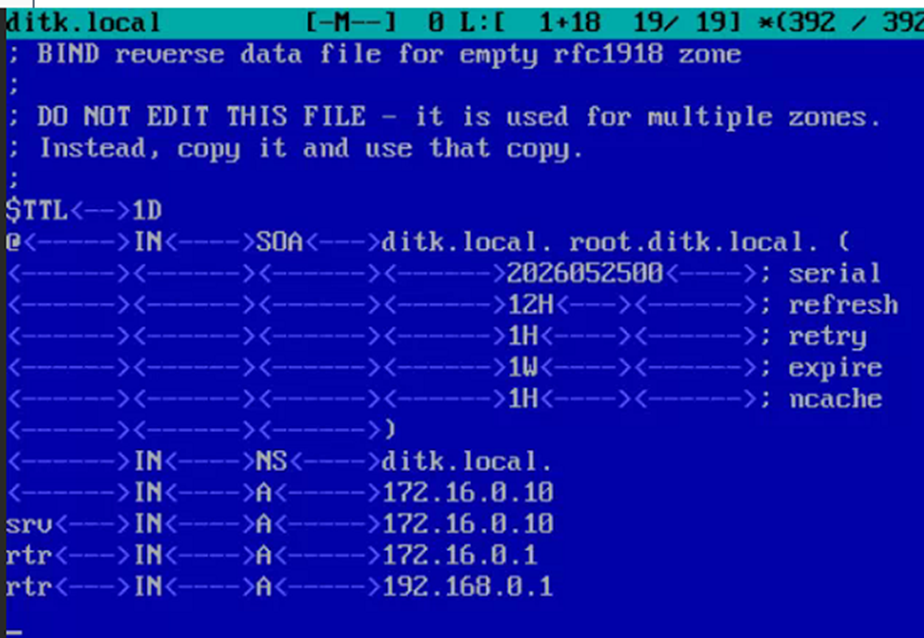
mcedit /var/lib/bind/etc/zone/0.168.192.in-addr.arpa
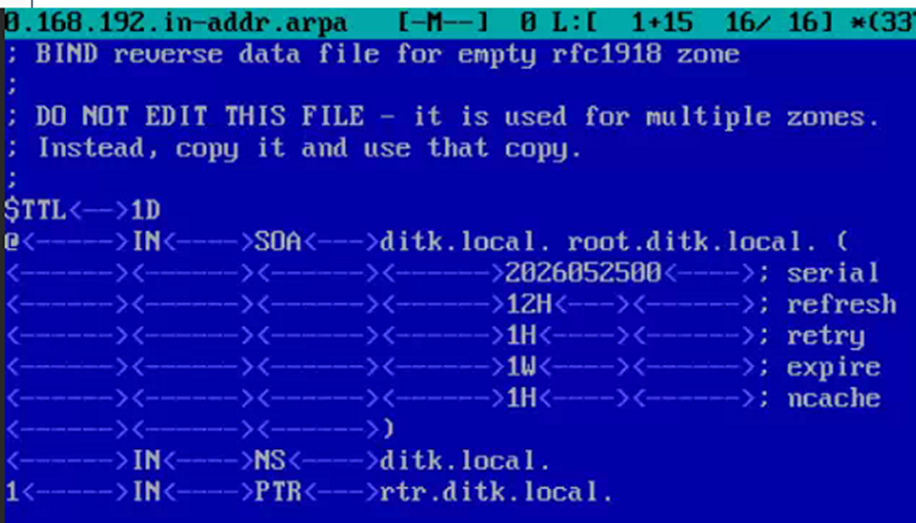
mcedit /var/lib/bind/etc/zone/0.16.172.in-addr.arpa
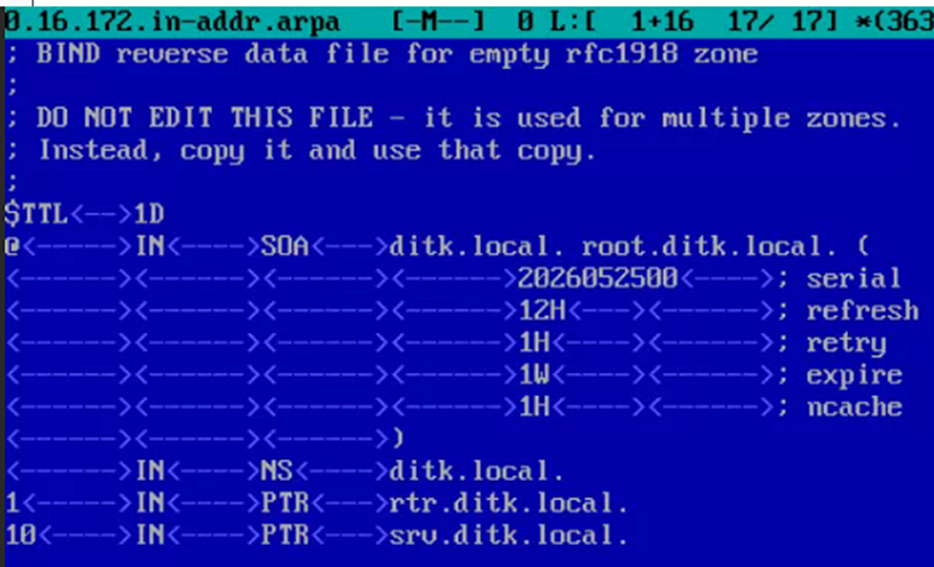
systemctl restart bind
ping ya.ru -c3
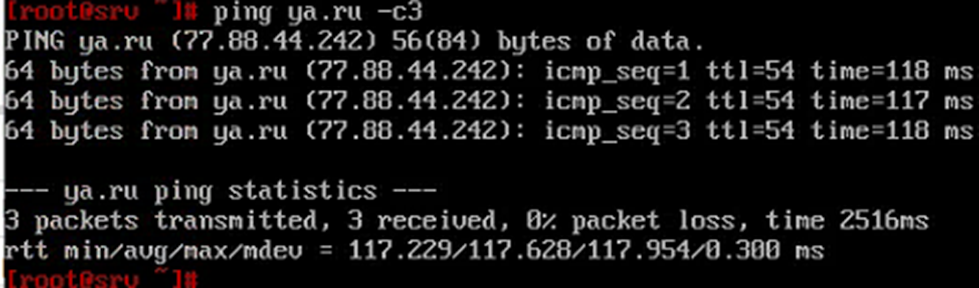
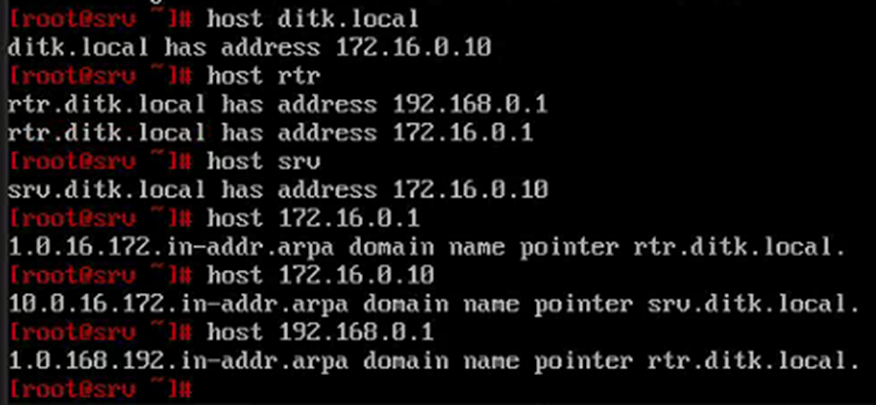
Проверка DNS-зон:
host ditk.local
host rtr
host srv
host 172.16.0.1
host 172.16.0.10
host 192.168.0.1
Теперь необходимо проверить связку DHCP + DNS.
Прежде, чем проверять клиента, перезапустите ВМ «cli», чтобы она заново запросили DHCP-конфигурацию, и выдача конфигурации была зафиксирована DNS-сервером!
ip -c -br address
ping ya.ru -c 2
hostname -f
host ditk.local
host rtr
host srv
host host-15
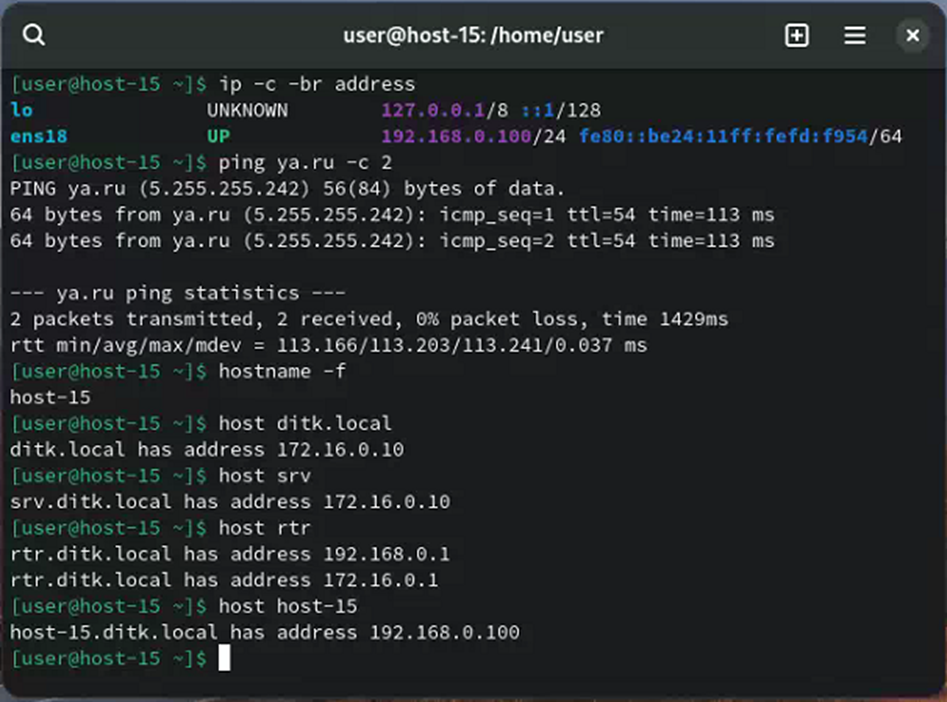
Работает!
Теперь стоит настроить возможность удаленного доступа к ВМ «srv». Однако авторизация должна быть доступна исключительно по ключу и только к пользователю «sshuser».
По порядку. На ВМ «srv»:
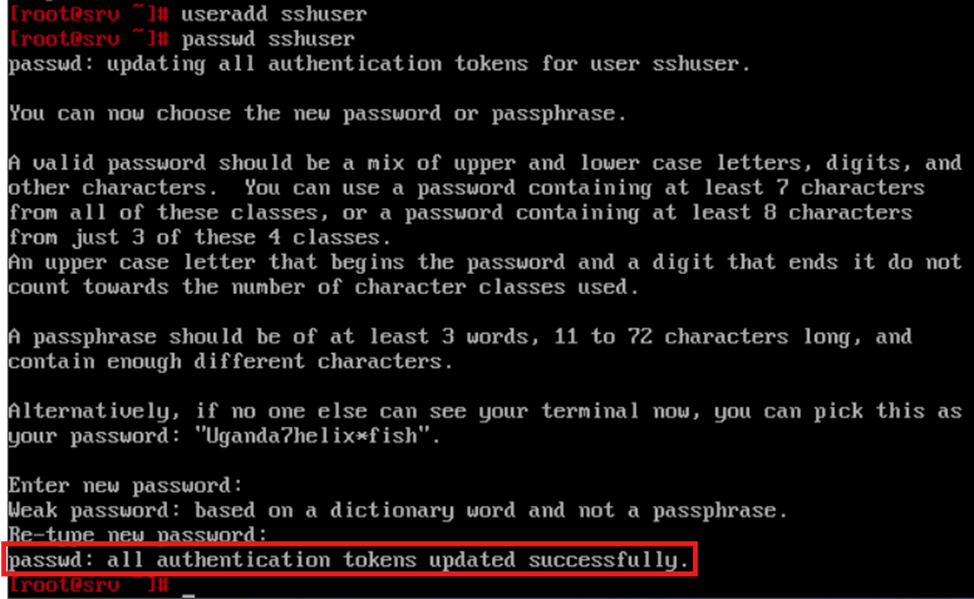
useradd sshuser
passwd sshuser
usermod -aG wheel sshuser
echo “sshuser ALL=(ALL:ALL) NOPASSWD: ALL” >> /etc/sudoers
id sshuser

su - sshuser
whoami
sudo echo “Execute sudo without authentication!”

mcedit /etc/openssh/sshd_config
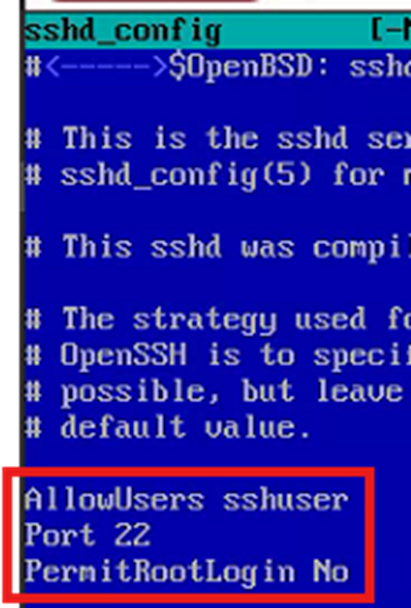
systemctl restart sshd
Теперь можно проверить через ВМ «cli»:
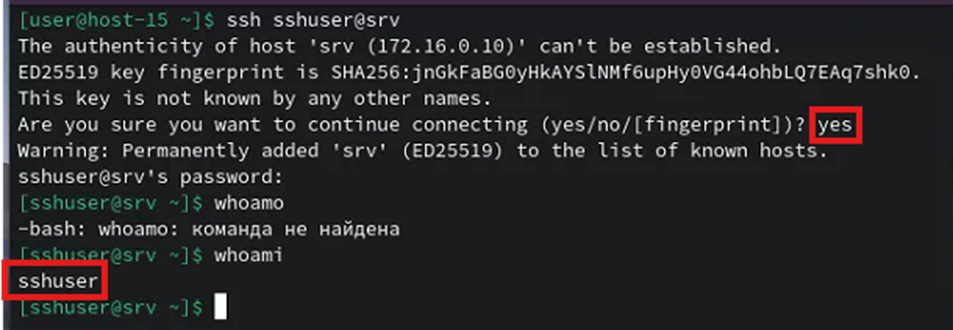
ssh sshuser@srv

whoami
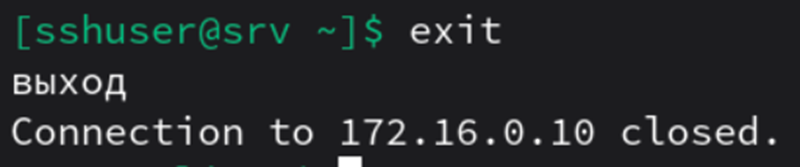
CTRL+C
ssh-keygen -t ed25519
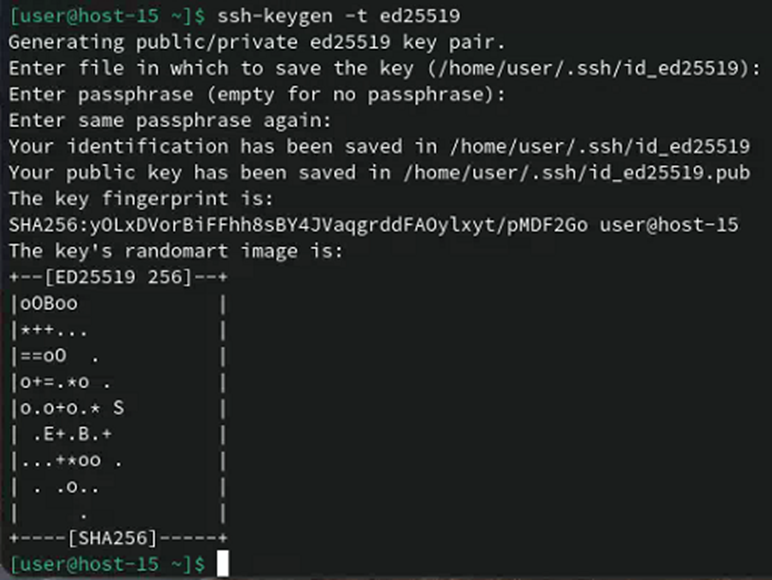
Теперь необходимо передать сгенерированный ключ на ВМ «srv» командой:
ssh-copy-id -i ~/.ssh/id_ed25519.pub sshuser@srv
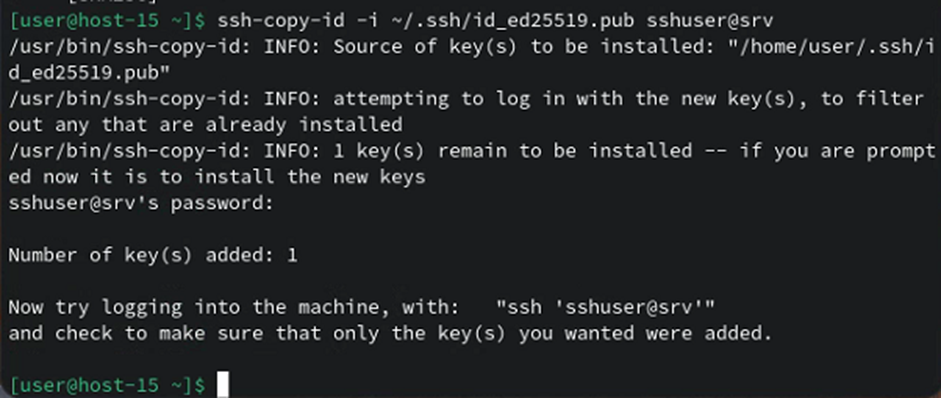
На ВМ «srv»:
mcedit /etc/openssh/sshd_config
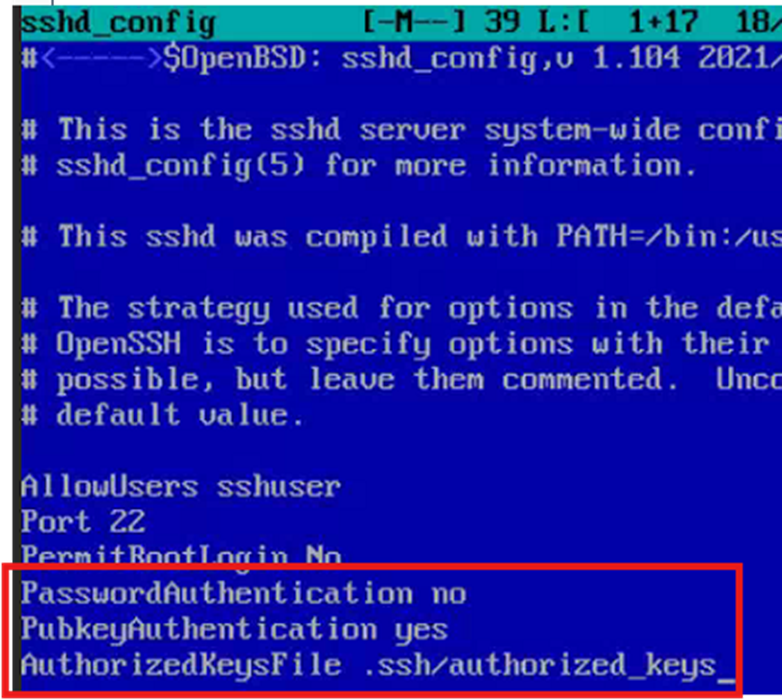
systemctl restart sshd
Проверка на ВМ «cli»:
ssh sshuser@srv
whoami
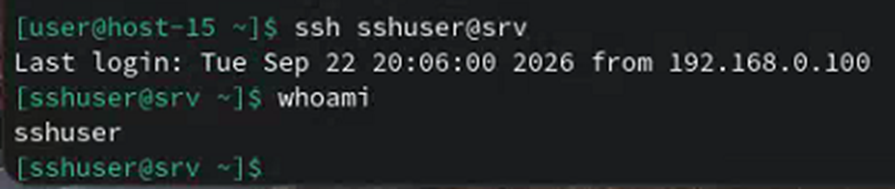
Как видно, ключ автоматически подцепился и подключение осуществляется без дополнительных вопросов.
CTRL+C
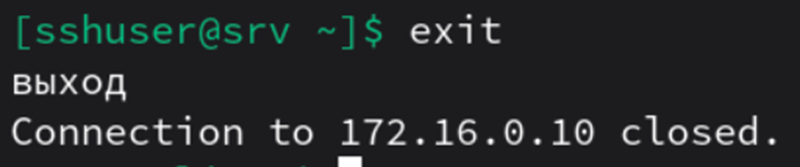
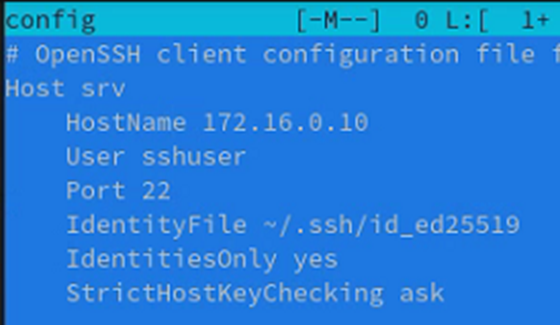
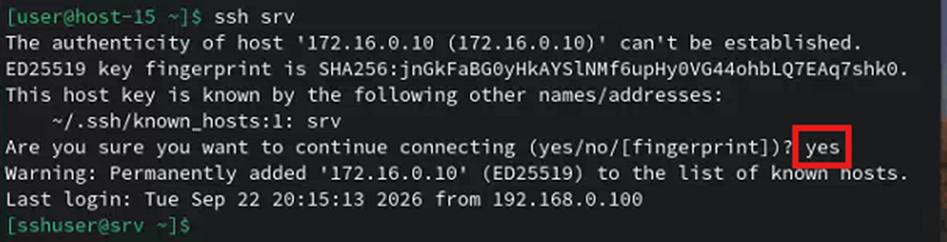
Для удобства стоит создать алиас:
mcedit ~/.ssh/config
ssh srv
Базовый этап завершен. Дальше начинается этап установки и настройки AD на базе SambaDC в связке с BIND (модуль BIND9_DLZ).
На ВМ «srv»:
apt-get install -y task-samba-dc
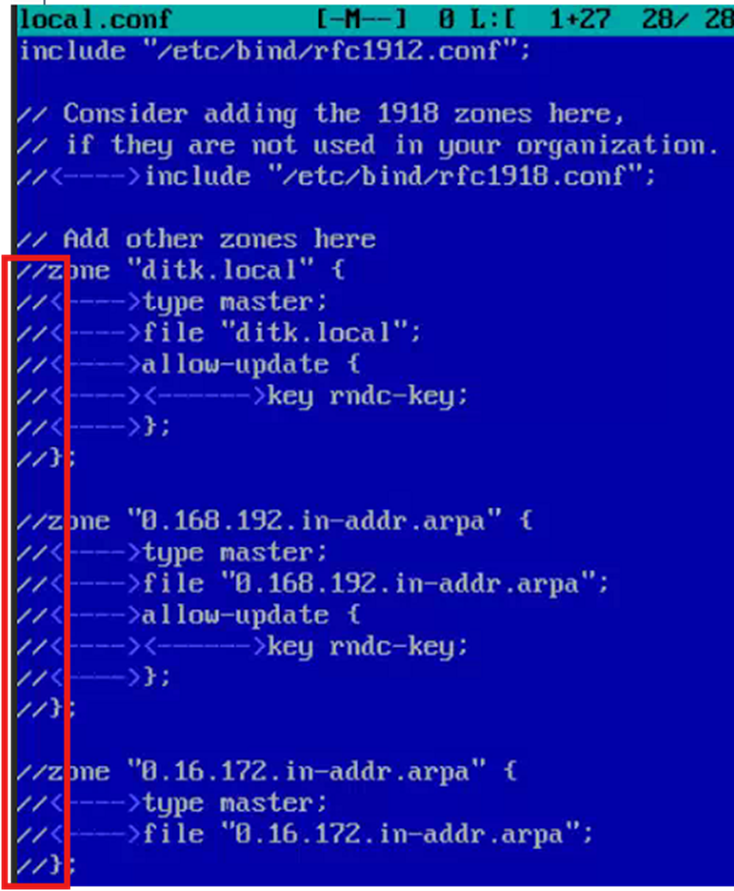
Так как в BIND уже есть созданные зоны, которые относятся к домену «ditk.local», необходимо их закомментировать. Иначе Samba и BIND будут конфликтовать:
mcedit /var/lib/bind/etc/local.conf
control bind-chroot disabled
Команда control bind-chroot disabled отключает режим изолированного окружения (chroot) для DNS-сервера BIND в дистрибутивах на базе ALT Linux. Она позволяет службе BIND работать с файлами и конфигурациями в стандартных системных каталогах, а не внутри изолированной папки. Это нужно при настройке BIND в качестве бэкенда для контроллера домена Samba (BIND9_DLZ).
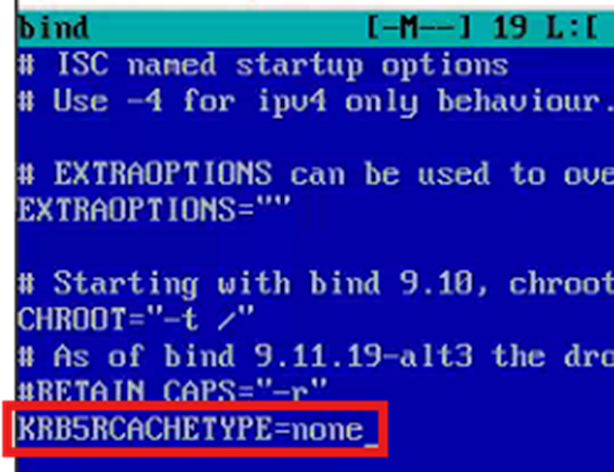
mcedit /etc/sysconfig/bind
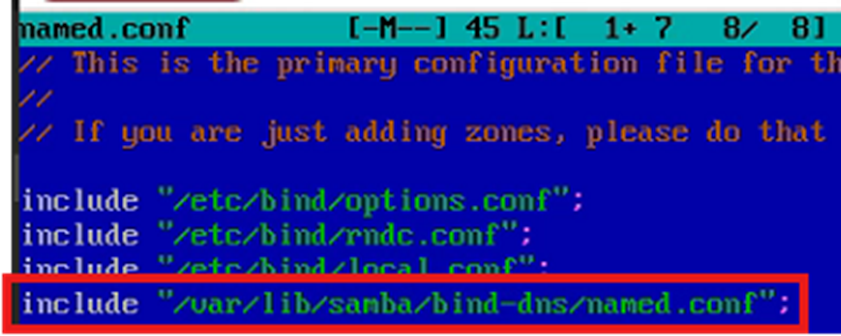
mcedit /etc/bind/named.conf
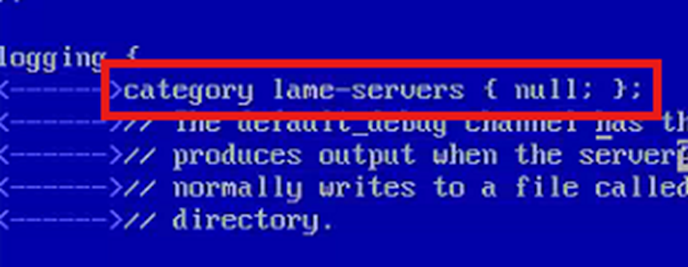
mcedit /var/lib/bind/etc/options.conf
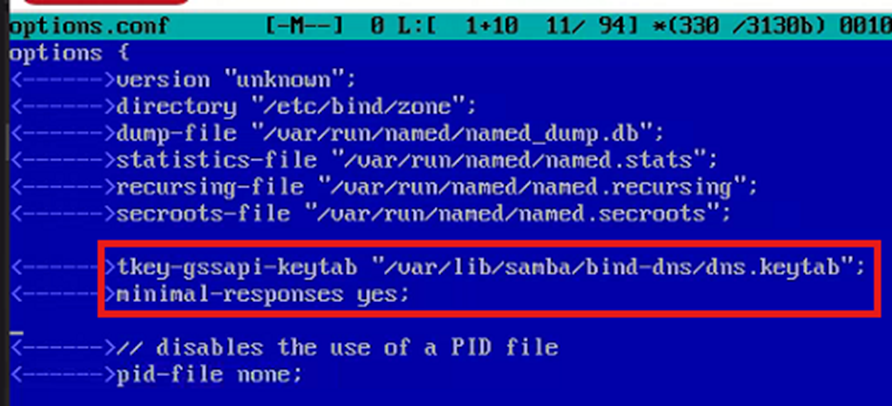
Снизу:
rm -f /etc/samba/smb.conf
rm -rf /var/cache/samba
mkdir -p /var/lib/samba/sysvol

samba-tool domain provision
*Enter*
*Enter*
*Enter*
BIND9_DLZ
P@ssw0rd
P@ssw0rd

systemctl enable --now samba
systemctl restart bind

При создании домена Samba автоматически генерирует корректный файл krb5.conf для домена в каталоге /var/lib/samba/private/.
cp /var/lib/samba/private/krb5.conf /etc/krb5.conf

systemctl restart samba
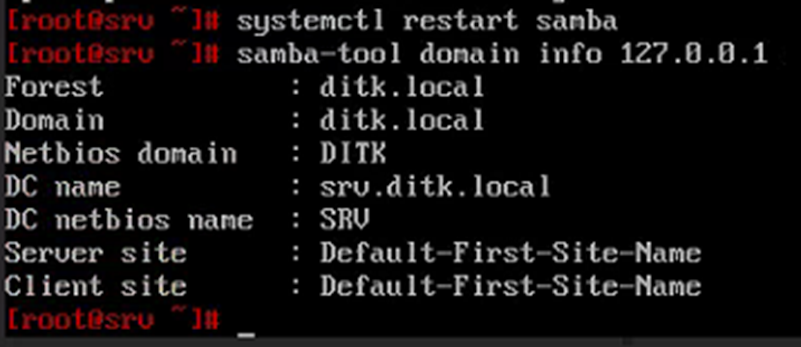
samba-tool domain info 127.0.0.1
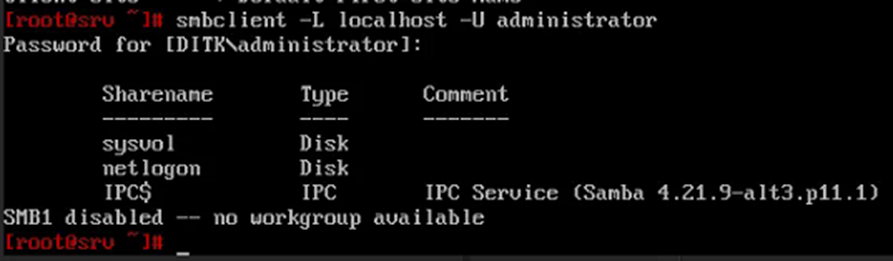
smbclient -L localhost -U administrator
host -t srv _kerberos._udp.ditk.local.
host -t srv _ldap._tcp.ditk.local.
host -t A srv.ditk.local.

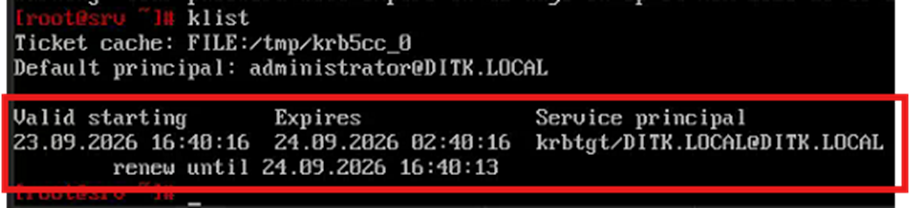
Проверка Kerberos-аутентификации (имя домена должно быть в верхнем регистре):
kinit administrator@DITK.LOCAL

Просмотр полученного билета:
klist
Теперь необходимо ввести клиента в домен. На ВМ «cli»:
su -
P@ssw0rd
apt-get update
apt-get install -y task-auth-ad-sssd
acc
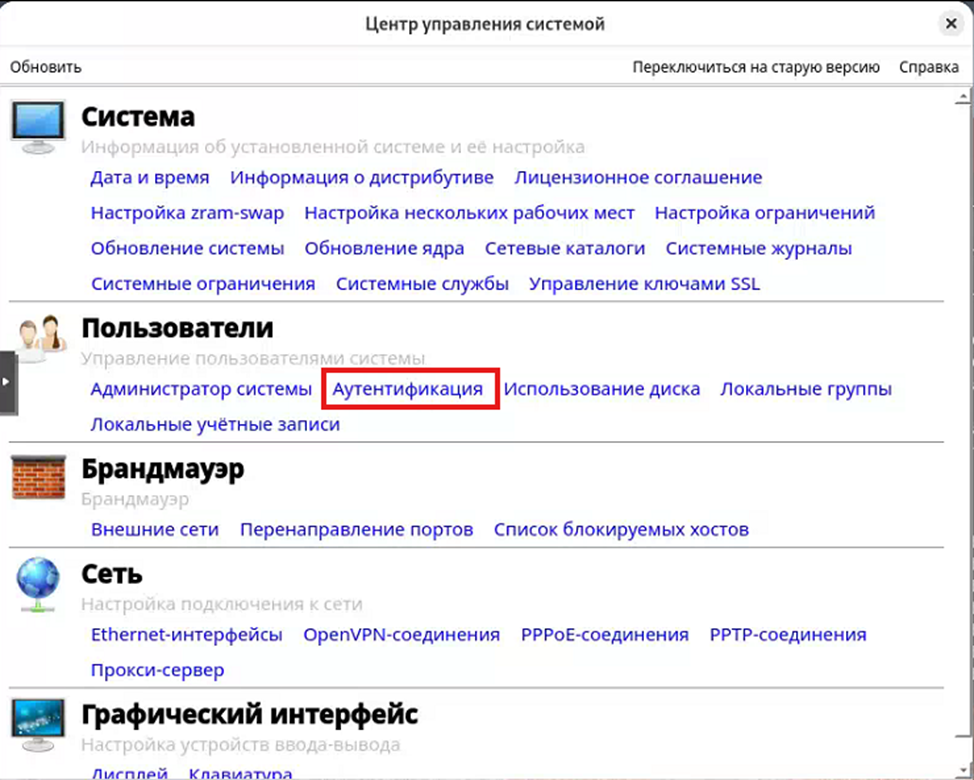
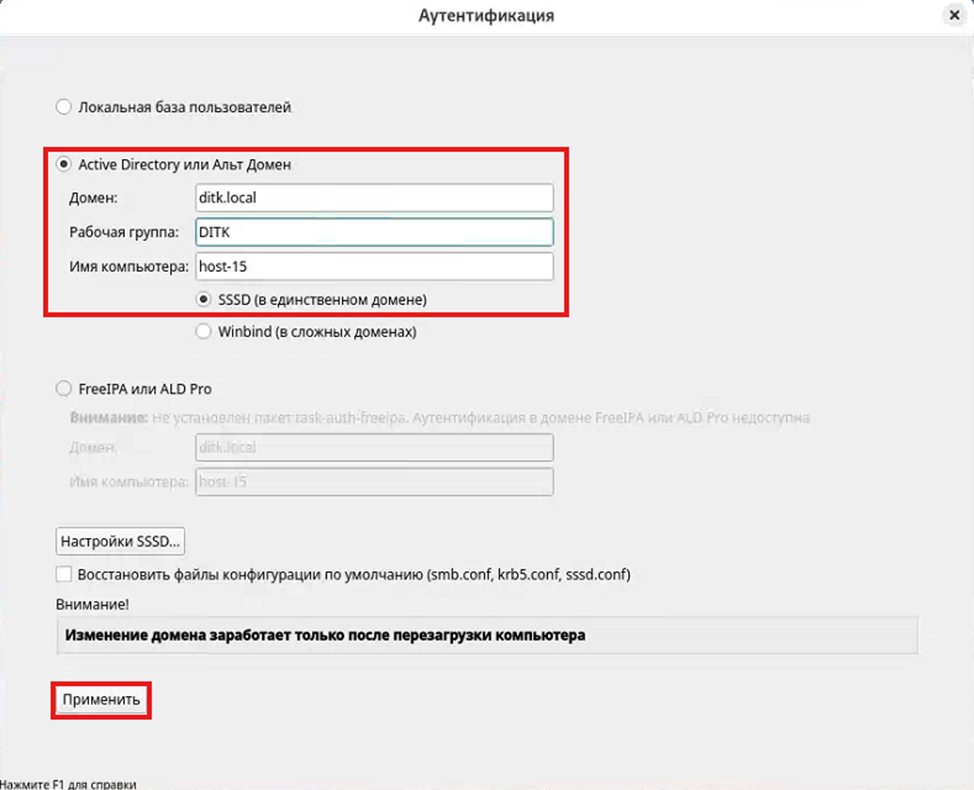
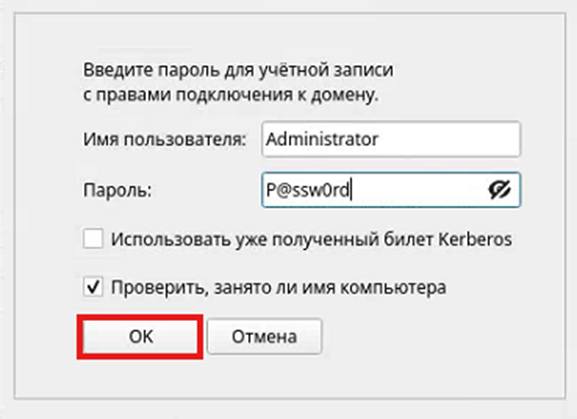
Через некоторое время должно появиться подтверждение:
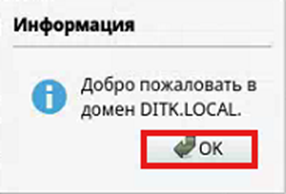
Теперь необходимо установить оснастку для управления доменом через интерфейс:
apt-get install -y admc
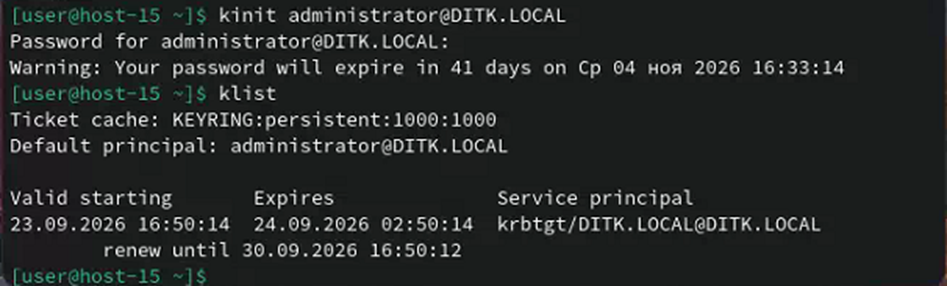
kinit administrator@DITK.LOCAL
P@ssw0rd
klist
admc
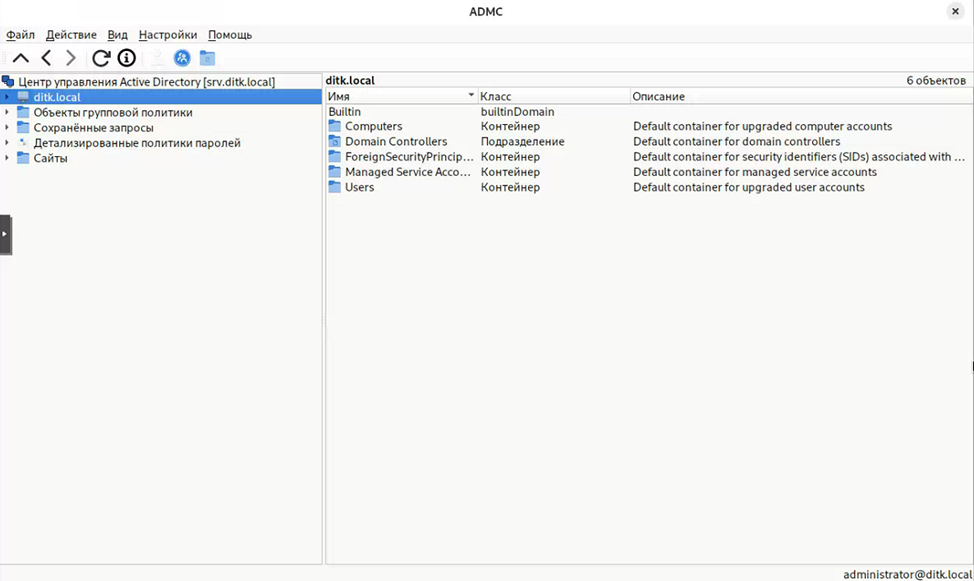
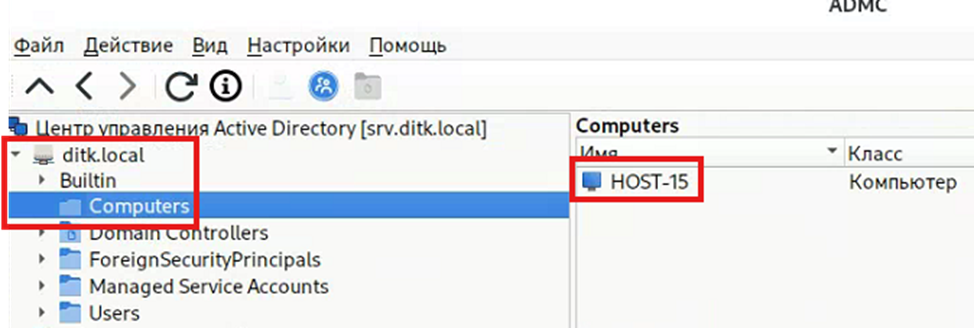
Просмотр компьютеров в домене:
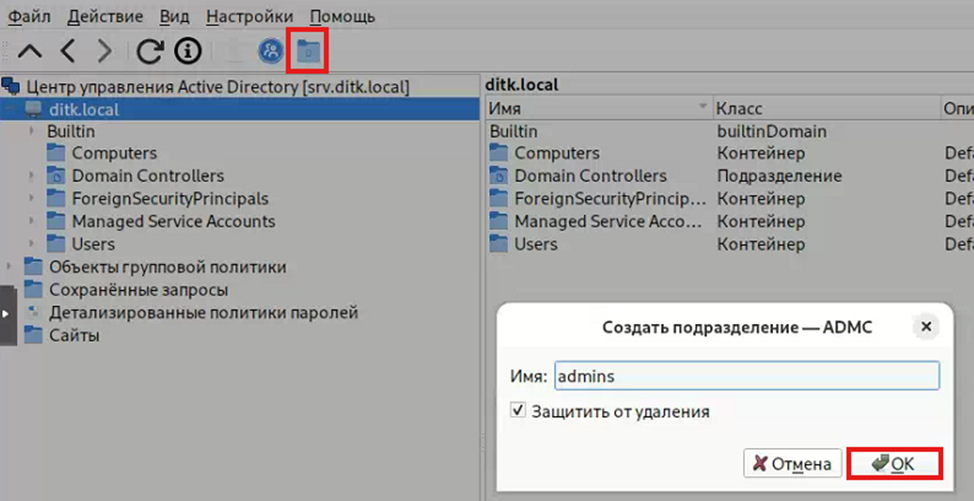
Нужно создать подразделение:
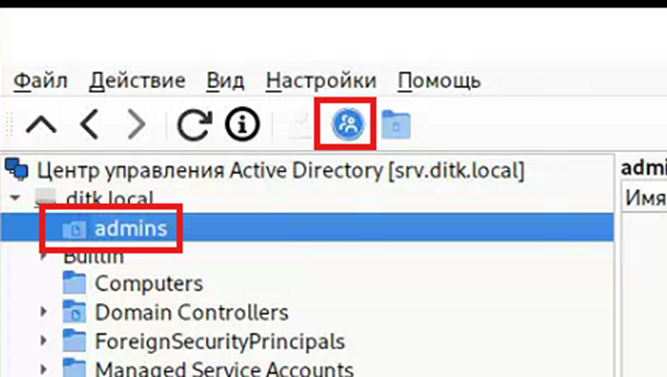
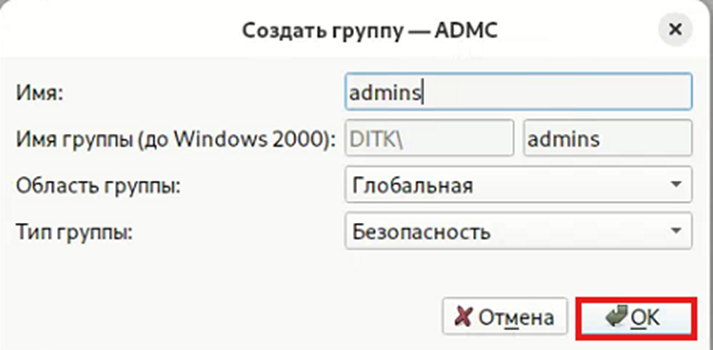
Для подразделения нужно создать группу:
Теперь для группы нужно создать учетную запись:
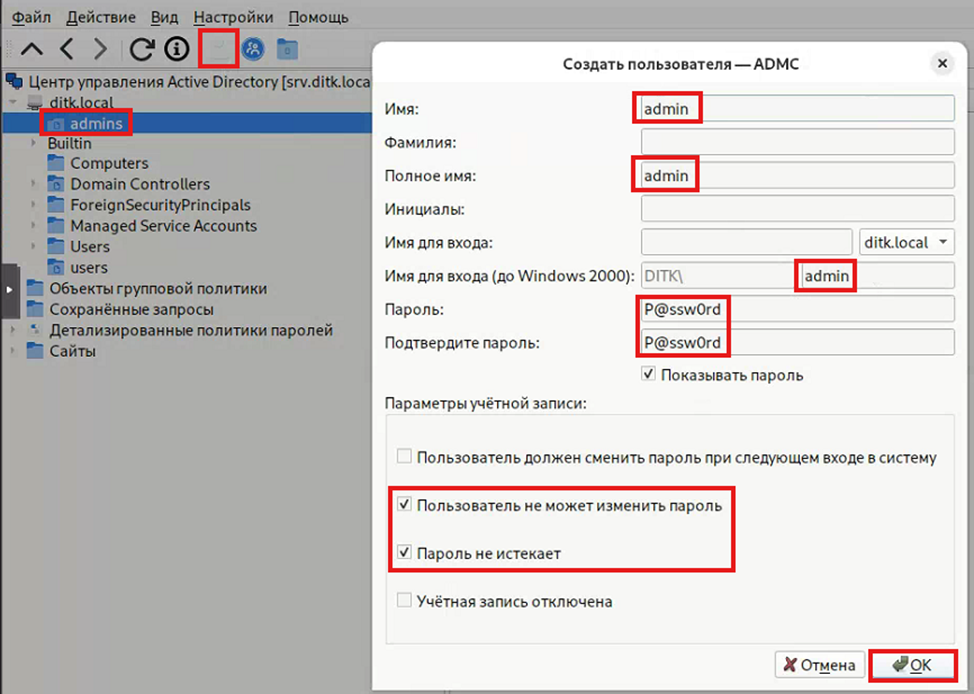
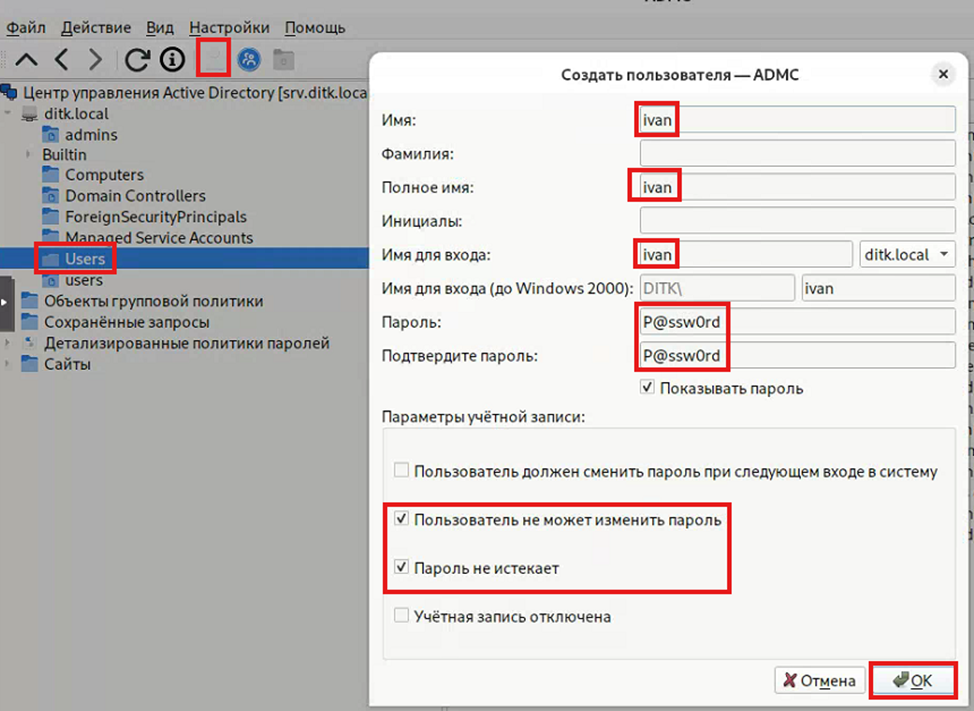
Теперь необходимо пользователя «admin» добавить в группу «admins»:
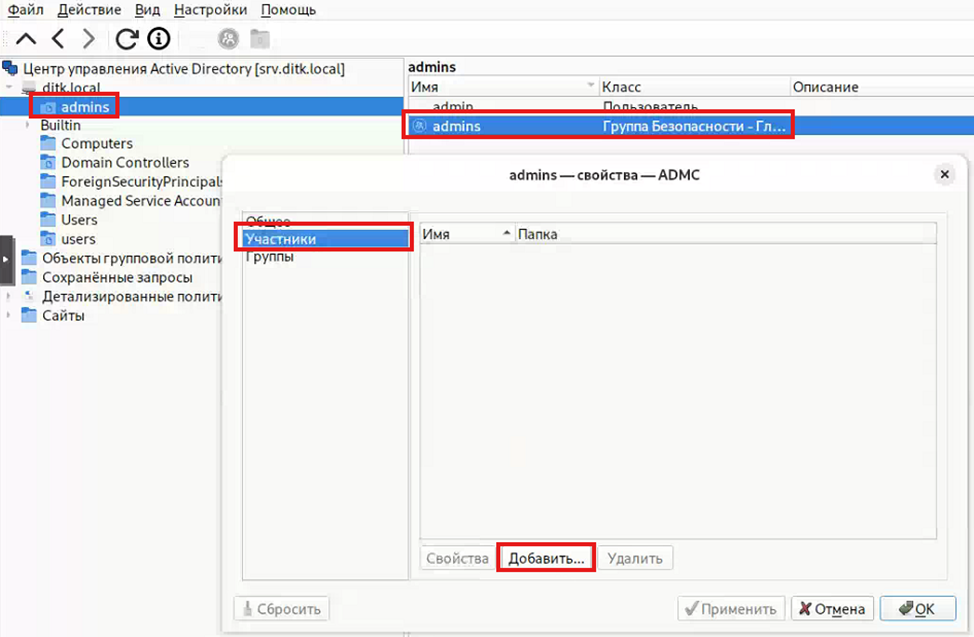
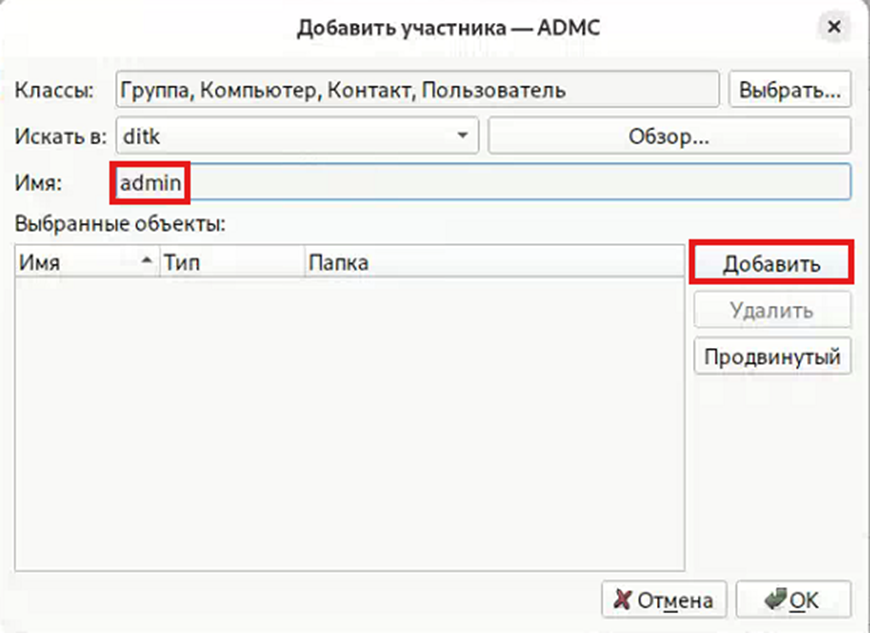
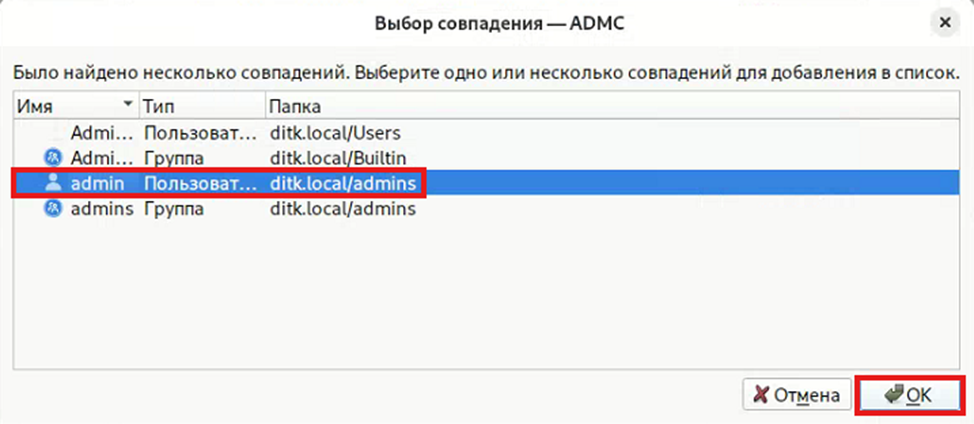
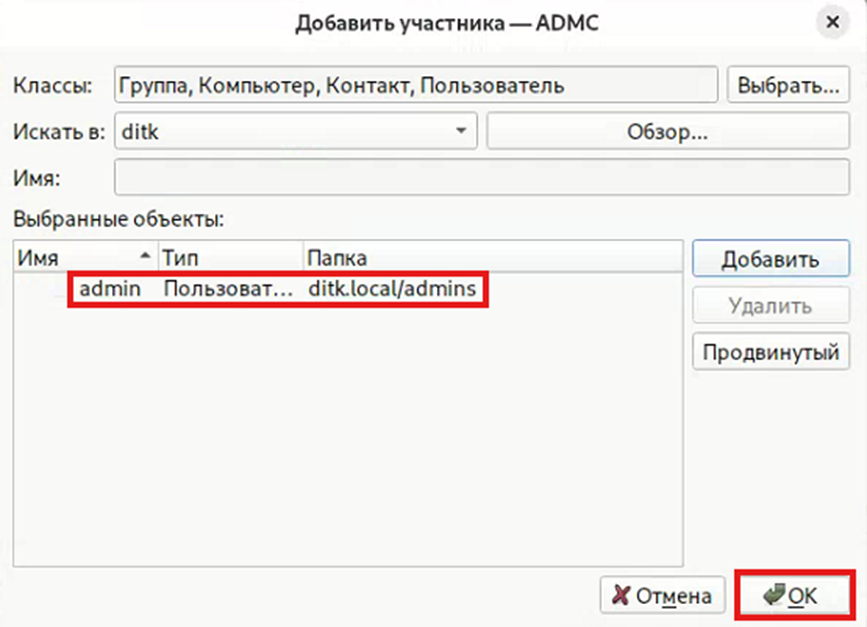
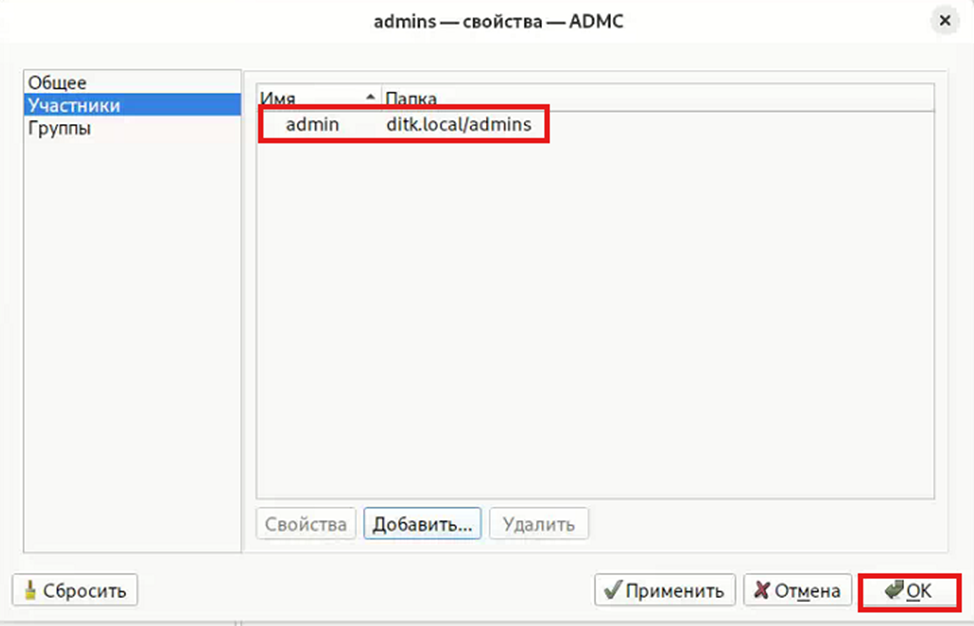
Пользователь добавлен в группу. Теперь можно проверить:
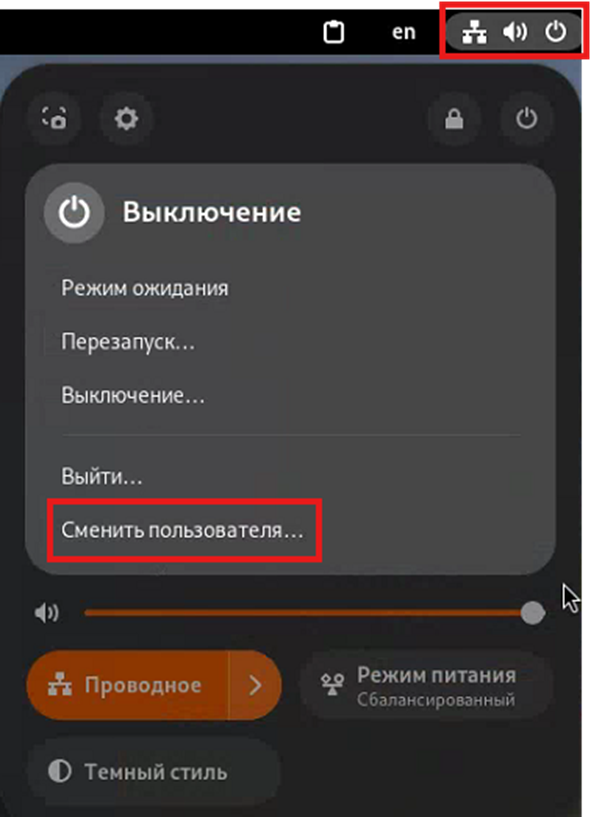
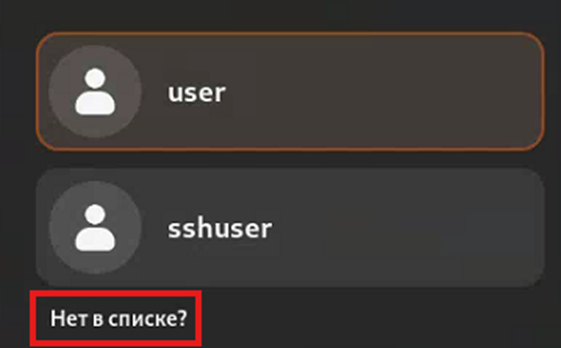
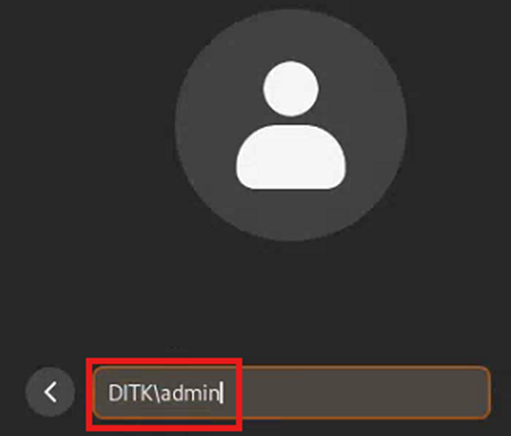
После ввода пароля:
id
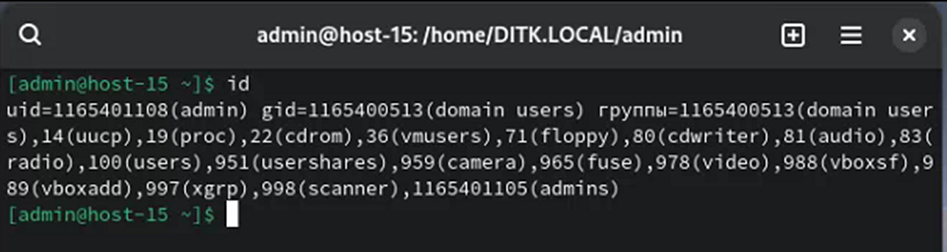
То же самое для пользователя «ivan»:
id
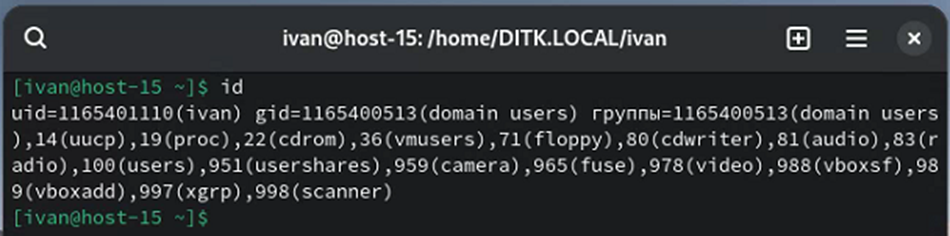
Самостоятельно введите в домен ВМ «rtr».
После ввода в домен в ADMC должен появиться:
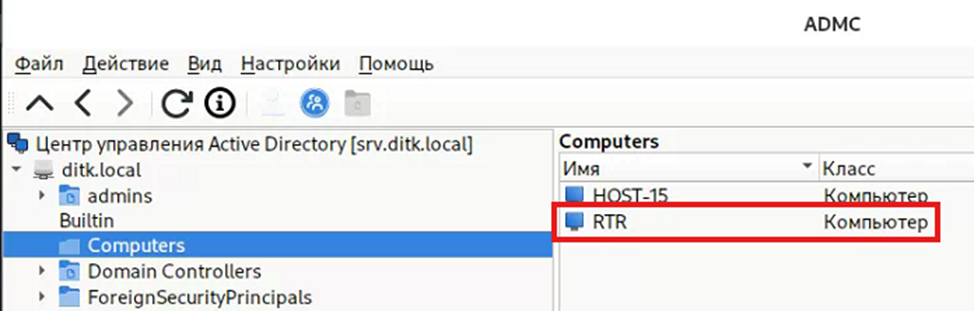
Проверка работы DNS:
host ditk.local
host rtr
host srv
host host-15
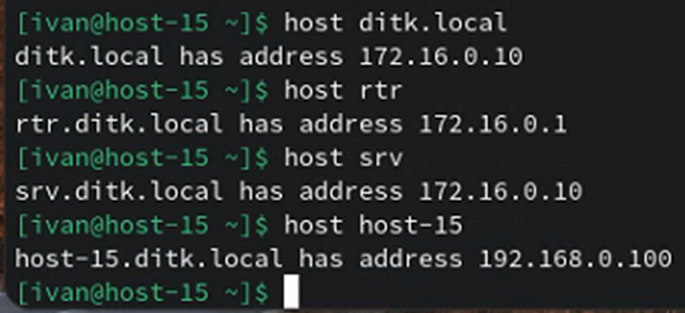
Однако обратные зоны не сработают:
host 172.16.0.1
host 172.16.0.10
host 192.168.0.100
Самостоятельно создайте обратные зоны.
Также стоит развернуть систему мониторинга на базе Zabbix, однако перед этим необходимо развернуть центр сертификации.
На ВМ «srv»:
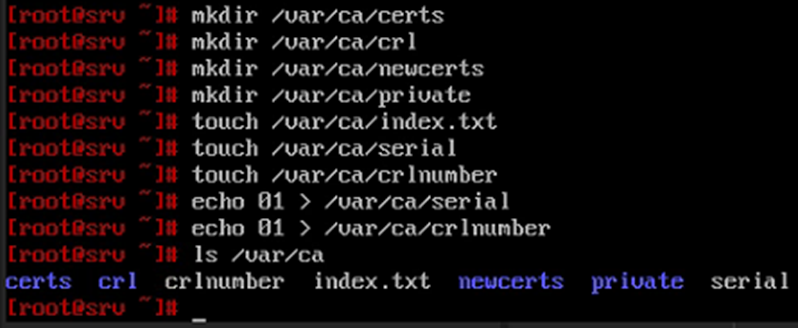
mkdir /var/ca
mcedit /etc/openssl/openssl.cnf
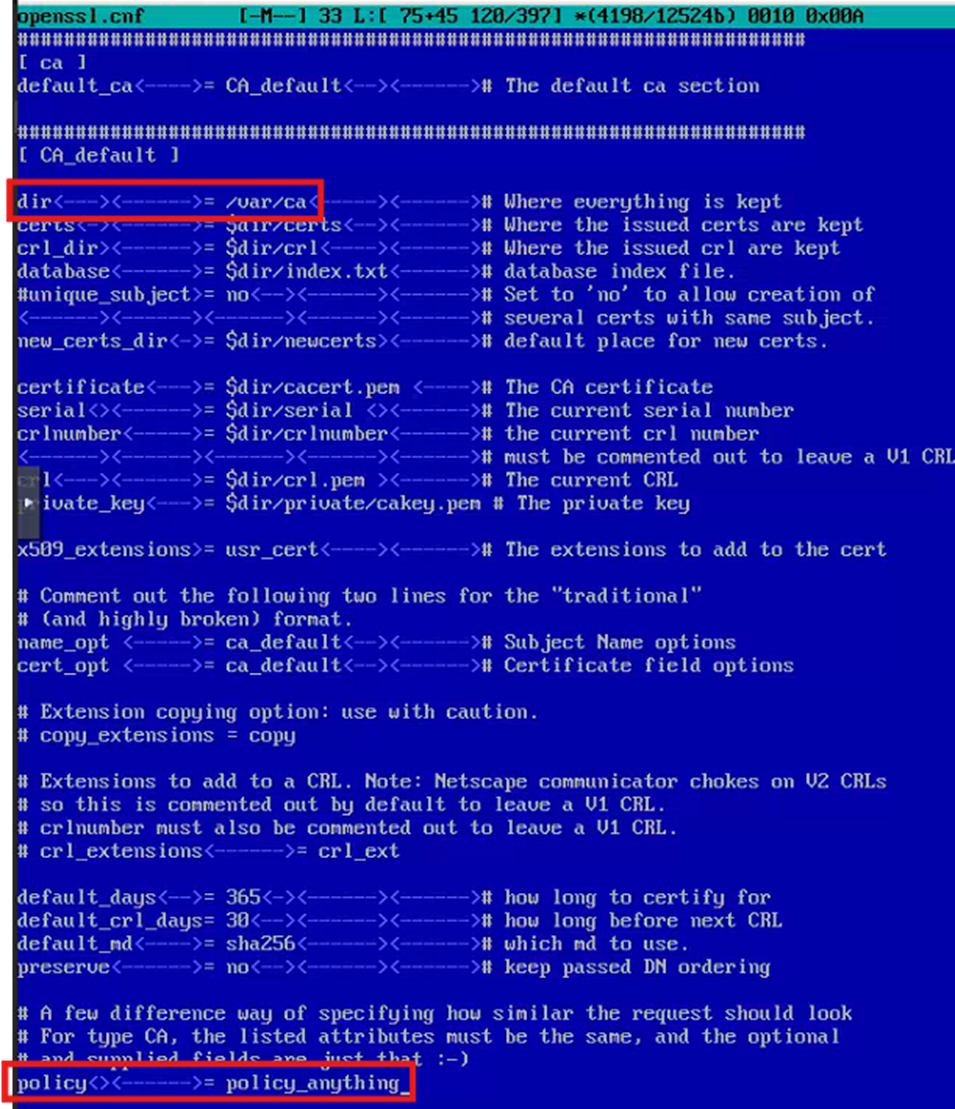
mkdir /var/ca/certs
mkdir /var/ca/crl
mkdir /var/ca/newcerts
mkdir /var/ca/private
touch /var/ca/index.txt
touch /var/ca/serial
touch /var/ca/crlnumber
echo 01 > /var/ca/serial
echo 01 > /var/ca/crlnumber
ls /var/ca
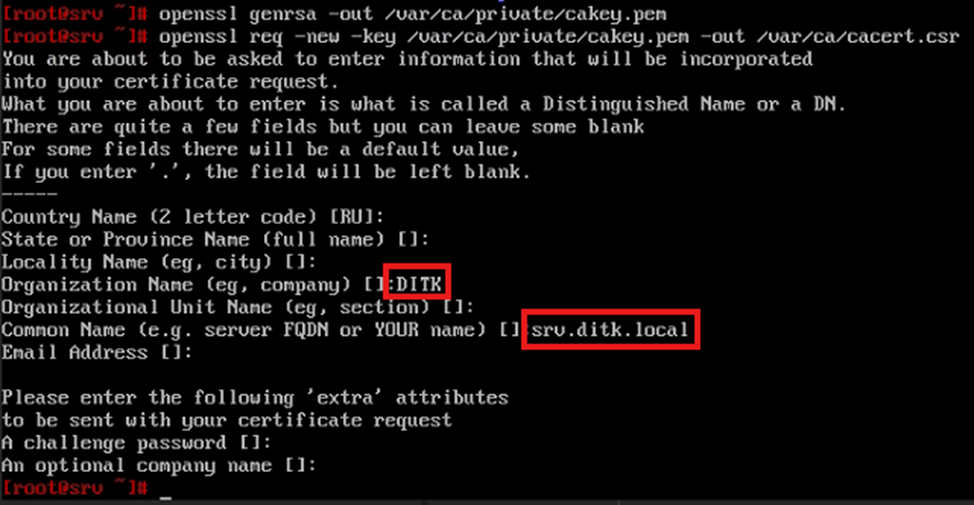
openssl genrsa -out /var/ca/private/cakey.pem
openssl req -new -key /var/ca/private/cakey.pem -out /var/ca/cacert.csr
*Enter*
*Enter*
*Enter*
DITK
*Enter*
srv.ditk.local
*Enter*
*Enter*
*Enter*
openssl x509 -req -days 1825 -in /var/ca/cacert.csr -signkey /var/ca/private/cakey.pem -out /var/ca/cacert.pem

Этот сертификат необходимо передать на ВМ «cli»:
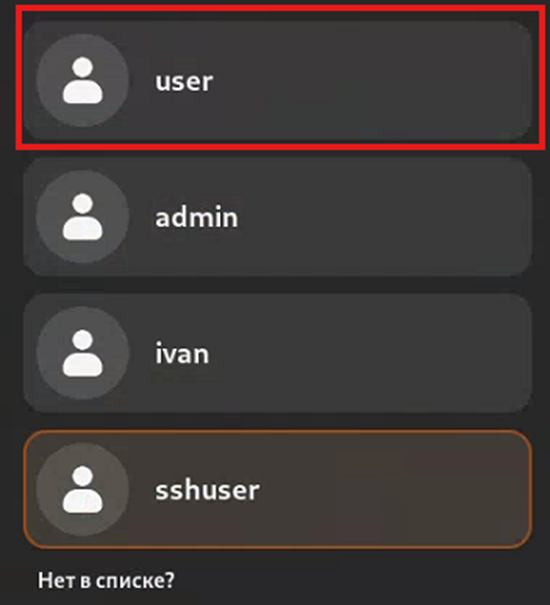
su -c “scp sshuser@srv:/var/ca/cacert.pem /etc/pki/ca-trust/source/anchors/ca.crt” root

su -c update-ca-trust root

Теперь необходимо выпустить сертификат для HTTPS. На ВМ «srv»:
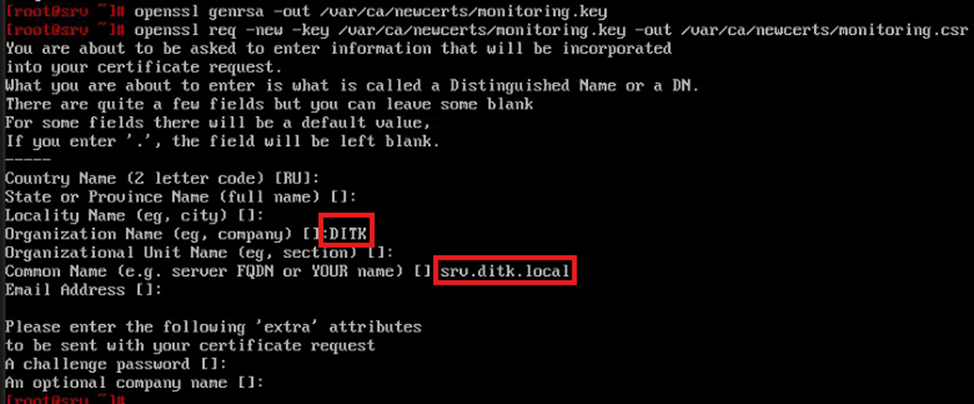
openssl genrsa -out /var/ca/newcerts/monitoring.key
openssl req -new -key /var/ca/newcerts/monitoring.key -out /var/ca/newcerts/monitoring.csr
*Enter*
*Enter*
*Enter*
DITK
*Enter*
srv.ditk.local
*Enter*
*Enter*
*Enter*
mcedit /var/ca/monitoring.ext
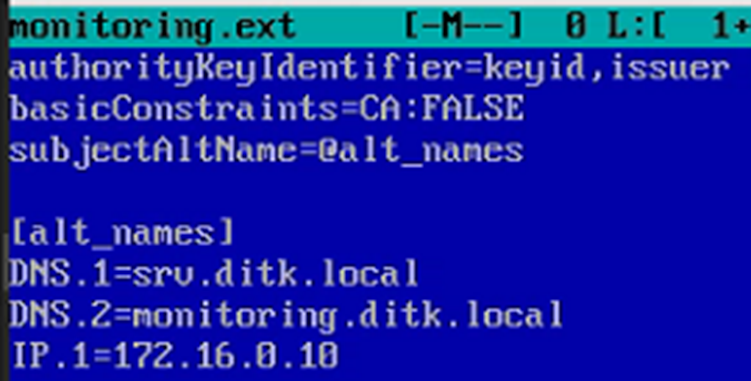
openssl x509 -req -CA /var/ca/cacert.pem -CAkey /var/ca/private/cakey.pem -in /var/ca/newcerts/monitoring.csr -out /var/ca/newcerts/monitoring.crt -days 365 -CAcreateserial -extfile /var/ca/monitoring.ext

openssl x509 -noout -text -in /var/ca/newcerts/monitoring.crt | head -n45
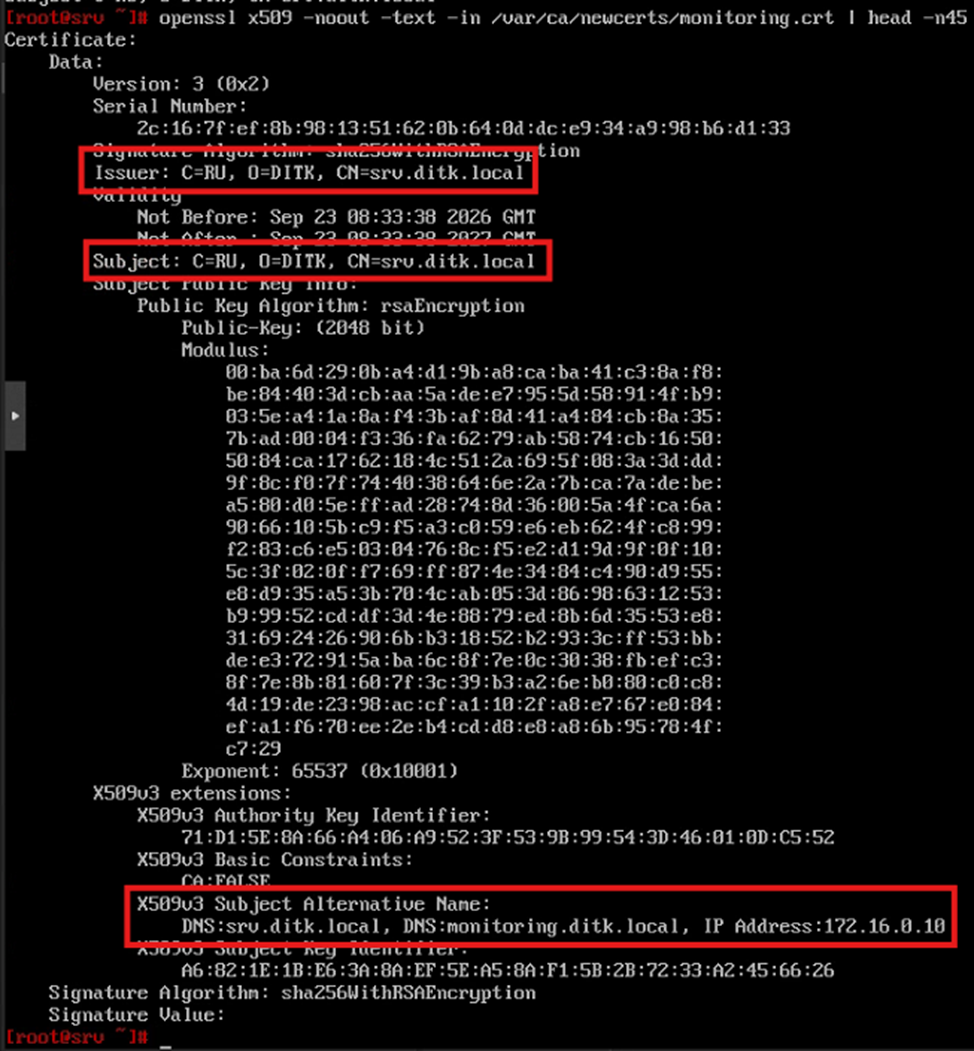
С сертификатами закончили. Теперь необходимо установить базу данных PostgreSQL для Zabbix:
apt-get install -y postgresql17-server
/etc/init.d/postgresql initdb
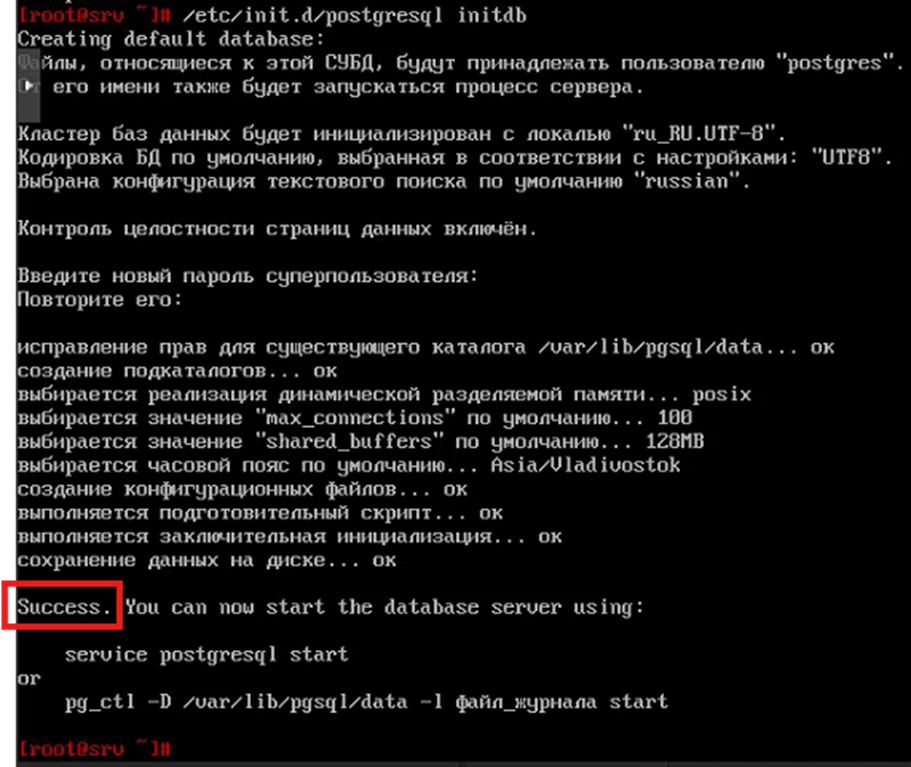
systemctl enable --now postgresql
ss -tlpn | grep 5432

mcedit /var/lib/pgsql/data/postgresql.conf
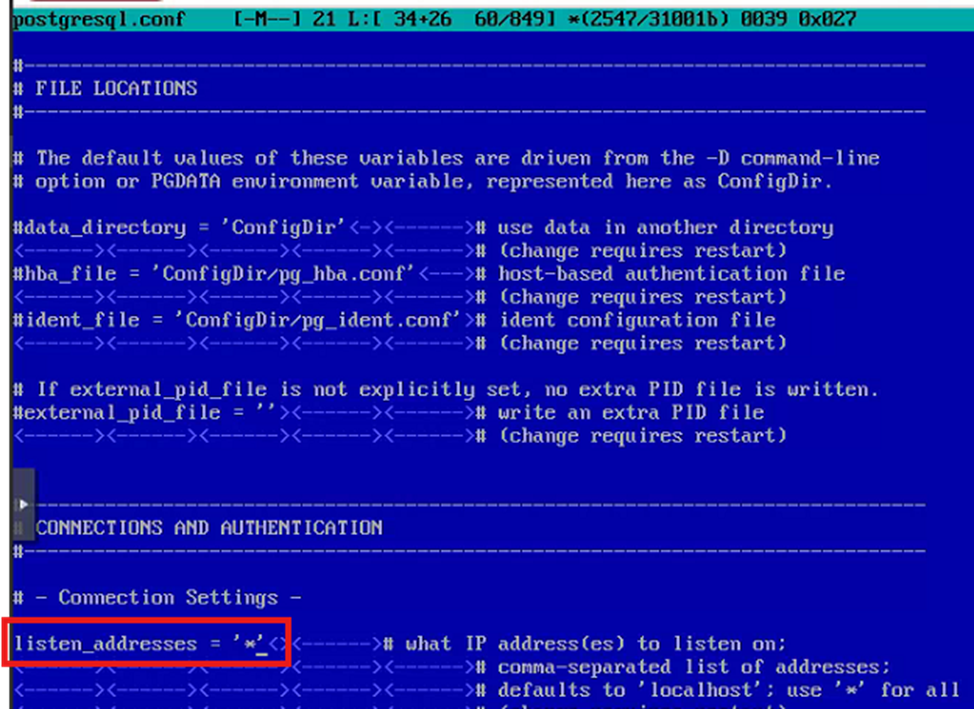
mcedit /var/lib/pgsql/data/pg_hba.conf
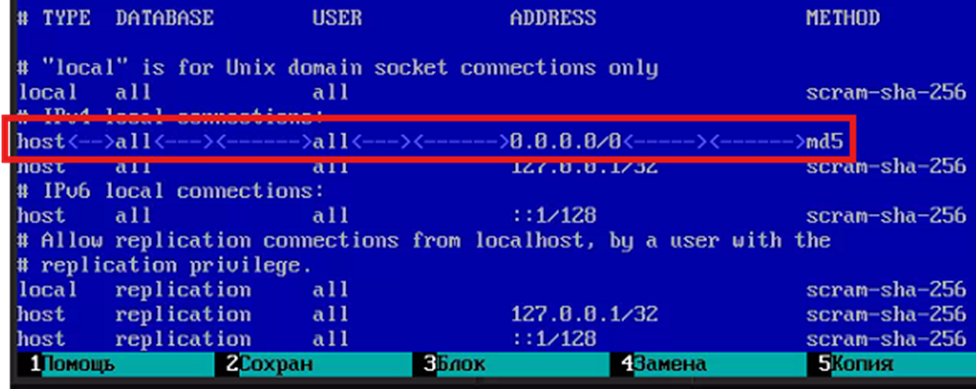
systemctl restart postgresql
ss -tlpn | grep 5432

createuser -U postgres --superuser --encrypted --pwprompt superadmin
P@ssw0rd
P@ssw0rd
P@ssw0rd
su - postgres -s /bin/sh -c “createdb -O superadmin superadmin”
P@ssw0rd

Теперь стоит заняться установкой Zabbix:
apt-get install -y zabbix-server-pgsql
su - postgres -s /bin/sh -c “createuser --no-superuser --no-createdb --no-createrole --encrypted --pwprompt zabbix_user”
P@ssw0rd
P@ssw0rd
P@ssw0rd

su - postgres -s /bin/sh -c “createdb -O zabbix_user zabbix”
P@ssw0rd
systemctl restart postgresql

su - postgres -s /bin/sh -c “psql -U zabbix_user -f /usr/share/doc/zabbix-common-database-pgsql-*/schema.sql zabbix”
su - postgres -s /bin/sh -c “psql -U zabbix_user -f /usr/share/doc/zabbix-common-database-pgsql-*/images.sql zabbix”
su - postgres -s /bin/sh -c “psql -U zabbix_user -f /usr/share/doc/zabbix-common-database-pgsql-*/data.sql zabbix”
apt-get install -y apache2 apache2-mod_{php8.2,ssl}
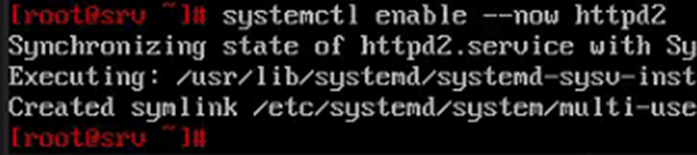
systemctl enable --now httpd2
apt-get install -y php8.2 php8.2-{mbstring,sockets,gd,xmlreader,pgsql,ldap,openssl}
mcedit /etc/php/8.2/apache2-mod_php/php.ini
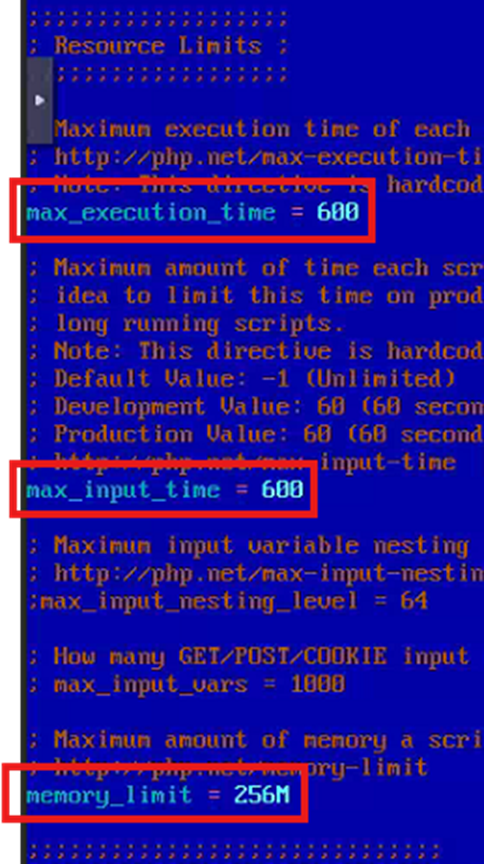
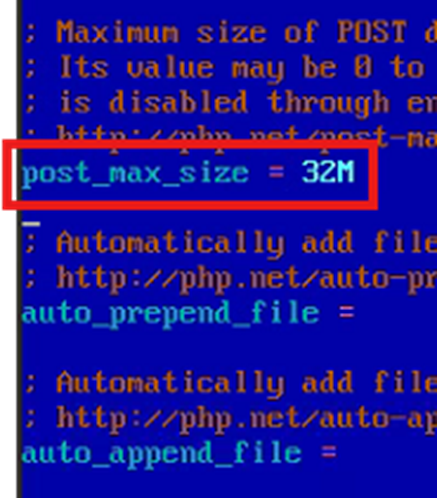
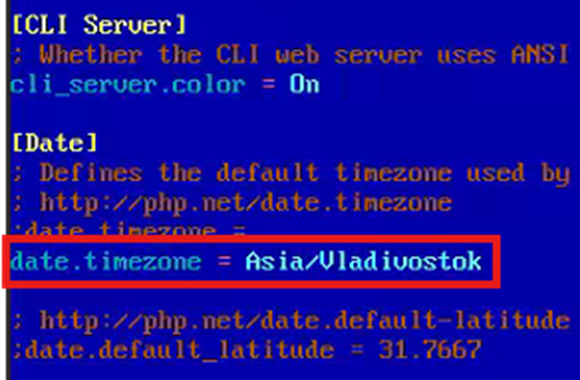
systemctl restrart httpd2
mcedit /etc/zabbix/zabbix_server.conf
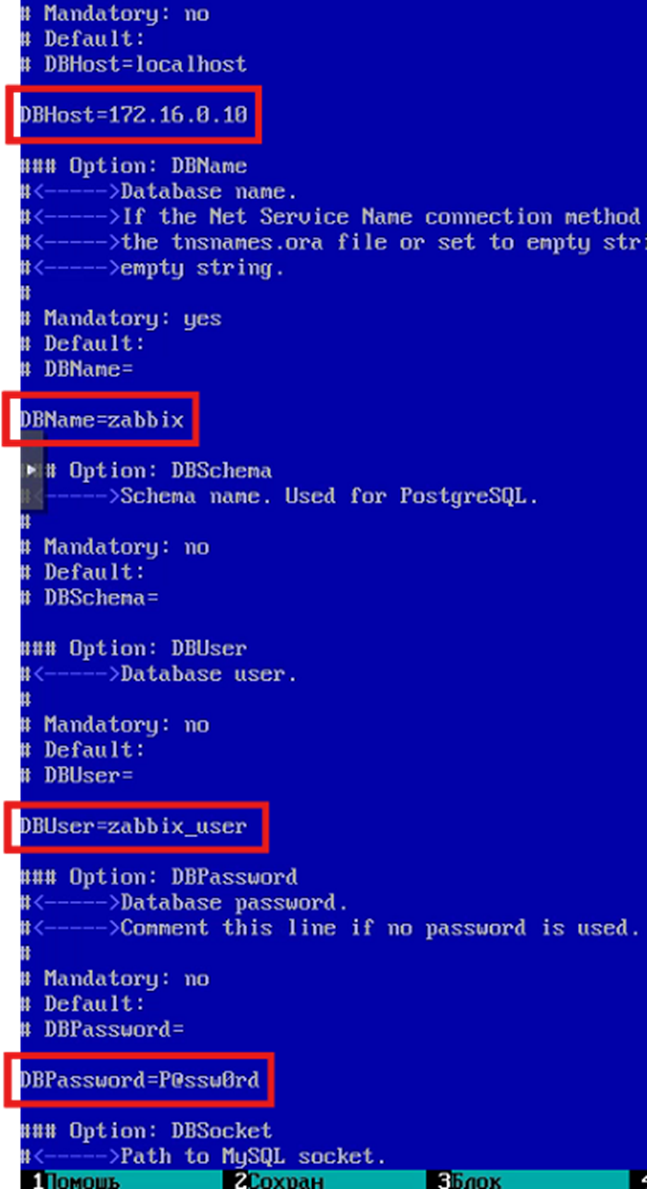
systemctl enable --now zabbix_pgsql
apt-get install -y zabbix-phpfrontend-{apache2,php8.2}
mcedit /etc/httpd2/conf/sites-available/zabbix.conf
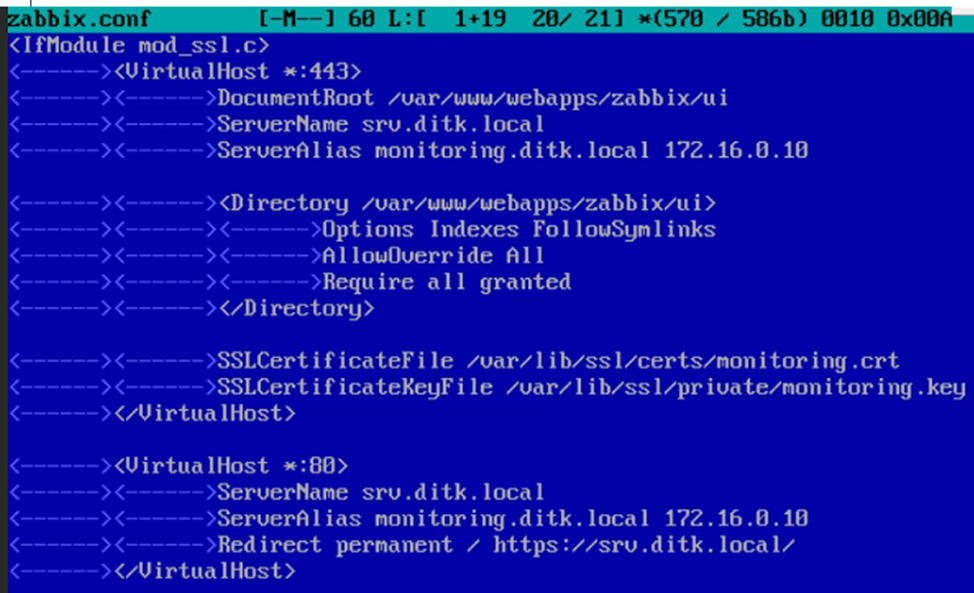
cp /var/ca/newcerts/monitoring.crt /var/lib/ssl/certs/
cp /var/ca/newcerts/monitoring.key /var/lib/ssl/private/
ln -s /etc/httpd2/conf/sites-available/zabbix.conf /etc/httpd2/conf/sites-enabled/
a2enmod ssl
a2enmod rewrite
a2enport https
chown -R apache2:apache2 /var/www/webapps/Zabbix
systemctl restart httpd2
apachectl -t

Дальше на ВМ «cli»:
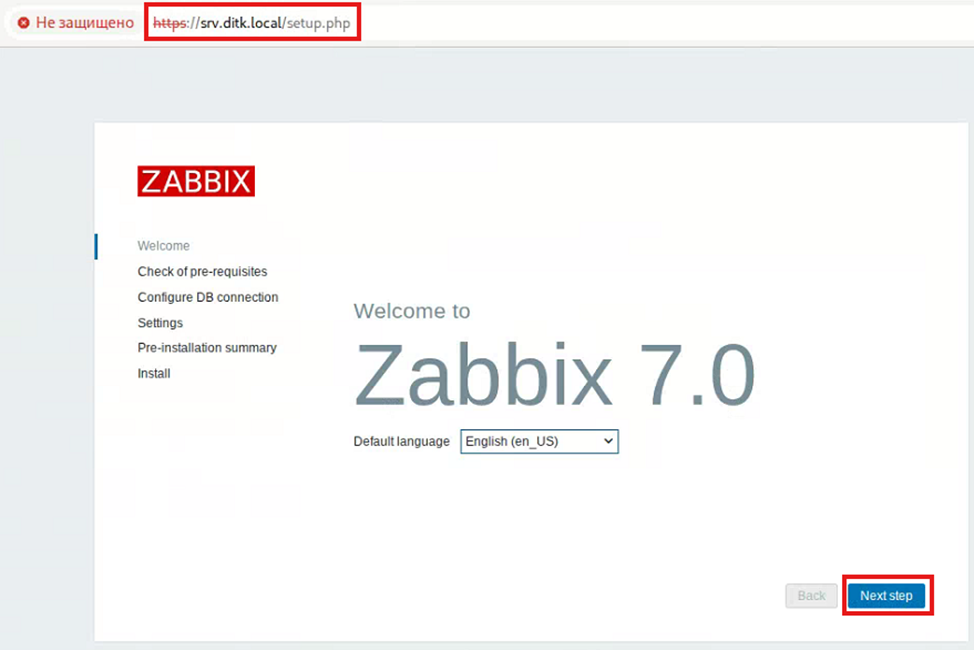
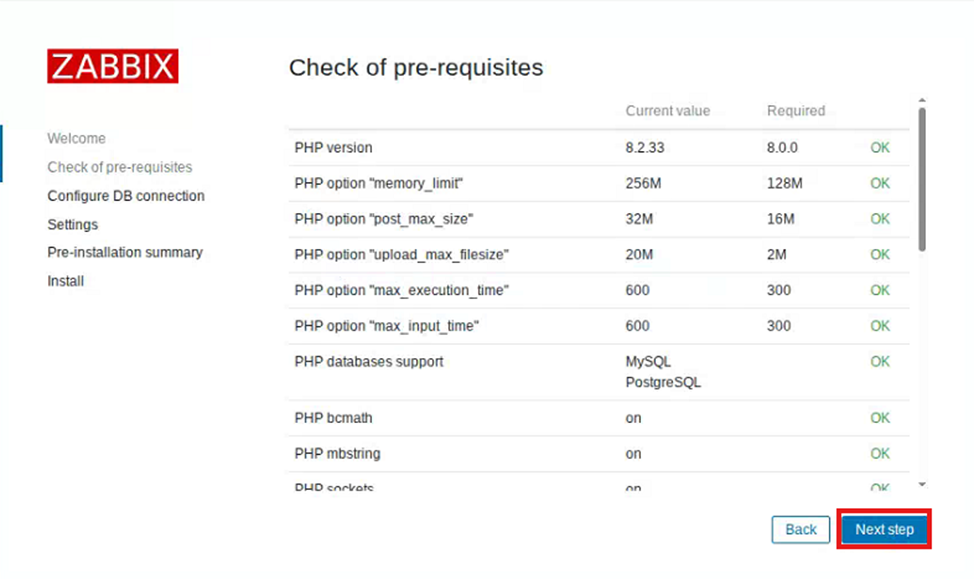
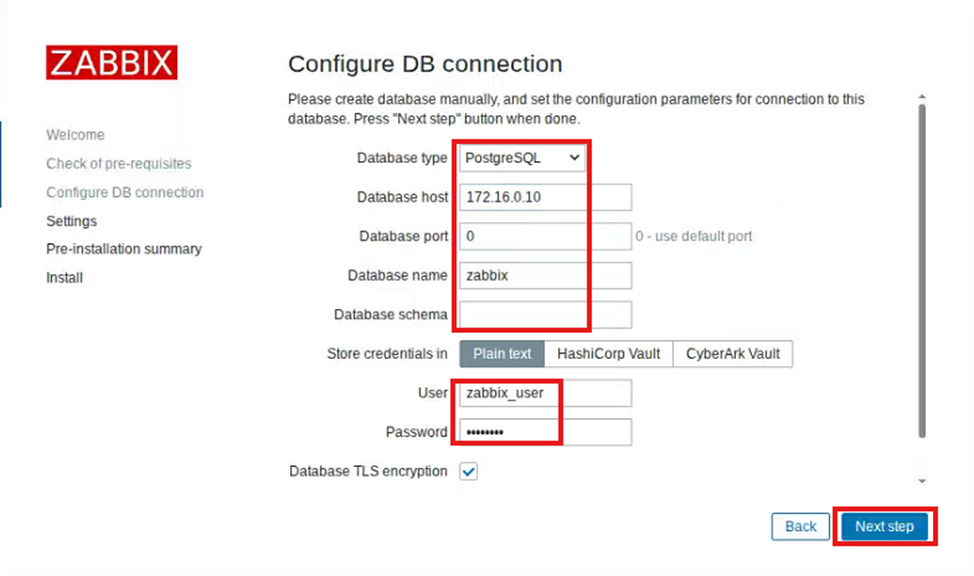
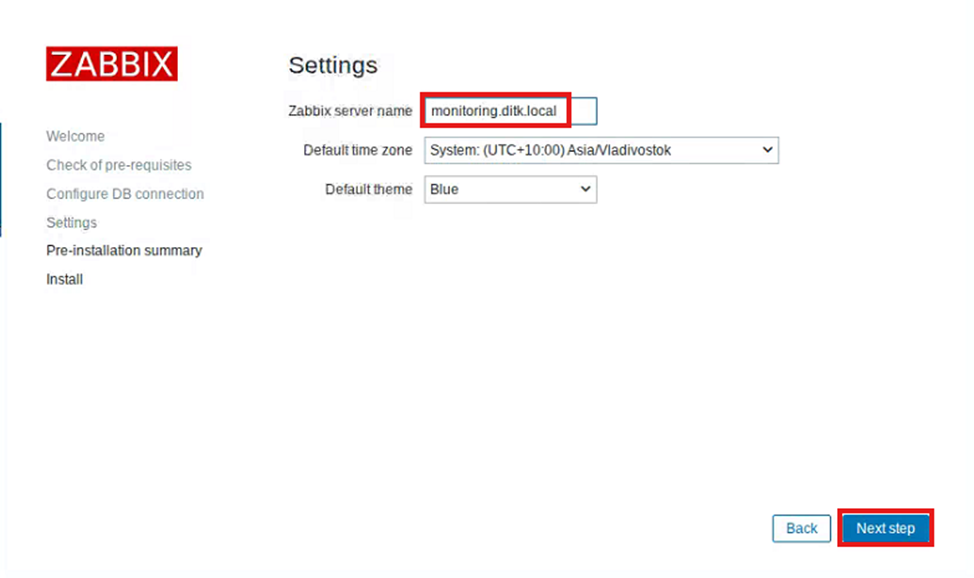
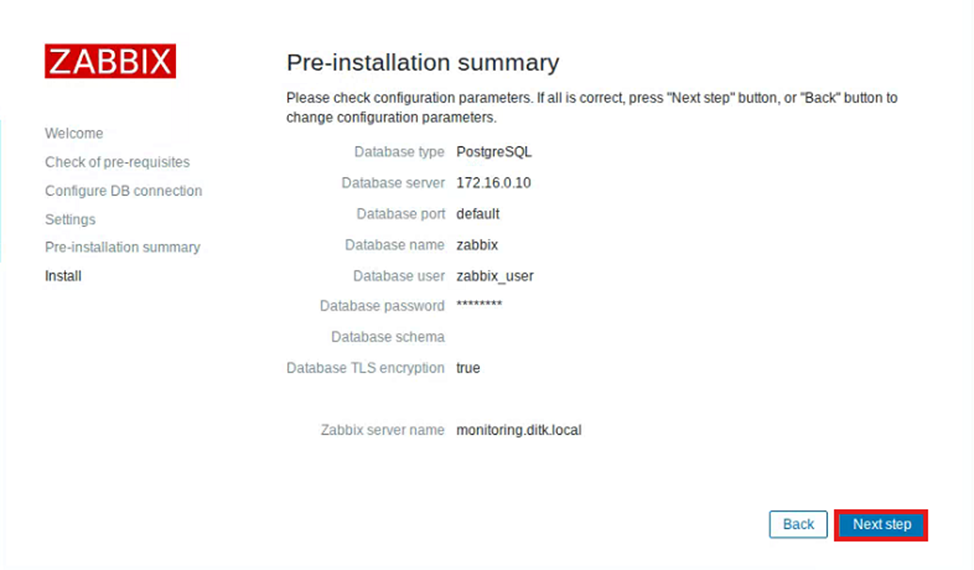
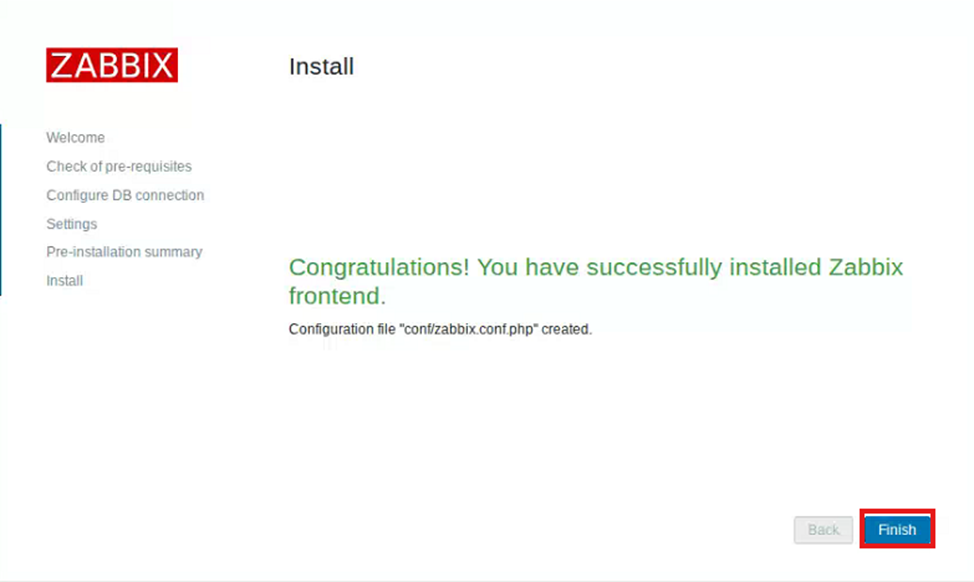
Учетные данные Admin/zabbix:
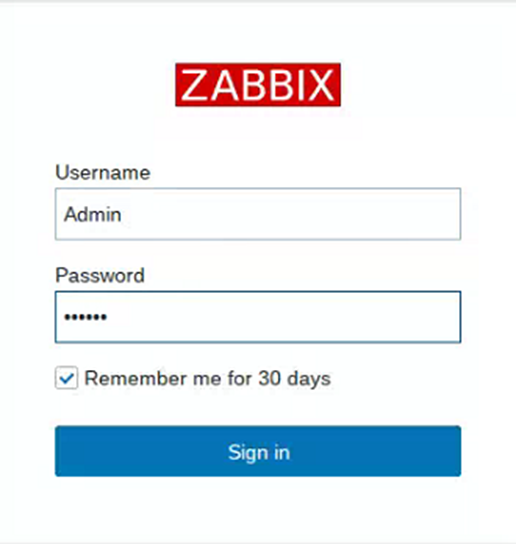
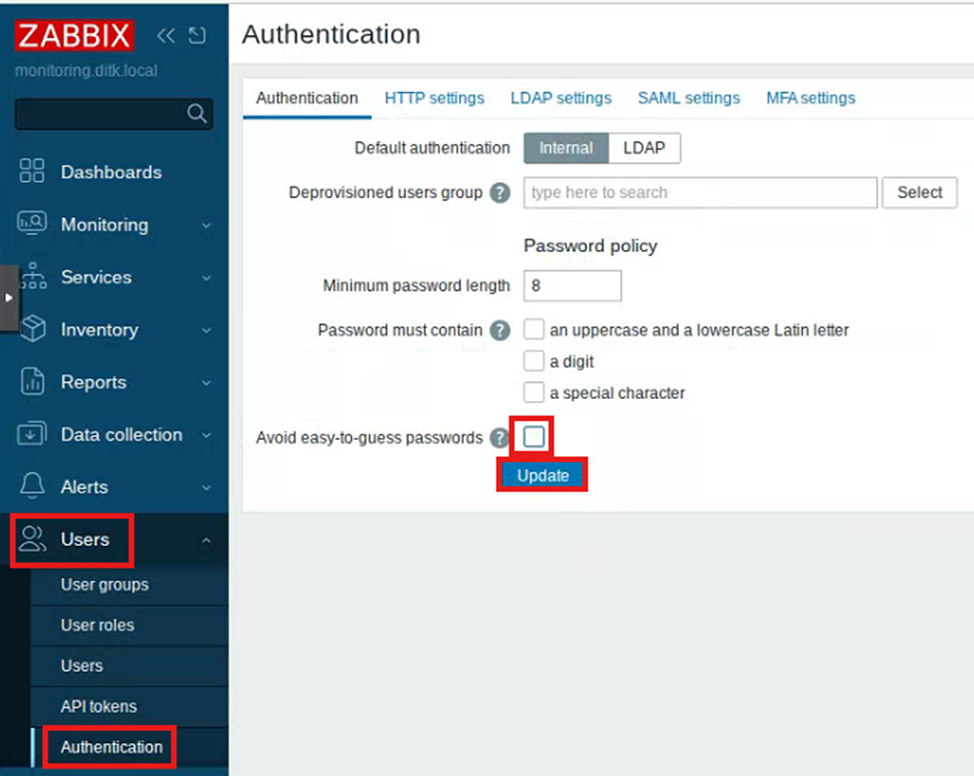
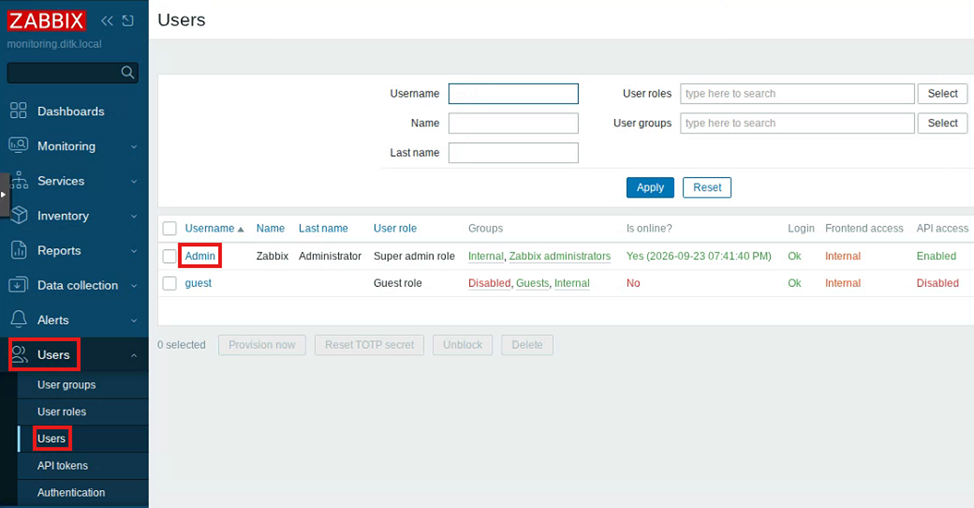
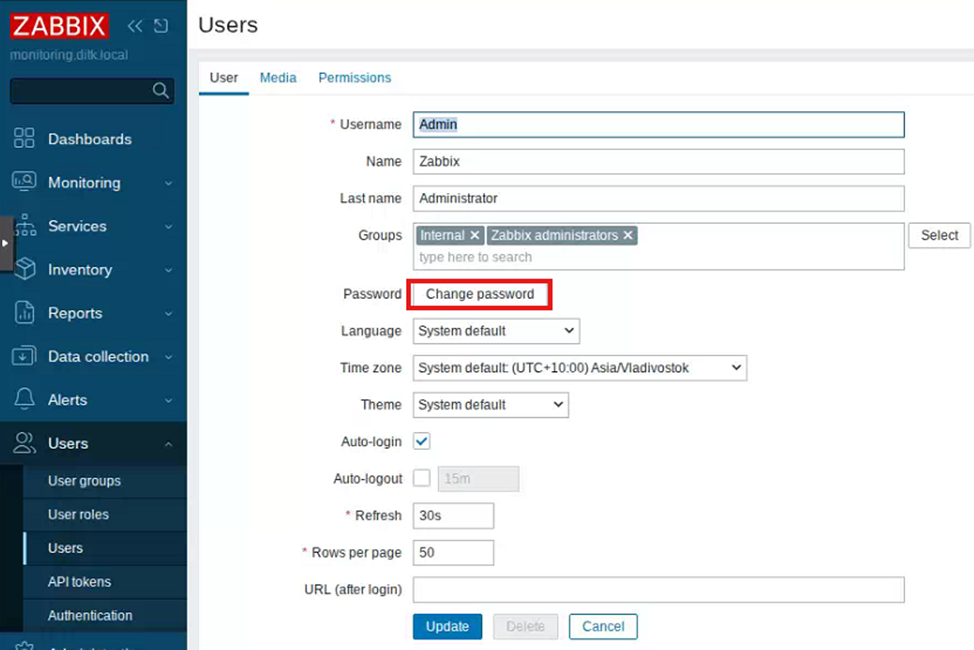
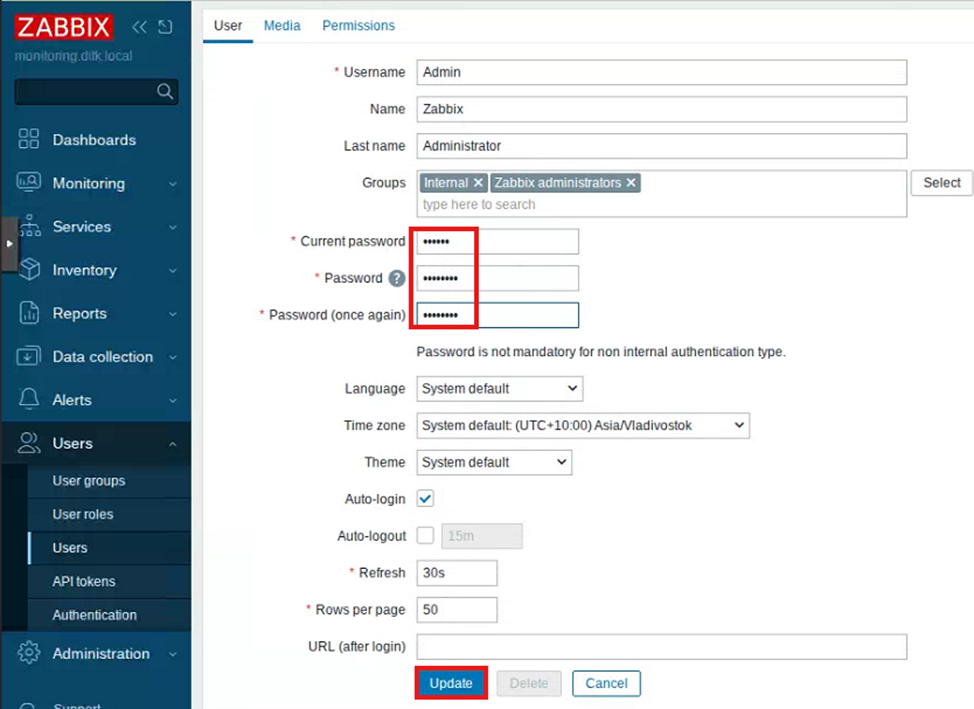
Изменения пароля с «zabbix» на «P@ssw0rd»:
Теперь на ВМ «cli» нужно поставить Zabbix-агента для отправки данных на сервер:
su -
P@ssw0rd
apt-get install -y zabbix-agent
mcedit /etc/zabbix/zabbix_agentd.conf
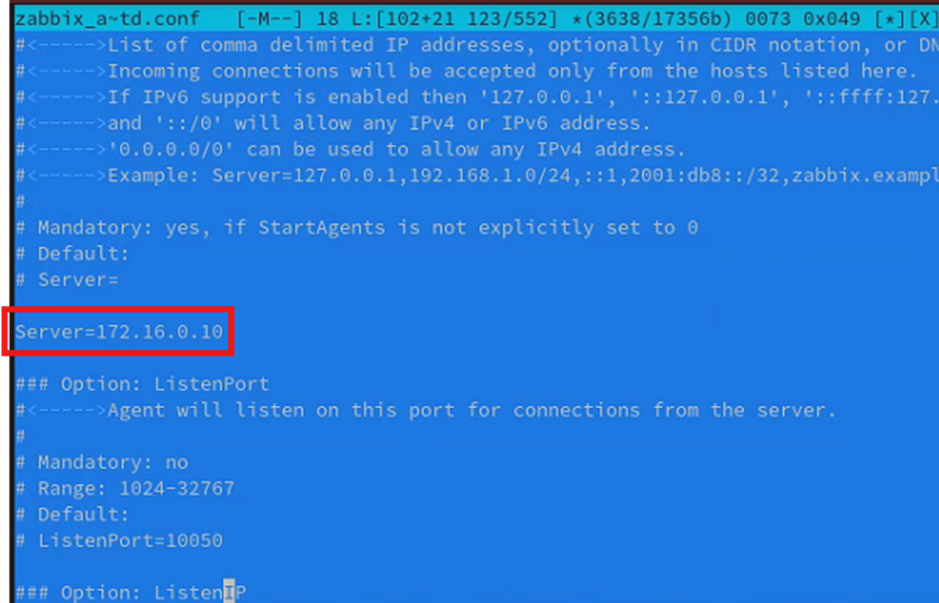
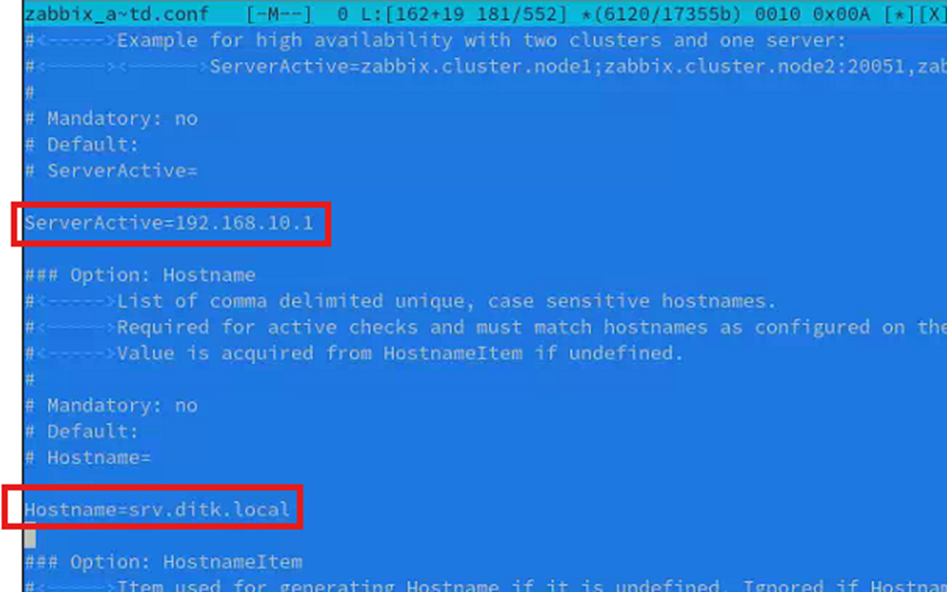
systemctl enable --now zabbix_agentd.service
Далее в браузере:
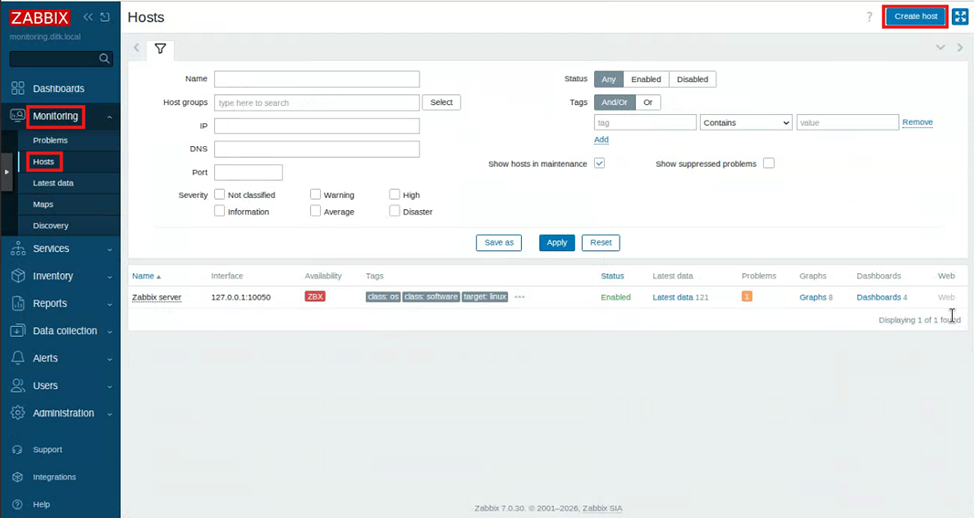
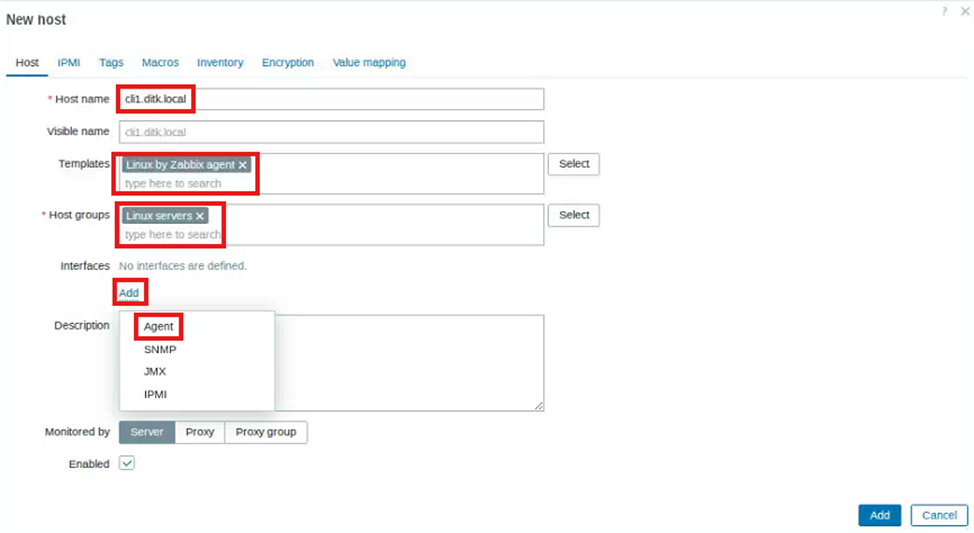
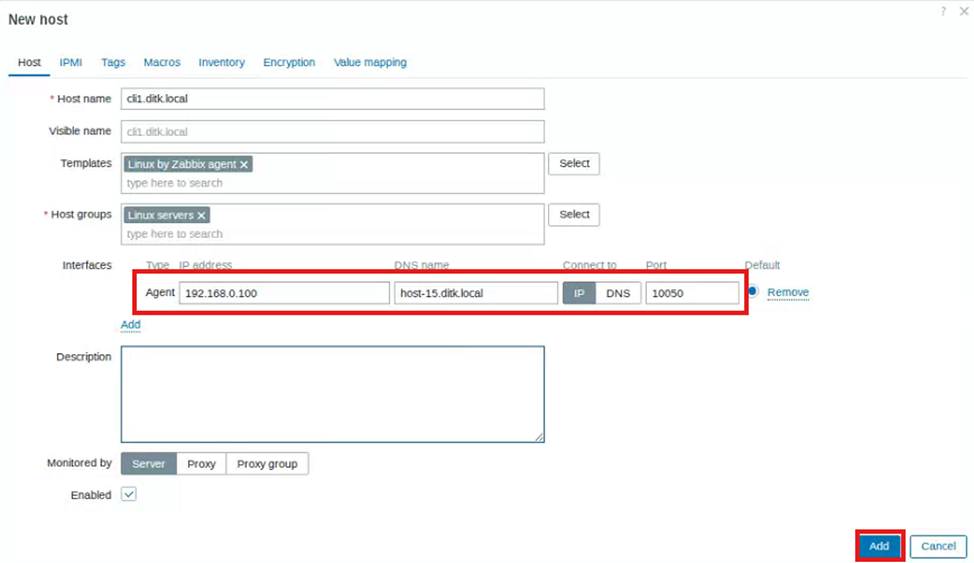
Через некоторое время:
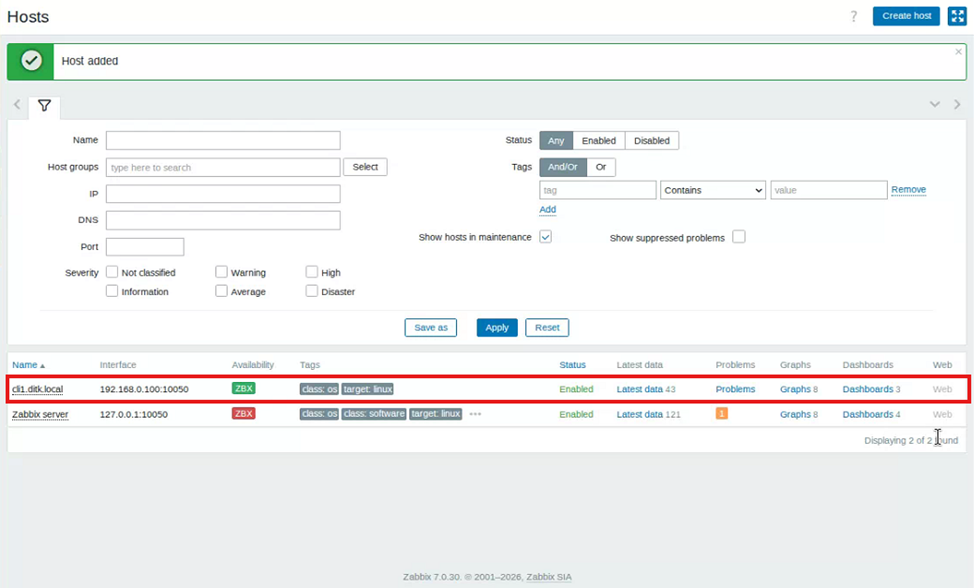
Работа завершена.