Что, опять сеть организации «Кибер-Щит Сервисез»?
Параметры сетевых устройств
| Template | Name/prefix | Icon | CPU | RAM (MB) | Ethernets |
|---|---|---|---|---|---|
| Cisco vIOS Router | ISP | Router-2D-Gen-White-S.svg | 1 | 512 | 4 |
| Cisco vIOS Router | RTR-Office | Router-2D-Gen-White-S.svg | 1 | 512 | 4 |
| Cisco vIOS Router | SRV-WEB | Server-2D-WEB-S.svg | 1 | 512 | 4 |
| MikroTik RouterOS | RTR-BR | Router-2D-Gen-White-S.svg | 1 | 512 | 4 |
| MikroTik RouterOS | SW-BR | Switch-2D-L2-Generic-S.svg | 1 | 512 | 8 |
| Cisco vIOS Switch | SW-Office | Switch-2D-L3-Generic-S.svg | 1 | 512 | 8 |
| Cisco ISRv | SRV-DNS | Server-2D-DNS-S.svg | 2 | 4096 | 4 |
| Virtual PC (VPCS) | PC-Admin | PC-2D-Desktop-Generic-S.svg | – | – | – |
| Virtual PC (VPCS) | PC-Office-1 | PC-2D-Desktop-Generic-S.svg | – | – | – |
| Virtual PC (VPCS) | PC-Office-2 | PC-2D-Desktop-Generic-S.svg | – | – | – |
| Virtual PC (VPCS) | PC-BR-1 | PC-2D-Desktop-Generic-S.svg | – | – | – |
| Virtual PC (VPCS) | PC-BR-2 | PC-2D-Desktop-Generic-S.svg | – | – | – |
| Virtual PC (VPCS) | PC-BR-3 | PC-2D-Desktop-Generic-S.svg | – | – | – |
| Virtual PC (VPCS) | PC-BR-4 | PC-2D-Desktop-Generic-S.svg | – | – | – |
Подключения между устройствами
| Наименование узла | Интерфейс | IP-адрес | Маска подсети | Шлюз по умолчанию |
|---|---|---|---|---|
| ISP | Gi0/0 | DHCP | DHCP | DHCP |
| ISP | Gi0/1 | 1.1.1.1 | 255.255.255.252 | – |
| ISP | Gi0/2 | 2.2.2.1 | 255.255.255.252 | – |
| RTR-Office | Gi0/0 | 1.1.1.2 | 255.255.255.252 | – |
| RTR-Office | Gi0/1 | – | – | – |
| RTR-Office | Gi0/1.10 | 172.16.10.1 | 255.255.255.0 | – |
| RTR-Office | Gi0/1.99 | 172.16.99.1 | 255.255.255.0 | – |
| RTR-Office | Gi0/1.101 | 172.16.101.1 | 255.255.255.0 | – |
| RTR-Office | Gi0/2 | 10.1.99.1 | 255.255.255.252 | – |
| RTR-Office | Tunnel0 | 10.10.10.1 | 255.255.255.252 | – |
| RTR-BR | eth1 | 2.2.2.2 | 255.255.255.252 | – |
| RTR-BR | eth2 | – | – | – |
| RTR-BR | eth2.10 | 192.168.10.1 | 255.255.255.0 | – |
| RTR-BR | eth2.20 | 192.168.20.1 | 255.255.255.0 | – |
| RTR-BR | Tunnel0 | 10.10.10.2 | 255.255.255.252 | – |
| SW-Office | Gi0/0 | trunk | – | – |
| SW-Office | Gi0/1 | VLAN 10 | – | – |
| SW-Office | Gi0/2 | VLAN 10 | – | – |
| SW-Office | Gi1/0 | VLAN 99 | – | – |
| SW-Office | Gi1/1 | VLAN 101 | – | – |
| SW-Office | Gi1/2 | VLAN 101 | – | – |
| SW-BR | eth1 | trunk | – | – |
| SW-BR | eth2 | VLAN 10 | – | – |
| SW-BR | eth3 | VLAN 10 | – | – |
| SW-BR | eth4 | VLAN 20 | – | – |
| SW-BR | eth5 | VLAN 20 | – | – |
| SRV-WEB | Gi0/0 | 172.16.101.80 | 255.255.255.0 | 172.16.101.1 |
| SRV-DNS | Gi1 | 172.16.101.53 | 255.255.255.0 | 172.16.101.1 |
| PC-Admin | NIC | 172.16.99.10 | 255.255.255.0 | 172.16.99.1 |
| PC-Office-1 | NIC | DHCP | DHCP | DHCP |
| PC-Office-2 | NIC | DHCP | DHCP | DHCP |
| PC-BR-1 | NIC | DHCP | DHCP | DHCP |
| PC-BR-2 | NIC | DHCP | DHCP | DHCP |
| PC-BR-3 | NIC | DHCP | DHCP | DHCP |
| PC-BR-4 | NIC | DHCP | DHCP | DHCP |
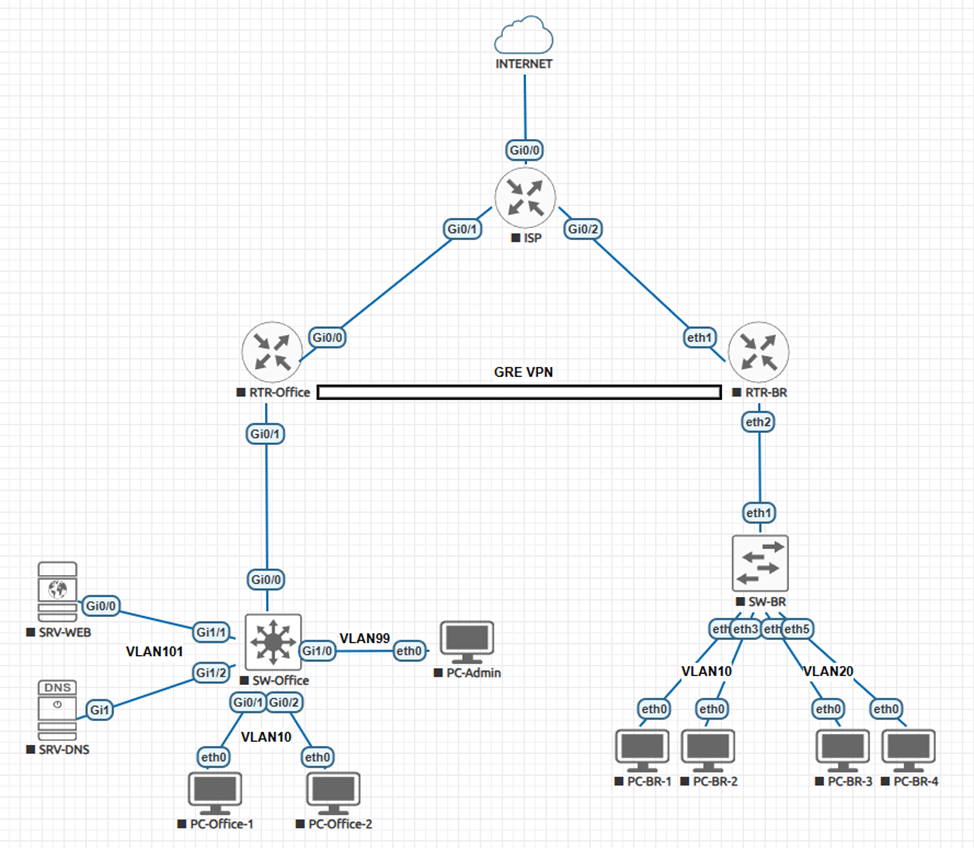
Топология сети
Настройки сети
После того, как топология сети будет сформирована в соответствии с изображением выше, необходимо включить все устройства!
Настройка сети будет осуществляться поэтапно. Первично необходимо выполнить базовую настройку сетевых устройств. В базовую настройку входит ряд пунктов, которые необходимо будет проделать как на коммутаторах, так и на маршрутизаторах.
Пример базовой настройки маршрутизатора RTR-Office:
Router>enable
Router#config terminal
Router(config)#hostname rtr-office
rtr-office(config)#no ip dooffice-lookup
rtr-office(config)#enable secret P@ssw0rd
rtr-office(config)#line console 0
rtr-office(config-line)#password P@ssw0rd
rtr-office(config-line)#login
rtr-office(config-line)#exit
rtr-office(config)#line vty 0 15
rtr-office(config-line)#password P@ssw0rd
rtr-office(config-line)#login
rtr-office(config-line)#exit
rtr-office(config)#ip domain name ditk.local
rtr-office(config)#crypto key generate rsa
The name for the keys will be: rtr-office.ditk.local
Choose the size of the key modulus in the range of 360 to 4096 for your
  General Purpose Keys. Choosing a key modulus greater than 512 may take
  a few minutes.

How many bits in the modulus [512]: 2048
rtr-office(config)#ip ssh version 2
rtr-office(config)#username admin privilege 15 password P@ssw0rd
rtr-office(config)#line vty 0 15
rtr-office(config-line)#transport input ssh
rtr-office(config-line)#login local
rtr-office(config-line)#logging synchronous
rtr-office(config-line)#exit
rtr-office(config)#do write
Базовую настройку необходимо выполнить только на RTR-Office и SW-Office!
Настройка ISP
Поскольку маршрутизатор ISP напрямую не относится к нашей организации, а выступает лишь в качестве посредника между сетью организации и Интернет, его необходимо настроить определенным образом:
Router>enable
Router#config terminal
Router(config)#hostname isp
isp(config)#no ip domain-lookup
isp(config)#interface gi0/0
isp(config-if)#no shutdown
isp(config-if)#ip address dhcp
isp(config-if)#exit
isp(config)#interface gi0/1
isp(config-if)#no shutdown
isp(config-if)#ip address 1.1.1.1 255.255.255.252
isp(config-if)#exit
isp(config)#interface gi0/2
isp(config-if)#no shutdown
isp(config-if)#ip address 2.2.2.1 255.255.255.252
isp(config-if)#exit
isp(config)#do write
Настройка VLAN и Router-on-a-stick
Самостоятельно настройте VLAN-ы на коммутаторе SW-Office.
Для проверки используйте команды:
show vlan brief
show interfaces trunk
Настройка VLAN-ов на SW-BR под управлением операционной системы MikroTik RouterOS. По умолчанию создана учетная запись «admin» без пароля. После отказа от базовой настройки необходимо будет задать пароль от учетной записи «admin» – «P@ssw0rd».
Настройка на SW-BR:
[admin@MikroTik] > system identity set name=sw-br
[admin@sw-br] > interface bridge add name=bridge1 vlan-filtering=yes arp=enabled
[admin@sw-br] > interface bridge port add bridge=bridge1 interface=ether1
[admin@sw-br] > interface bridge port add bridge=bridge1 interface=ether2 pvid=10
[admin@sw-br] > interface bridge port add bridge=bridge1 interface=ether3 pvid=10
[admin@sw-br] > interface bridge port add bridge=bridge1 interface=ether4 pvid=20
[admin@sw-br] > interface bridge port add bridge=bridge1 interface=ether5 pvid=20
[admin@sw-br] > interface bridge vlan add bridge=bridge1 tagged=ether1 untagged=ether2,ether3 vlan-ids=10
[admin@sw-br] > interface bridge vlan add bridge=bridge1 tagged=ether1 untagged=ether4,ether5 vlan-ids=20
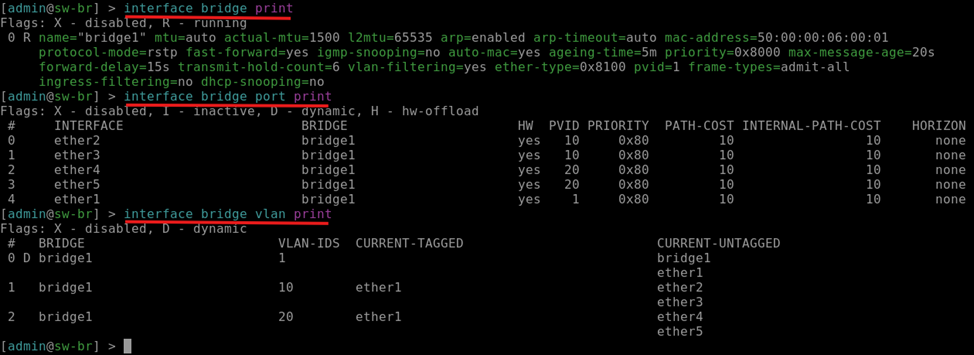
Проверка на SW-BR:
Настройка «роутера на палочке» на RTR-BR:
[admin@MikroTik] > system identity set name=rtr-br
[admin@rtr-br] > ip address add interface=ether1 address=2.2.2.2/30 network=2.2.2.0
[admin@rtr-br] > ip route add dst-address=0.0.0.0/0 gateway=2.2.2.1
[admin@rtr-br] > ip firewall nat add chain=srcnat out-interface=ether1 action=masquerade
[admin@rtr-br] > interface ethernet set numbers=1 name=ether1-trunk
[admin@rtr-br] > interface vlan add interface=ether1-trunk name=VLAN10 vlan-id=10
[admin@rtr-br] > interface vlan add interface=ether1-trunk name=VLAN20 vlan-id=20
[admin@rtr-br] > ip address add interface=VLAN10 address=192.168.10.1/24
[admin@rtr-br] > ip address add interface=VLAN20 address=192.168.20.1/24
[admin@rtr-br] > ip pool add name=VLAN10 ranges=192.168.10.2-192.168.10.254
[admin@rtr-br] > ip pool add name=VLAN20 ranges=192.168.20.2-192.168.20.254
[admin@rtr-br] > ip dhcp-server add address-pool=VLAN10 disabled=no interface=VLAN10 name=DHCP-VLAN10
[admin@rtr-br] > ip dhcp-server add address-pool=VLAN20 disabled=no interface=VLAN20 name=DHCP-VLAN20
[admin@rtr-br] > ip dhcp-server network add address-192.168.10.0/24 dns-server=172.16.101.53 gateway=192.168.10.1
[admin@rtr-br] > ip dhcp-server network add address-192.168.20.0/24 dns-server=172.16.101.53 gateway=192.168.20.1
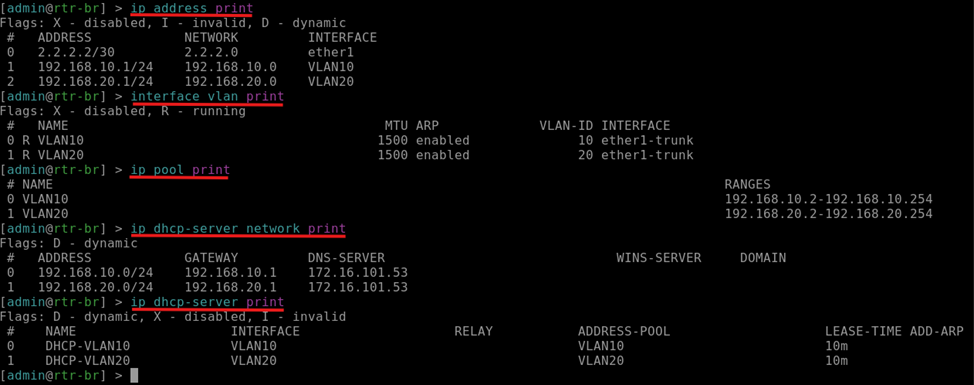
Проверка на RTR-BR:
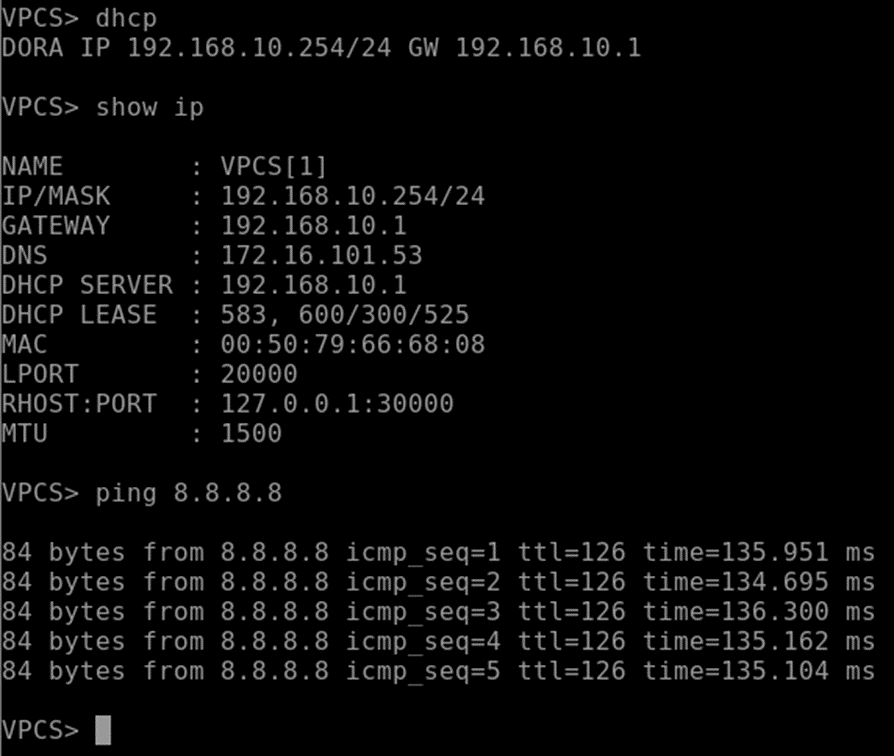
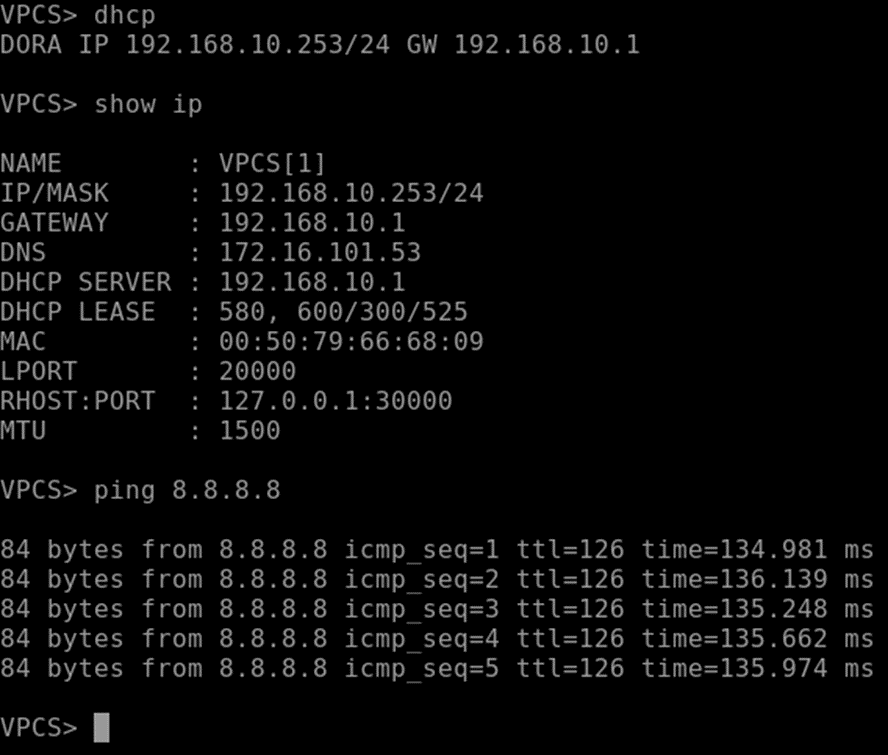
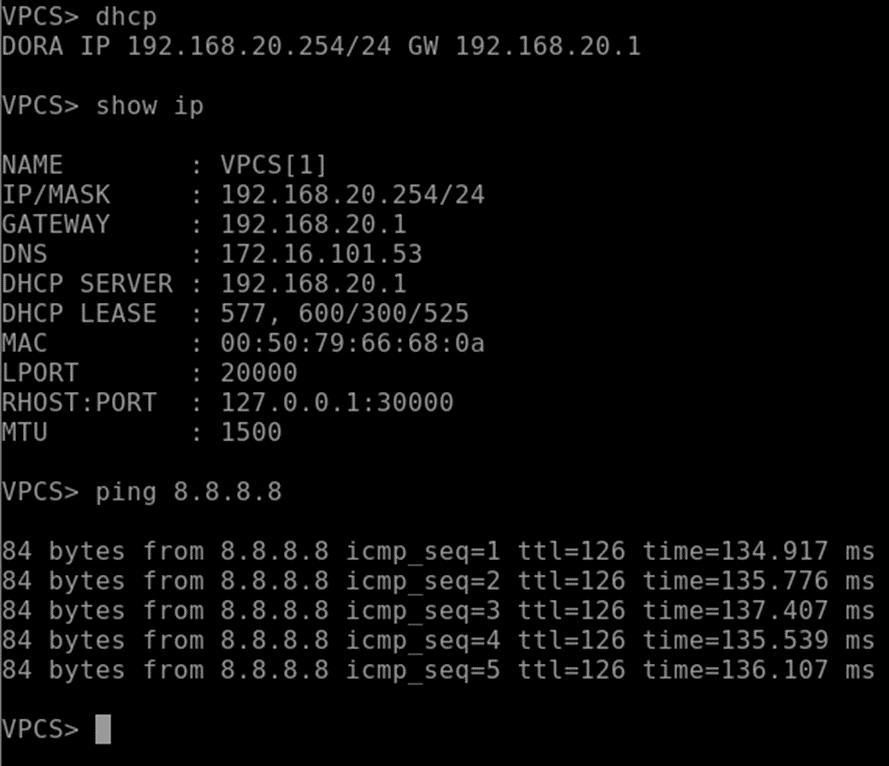
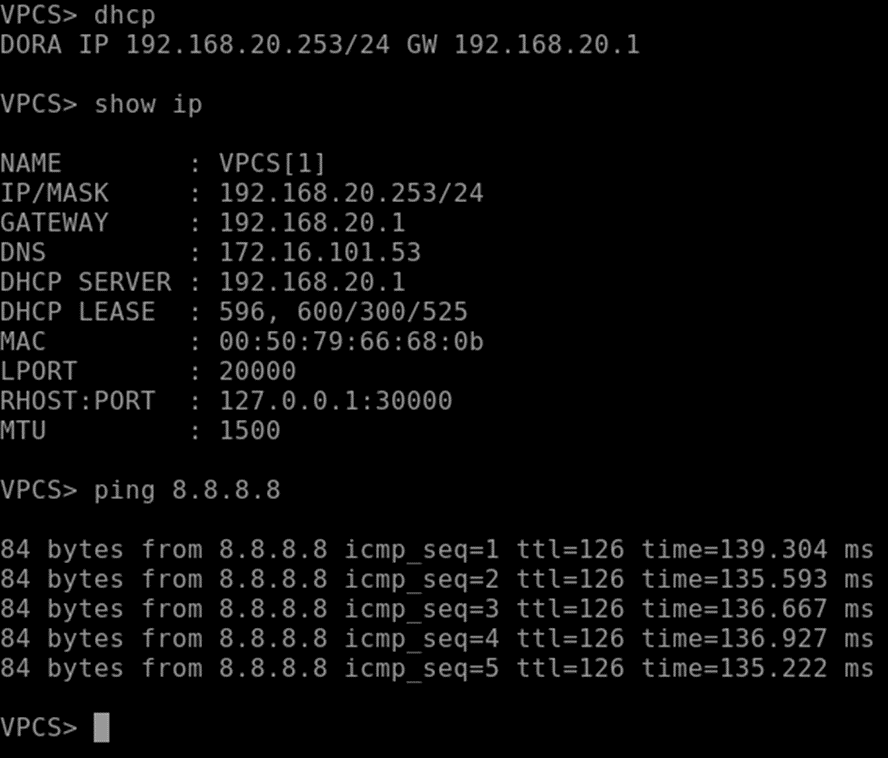
Проверка работоспособности DHCP на каждом из PC в области BR.
PC-BR-1:
PC-BR-2:
PC-BR-3:
PC-BR-4:
Настройка маршрутизаторов
На RTR-Office:
Password: P@ssw0rd
rtr-office>enable
Password: P@ssw0rd
rtr-office#config terminal
rtr-office(config)#access-list 1 permit 172.16.0.0 0.0.255.255
rtr-office(config)#ip nat inside source list 1 interface gi0/0 overload
rtr-office(config)#interface gi0/0
rtr-office(config-if)#no shutdown
rtr-office(config-if)#ip address 1.1.1.2 255.255.255.252
rtr-office(config-if)#ip nat outside
rtr-office(config-if)#exit
rtr-office(config)#ip route 0.0.0.0 0.0.0.0 1.1.1.1
rtr-office(config)#interface gi0/1
rtr-office(config-if)#no shutdown
rtr-office(config-if)#exit
rtr-office(config)#interface gi0/1.10
rtr-office(config-subif)#encapsulation dot1q 10
rtr-office(config-subif)#ip address 172.16.10.1 255.255.255.0
rtr-office(config-subif)#ip nat inside
rtr-office(config-subif)#exit
rtr-office(config)#interface gi0/1.99
rtr-office(config-subif)#encapsulation dot1q 99
rtr-office(config-subif)#ip address 172.16.99.1 255.255.255.0
rtr-office(config-subif)#ip nat inside
rtr-office(config-subif)#exit
rtr-office(config)#interface gi0/1.101
rtr-office(config-subif)#encapsulation dot1q 101
rtr-office(config-subif)#ip address 172.16.101.1 255.255.255.0
rtr-office(config-subif)#ip nat inside
rtr-office(config-subif)#exit
rtr-office(config)#interface tunnel 0
rtr-office(config-if)#ip address 10.10.10.1 255.255.255.252
rtr-office(config-if)#ip mtu 1400
rtr-office(config-if)#ip tcp adjust-mss 1360
rtr-office(config-if)#tunnel source 1.1.1.2
rtr-office(config-if)#tunnel destination 2.2.2.2
rtr-office(config-if)#exit
rtr-office(config)#router ospf 1
rtr-office(config-router)#router-id 10.10.10.10
rtr-office(config-router)#passive-interface default
rtr-office(config-router)#no passive-interface tunnel0
rtr-office(config-router)#area 0 authentication
rtr-office(config-router)#network 172.16.0.0 0.0.255.255 area 0
rtr-office(config-router)#network 10.10.10.0 0.0.0.3 area 0
rtr-office(config-router)#exit
rtr-office(config)#interface tunnel 0
rtr-office(config-if)#ip ospf authentication-key P@ssw0rd
rtr-office(config-if)#exit
rtr-office(config)#ip dhcp pool VLAN10
rtr-office(dhcp-config)#network 172.16.10.0 255.255.255.0
rtr-office(dhcp-config)#default-router 172.16.10.1
rtr-office(dhcp-config)#dns-server 172.16.101.53
rtr-office(dhcp-config)#exit
rtr-office(config)#do write
Доработка RTR-BR:
[admin@rtr-br] > interface gre add name=”Tunnel0” local-address=2.2.2.2 remote-address=1.1.1.2
[admin@rtr-br] > ip address add address=10.10.10.2/30 interface=Tunnel0
[admin@rtr-br] > routing ospf instance add name=instance1 router-id=20.20.20.20
[admin@rtr-br] > routing ospf area add name=area1 instance=instance1 area-id=0.0.0.0
[admin@rtr-br] > routing ospf network add area=area1 network=192.168.0.0/16
[admin@rtr-br] > routing ospf network add area=area1 network=10.10.10.0/30
[admin@rtr-br] > routing ospf interface add interface=Tunnel0 authentication-key=P@ssw0rd authentication=simple
На SRV-WEB:
Router>enable
Router#config terminal
Router(config)#hostname srv-web
srv-web(config)#interface gi0/0
srv-web(config-if)#ip address 172.16.101.80 255.255.255.0
srv-web(config-if)#no shutdown
srv-web(config-if)#exit
srv-web(config)#ip route 0.0.0.0 0.0.0.0 172.16.101.1
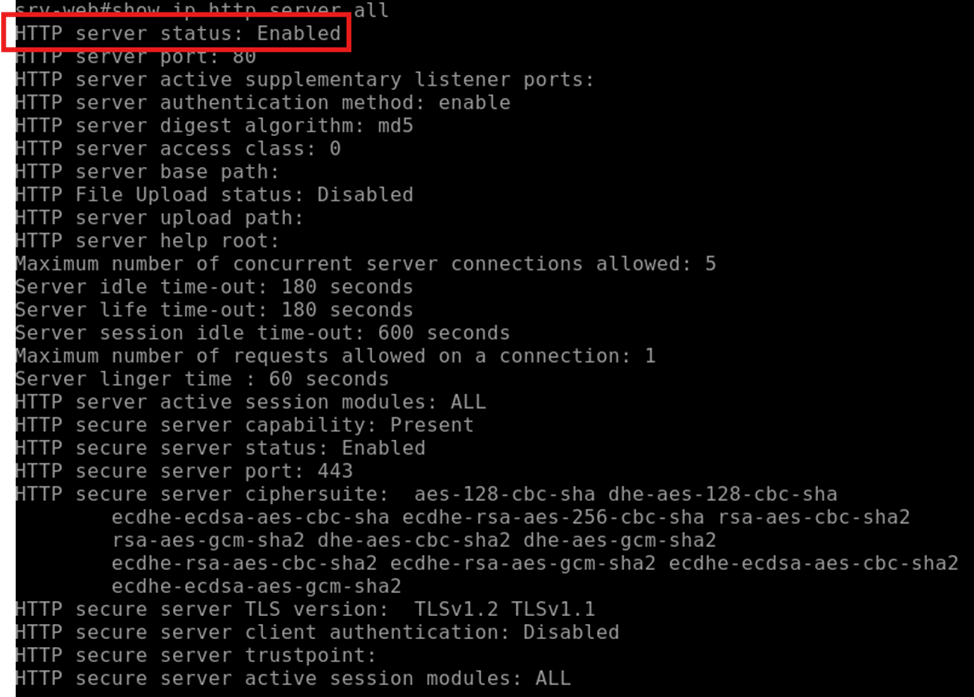
srv-web(config)#ip http server
srv-web(config)#ip domain-name ditk.local
srv-web(config)#ip http secure-server
srv-web(config)#do write
На SRV-DNS:
Router>enable
Router#config terminal
Router(config)#hostname srv-dns
srv-dns(config)#interface gi1
srv-dns(config-if)#ip address 172.16.101.53 255.255.255.0
srv-dns(config-if)#no shutdown
srv-dns(config-if)#exit
srv-dns(config)#ip route 0.0.0.0 0.0.0.0 172.16.101.1
srv-dns(config)#ip domain lookup
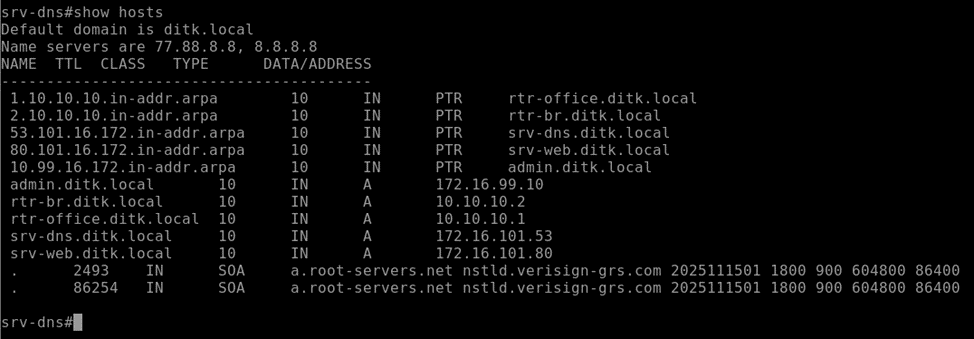
srv-dns(config)#ip domain name ditk.local
srv-dns(config)#ip name-server 77.88.8.8
srv-dns(config)#ip name-server 8.8.8.8
srv-dns(config)#ip host rtr-br.ditk.local 10.10.10.2
srv-dns(config)#ip host rtr-office.ditk.local 10.10.10.1
srv-dns(config)#ip host srv-web.ditk.local 172.16.101.80
srv-dns(config)#ip host srv-dns.ditk.local 172.16.101.53
srv-dns(config)#ip host admin.ditk.local 172.16.99.10
srv-dns(config)#ip dns server
srv-dns(config)#do write
Проверка конфигурации сети
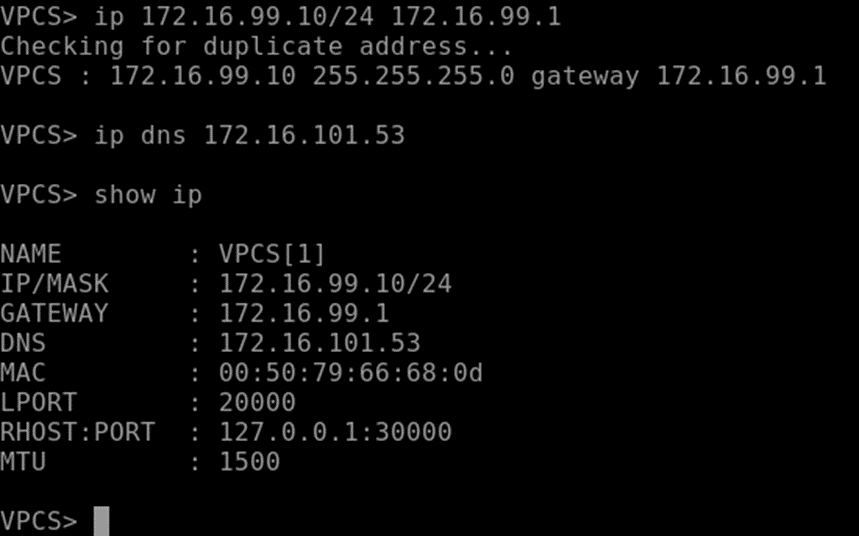
Настройка PC-Admin:
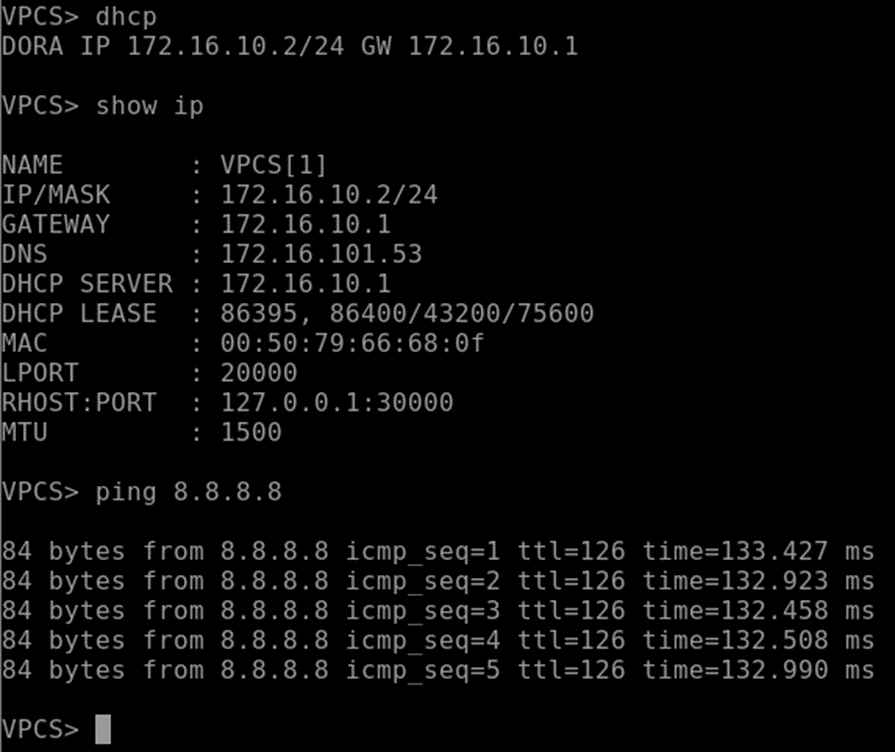
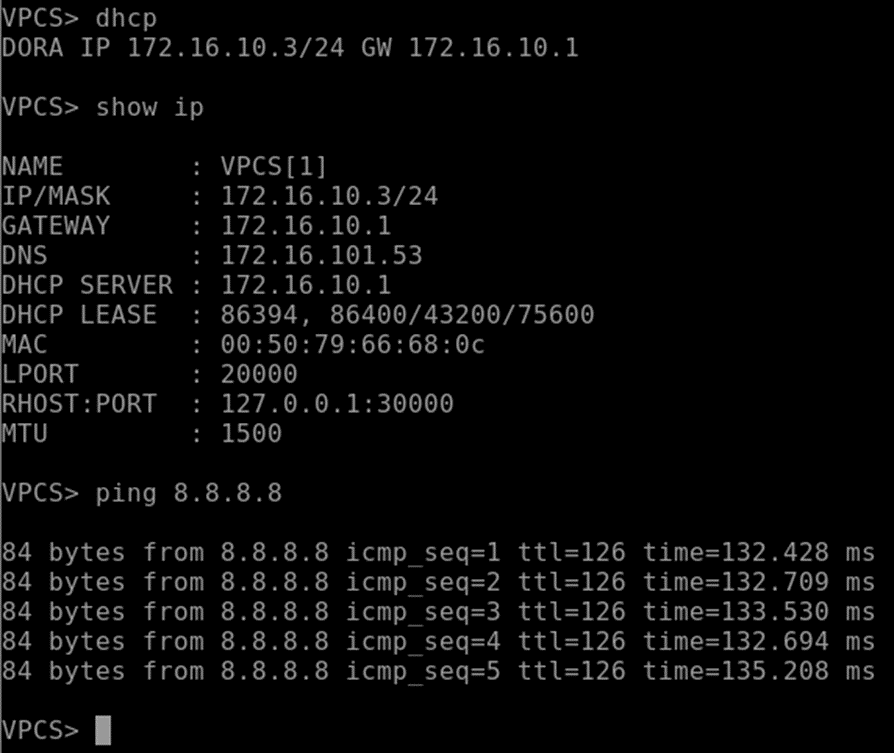
Проверка получение DHCP-конфигурации на PC в отделе Office.
На PC-Office-1:
На PC-Office-2:
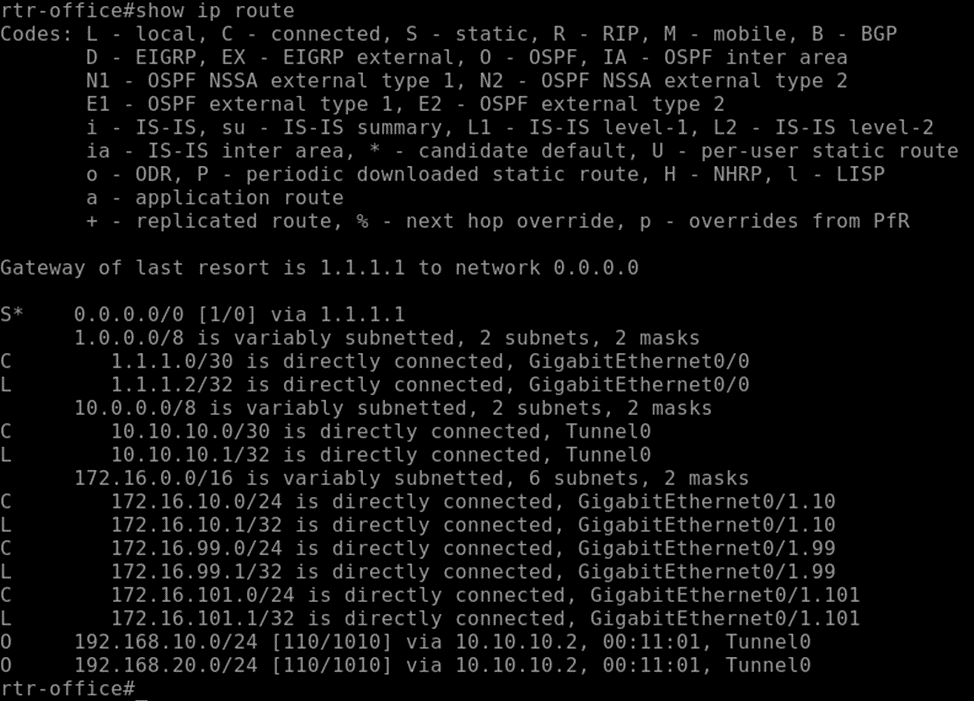
Необходимо также проверить сходимость сегментов сети через протокол динамической маршрутизации OSPF. Необходимо зайти на маршрутизаторы и выполнить команды «show ip route» и «show ip ospf neighbor».
На RTR-Office:
На RTR-BR:

На RTR-WEB необходимо выполнить «show ip http server all»:
На SRV-DNS:
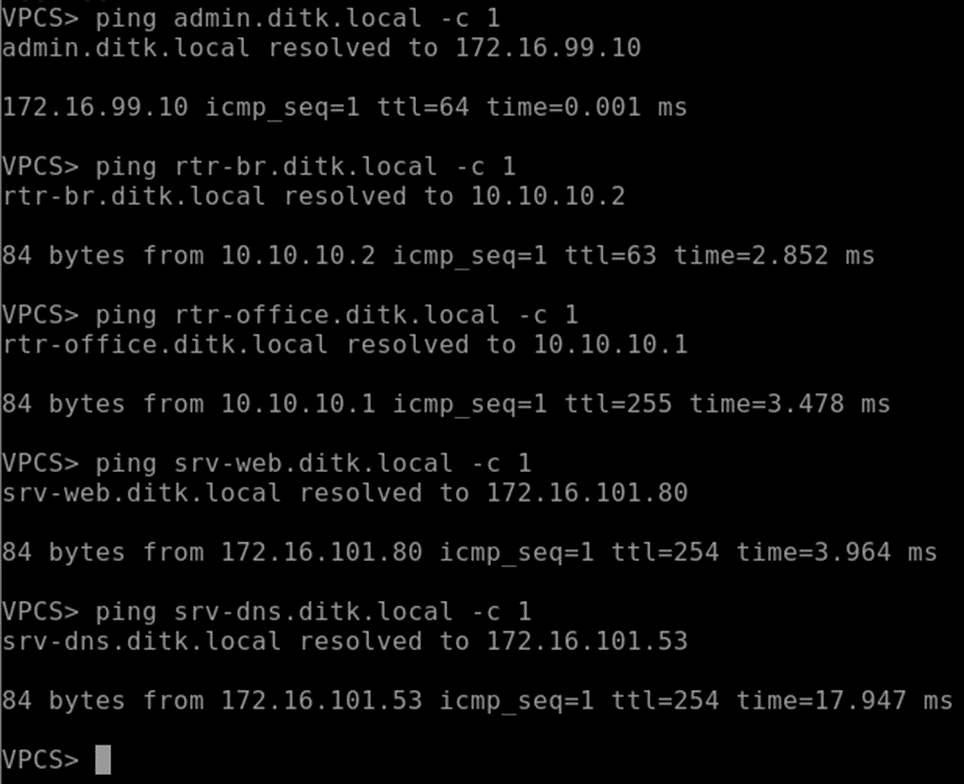
Теперь необходимо проверить работоспособность DNS на PC-Admin: