Технология «Port Security» в CPT
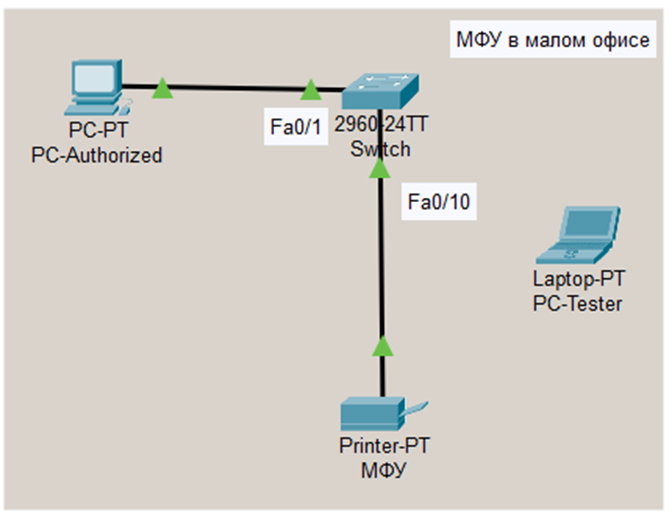
Здесь рассматривается следующая ситуация: сотрудник некоторой организации подключается к компьютерной сети в малом офисе через кабель, который предназначен для подключения МФУ.
У злоумышленника может не быть непосредственного доступа к сетевому оборудованию (в нашем случае, коммутатору) – оборудование находится в антивандальном шкафчике или в другом, недоступном для злоумышленника, помещении. Однако в малом офисе присутствует уязвимые места – конечные устройства (компьютер или МФУ), кабель от которого можно использовать для подключения к локальной сети.
Как это решается? На этот вопрос ответ дает технология «Port Security».
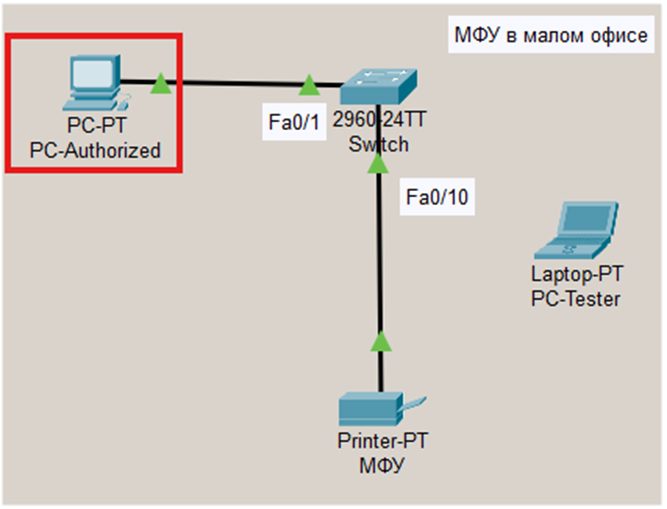
Топология в Cisco Packet Tracer:
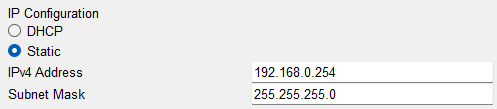
На PC-Authorized:
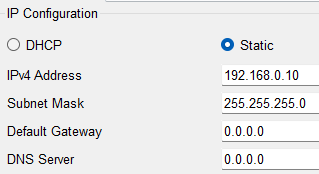
На МФУ:
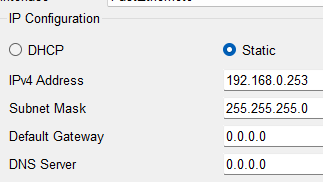
На PC-Tester:
На Switch:
Switch>enable
Switch#conf t
Switch(config)#interface fa0/1
Switch(config-if)#switchport mode access
Switch(config-if)#switchport port-security
Switch(config-if)#switchport mac-address sticky
Switch(config-if)#exit
Switch(config)#interface fa0/10
Switch(config-if)#switchport mode access
Switch(config-if)#switchport port-security
Switch(config-if)#switchport mac-address sticky
Switch(config-if)#switchport mac-address sticky 0060.2F71.E205
Switch(config-if)#exit
Switch(config)#do write
Обратите внимание, что указанный MAC-адрес принадлежит МФУ!
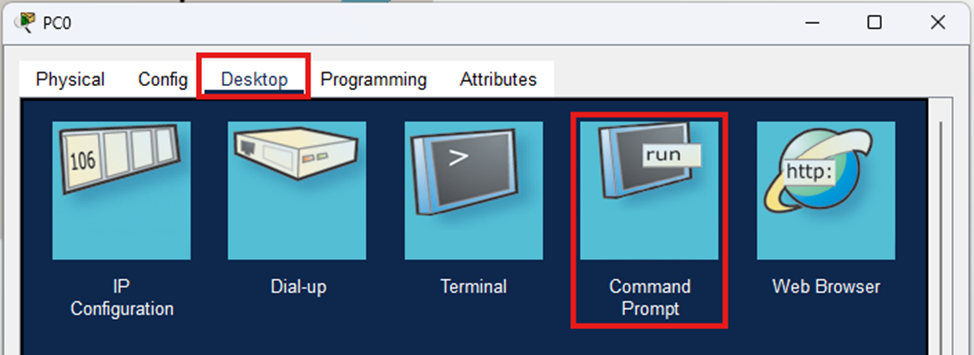
Убедимся, что все корректно работает. Нужно зайти на PC-Authorized:
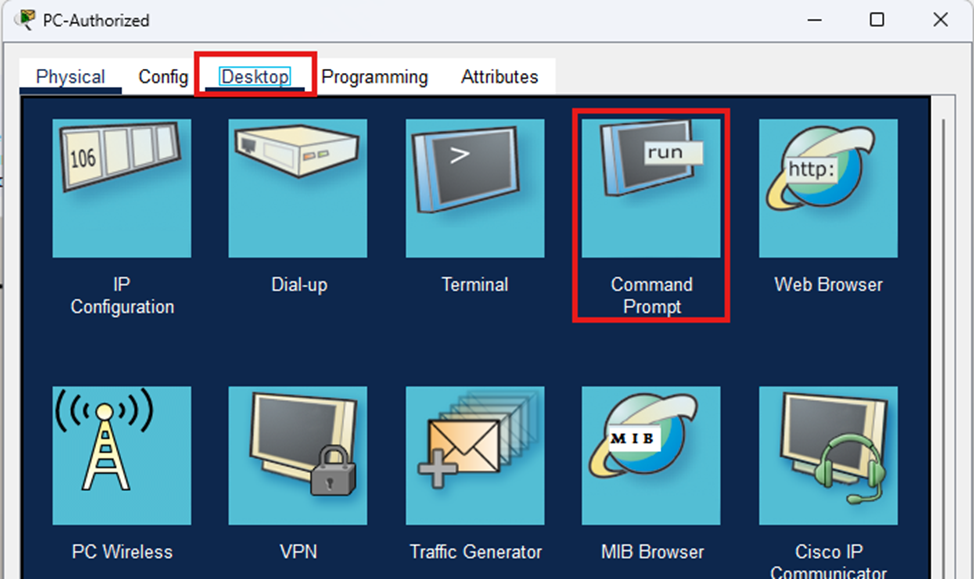
Открыть рабочий стол и зайти в терминал:
Выполняем команду («ping 192.168.0.254»):
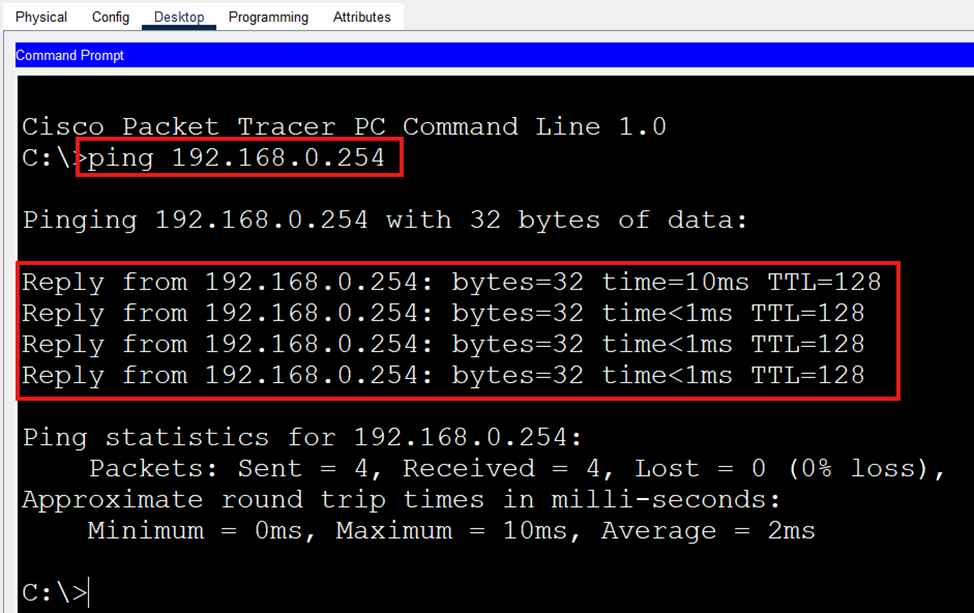
Как видно, все работает: то есть запрос с компьютера успешно идет на принтер.
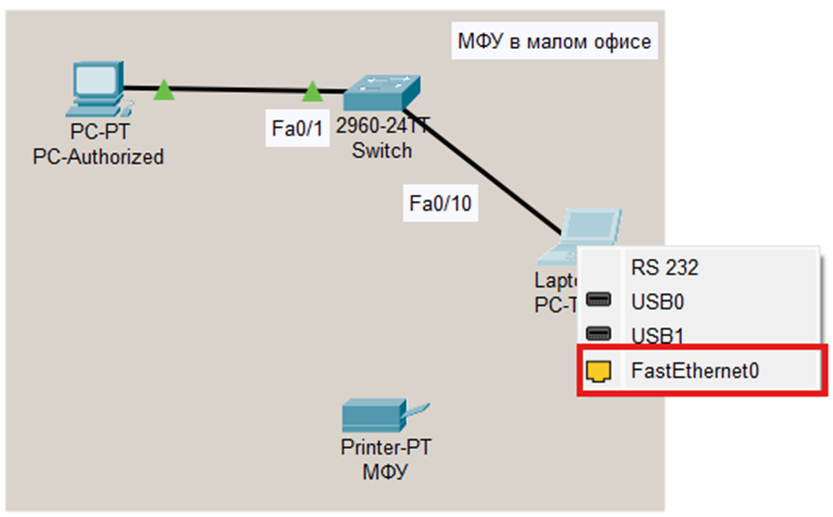
Чтобы посмотреть, как работает технология Port Security в уже настроенной сети, необходимо переключить кабель с МФУ на ноутбук PC-Tester.
Нажмите на треугольник (соединение) возле МФУ:
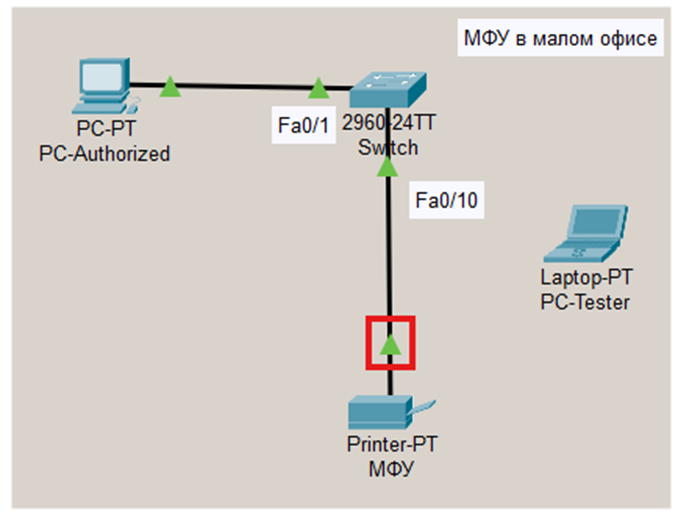
Затем нужно навести на ноутбук PC-Tester, нажать и выбрать интерфейс FastEthernet0:
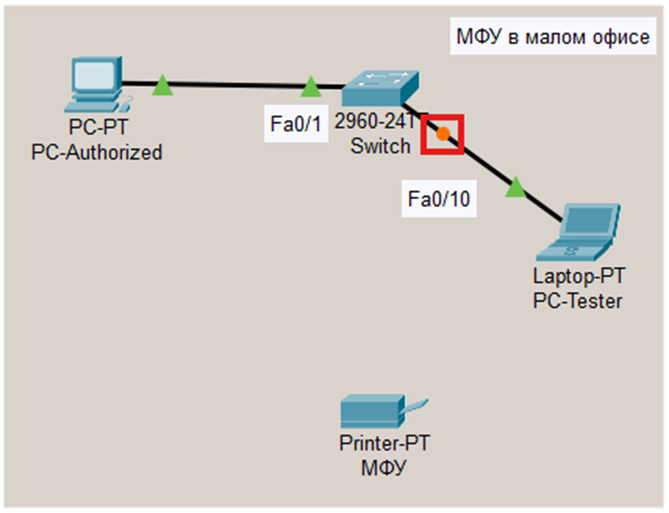
Соединение несколько секунд будет неактивно:
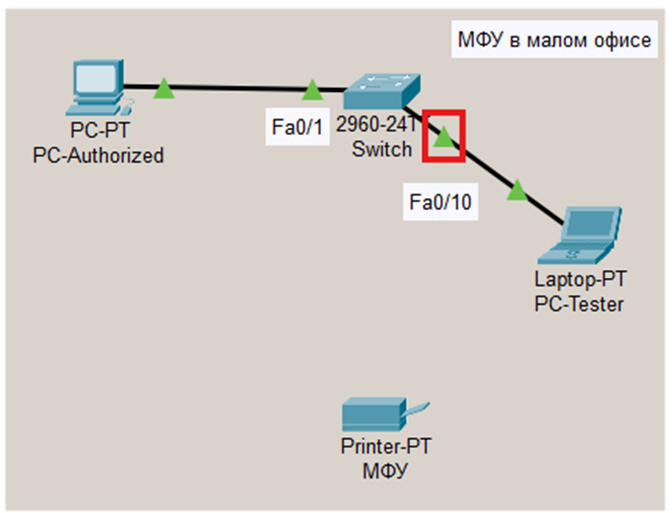
Подождите, пока оно не станет активным:
Дальше нужно зайти на PC-Authorized:
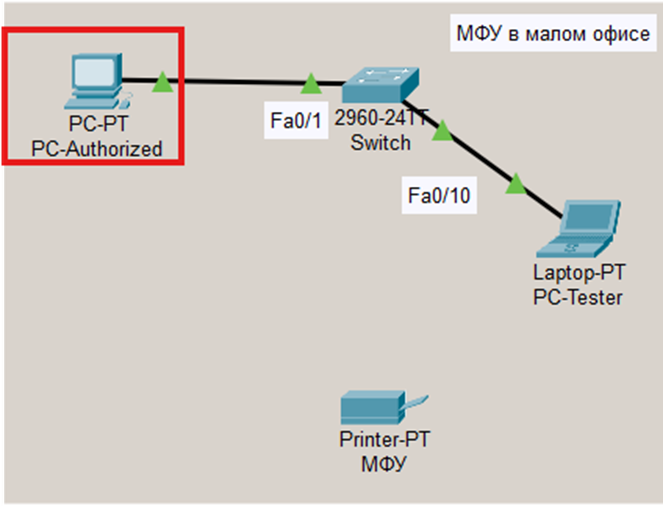
Открыть рабочий стол и зайти в терминал:
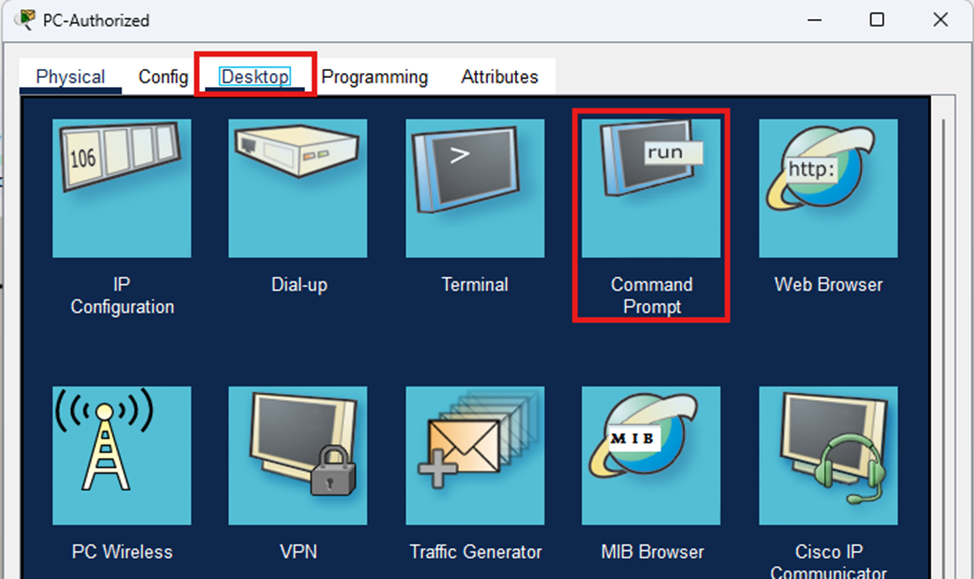
Выполняем команду («ping 192.168.0.253»):
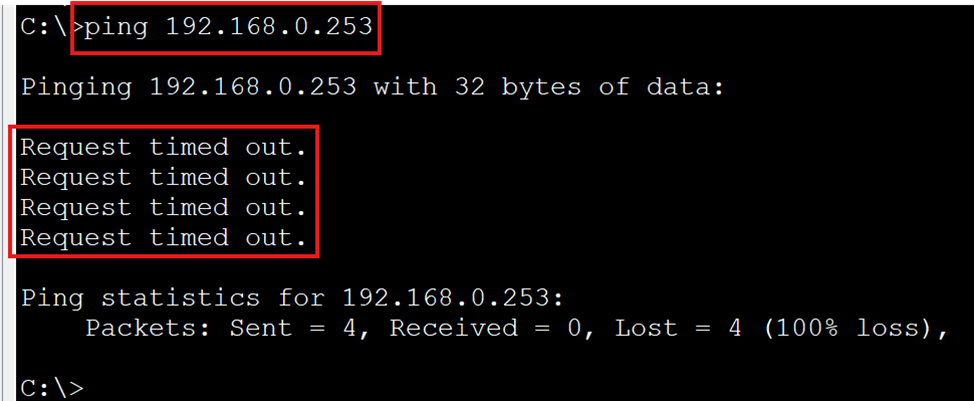
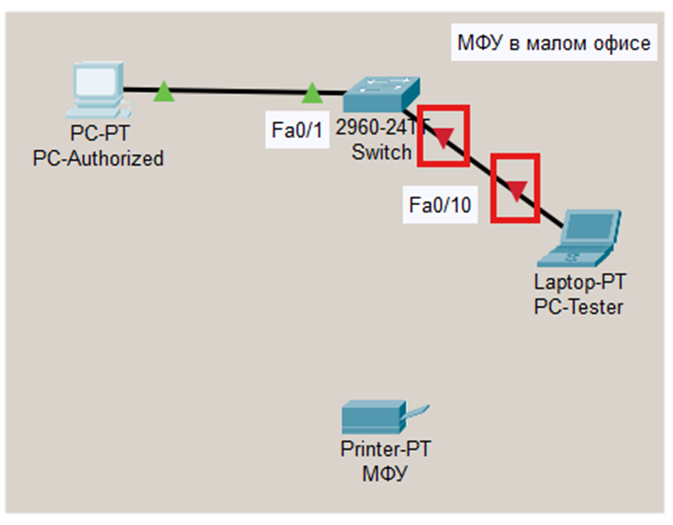
Как видно, трафик не идет. Сработало правило Port Security и интерфейс коммутатора был выключен в сторону потенциального злоумышленника:
Если вернуть интерфейс обратно в МФУ:
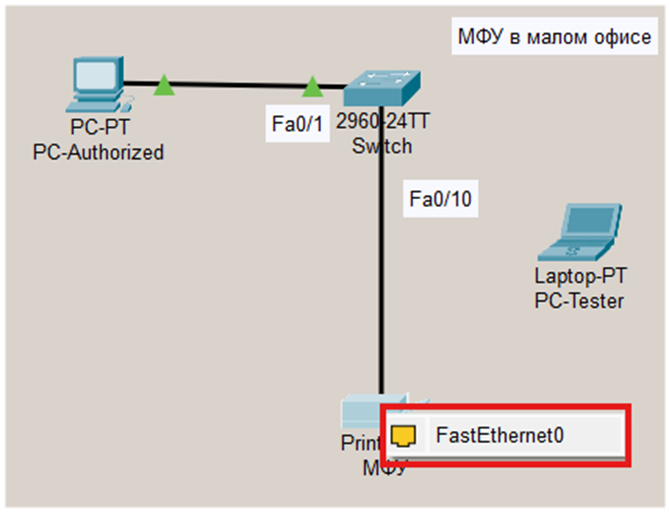
Как видно, ничего не изменилось:
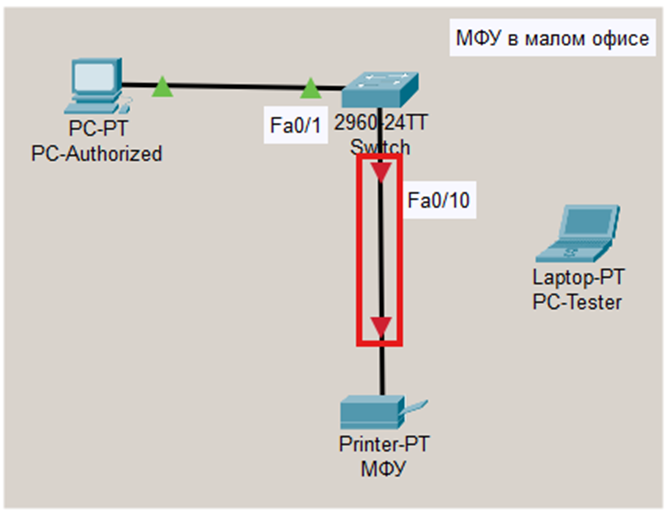
Это из-за того, что режим нарушения Port Security выбран «shutdown».
Стоит посмотреть на служебный вывод информации о Port Security на коммутаторе. Заходим на коммутатор:
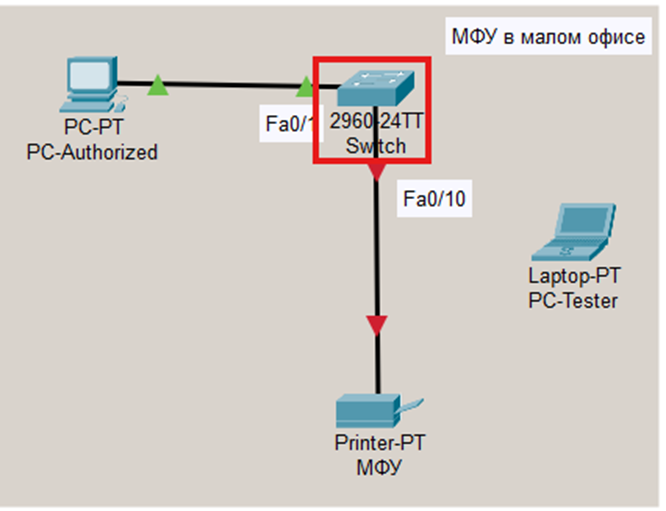
Вводим команды:
enable
show port-security interface fa0/10
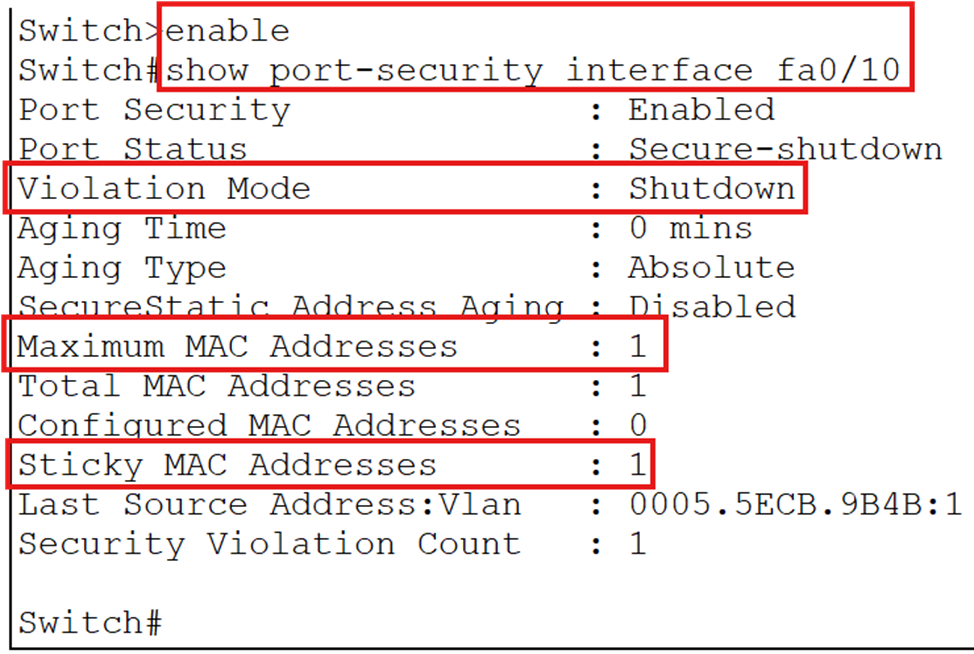
Видно, что технология защиты Port Security активна. Режим нарушения – «shutdown», максимальное кол-во MAC-адресов – 1. Режим запоминания выбран «sticky».
При этом также видно, что было совершено 1 нарушение:
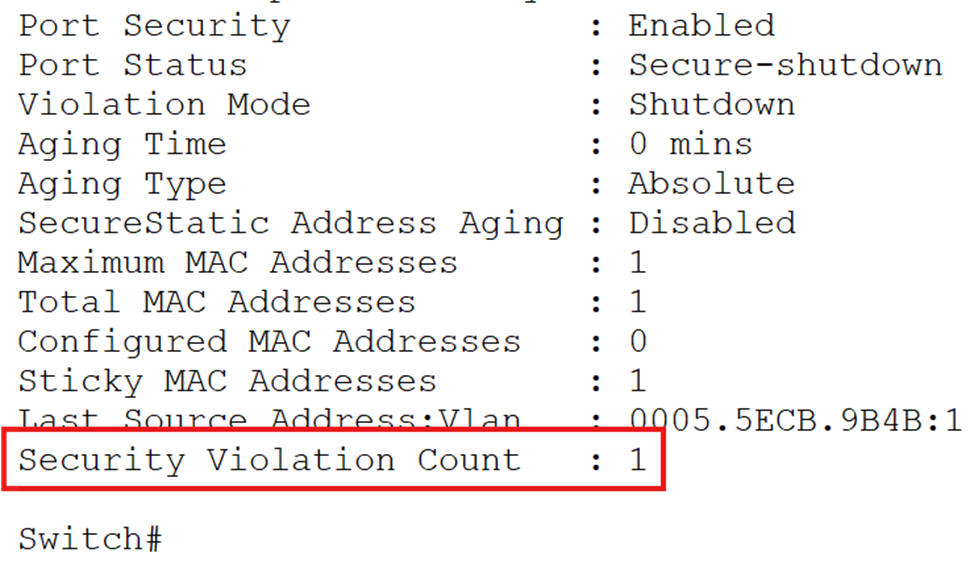
Отлично, Port Security работает. Как восстановить выключенный интерфейс? Для этого необходимо выполнить команды:
config terminal
interface fa0/10
shutdown
no shutdown
end
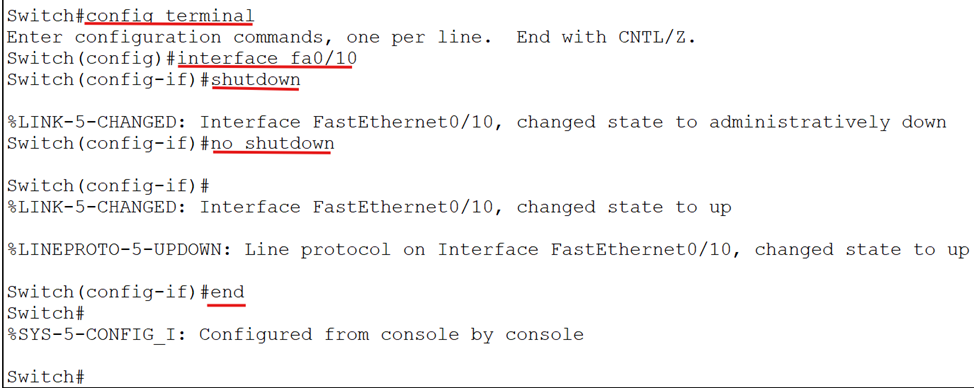
Спустя небольшой промежуток времени интерфейс станет активным:
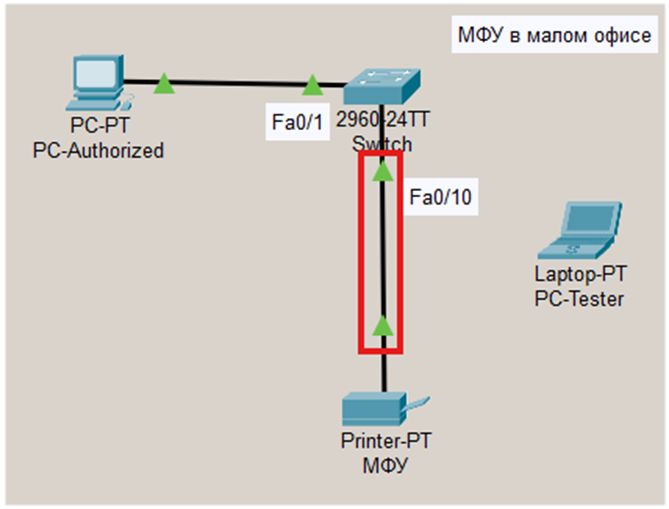
Базово разобрались с тем, как работает Port Security, а также посмотрели на режим «shutdown».
Теперь необходимо сформировать небольшую топологию, где необходимо будет выполнить настройку всех режимов Port Security.
В этом же лабораторной среде необходимо проскроллить вниз:
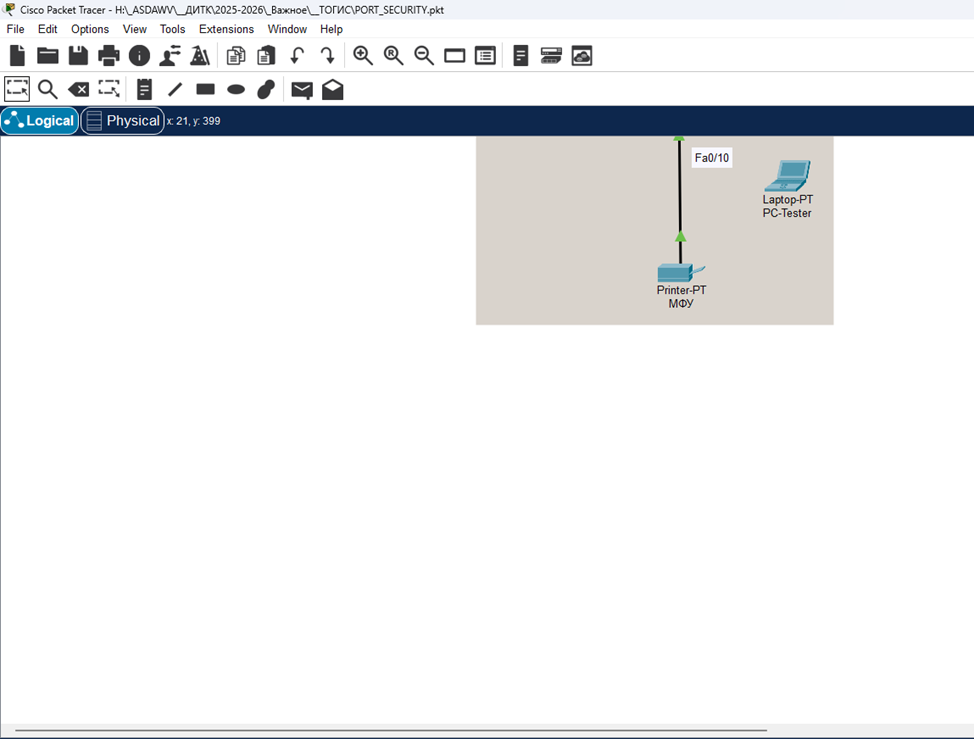
И снизу расставить сетевые устройства без подключений:
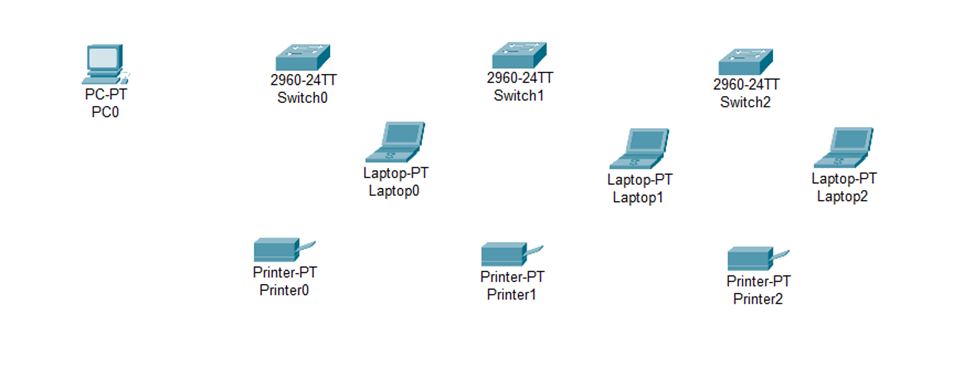
Дальше нужно выполнить соединения между устройствами:
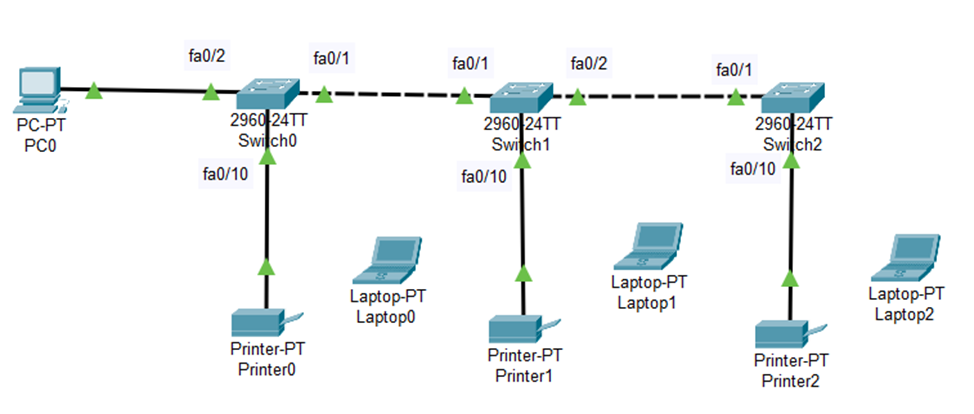
Как видно, в сети присутствует 3 отдела, в каждом из которых есть сетевой принтер и некоторый ноутбук, представляющий собой несанкционированное устройство (нарушителя).
Начнем настройку с левого коммутатора (Switch0):
enable
config terminal
interface fa0/10
switchport mode access
switchport port-security
switchport port-security mac-address sticky
switchport port-security maximum 1
switchport port-security violation shutdown
end
write
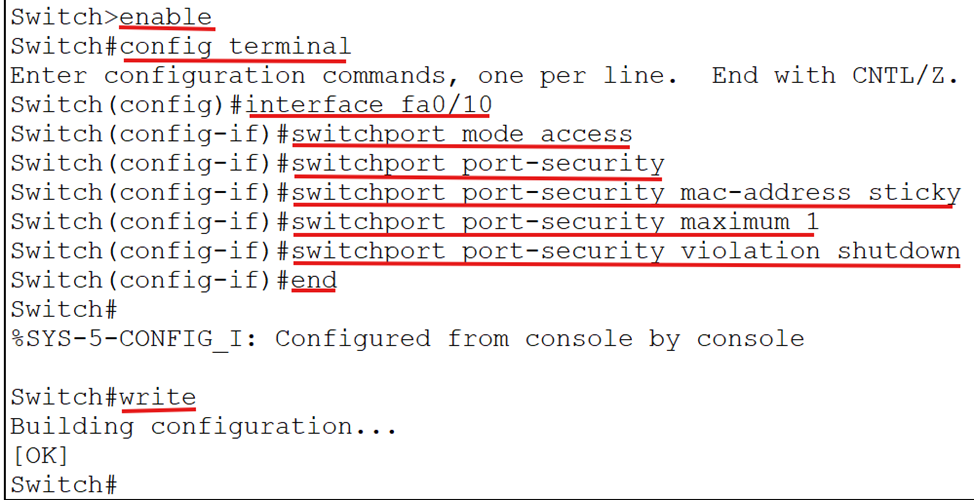
Отлично, Port Security на Switch0 настроен!
Теперь настроем Switch1:
enable
config terminal
interface fa0/10
switchport mode access
switchport port-security
switchport port-security mac-address sticky
switchport port-security maximum 1
switchport port-security violation restrict
end
write
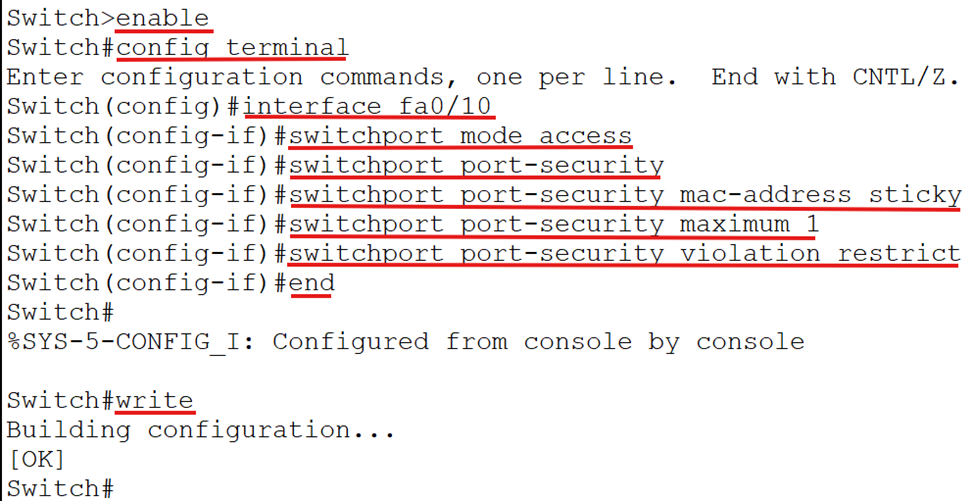
Отлично, Port Security на Switch1 настроен!
Осталось настроить Switch2:
enable
config terminal
interface fa0/10
switchport mode access
switchport port-security
switchport port-security mac-address sticky
switchport port-security maximum 1
switchport port-security violation protect
end
write
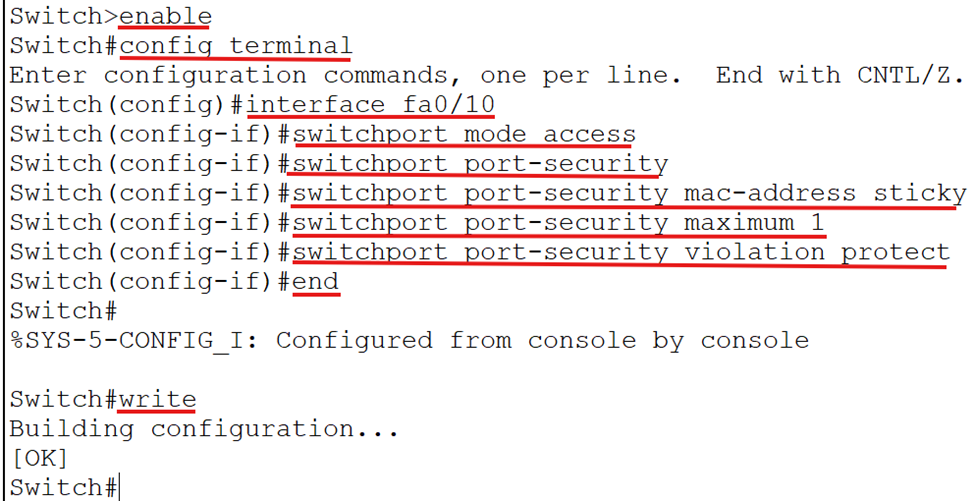
Все коммутаторы настроены!
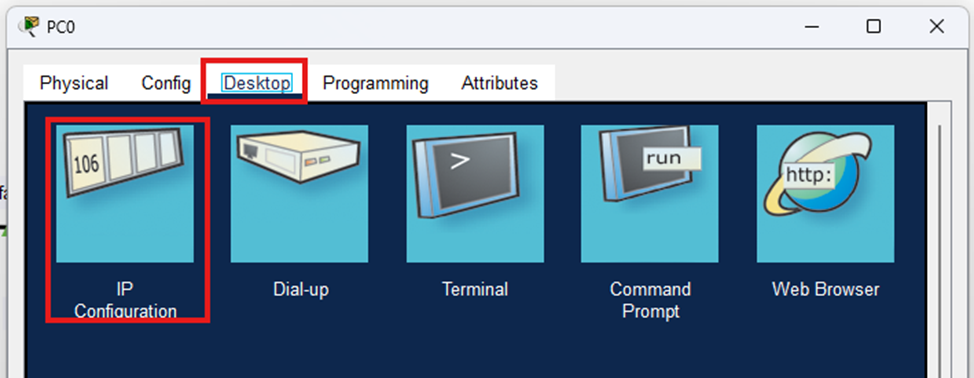
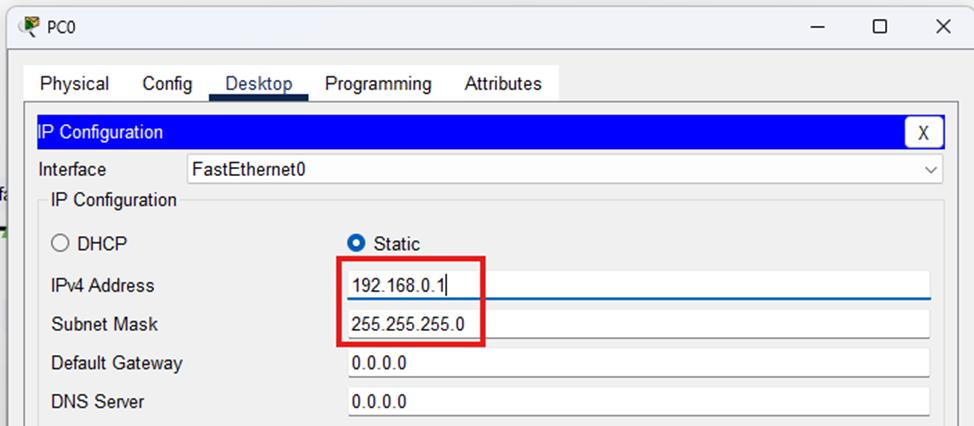
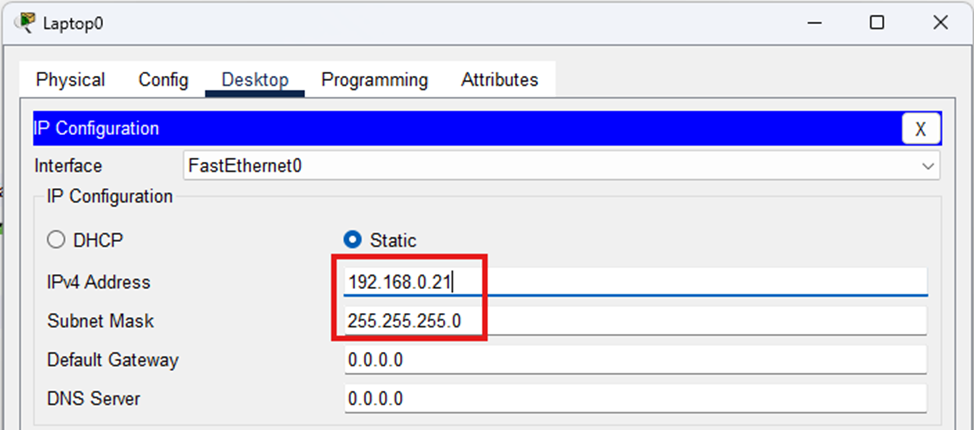
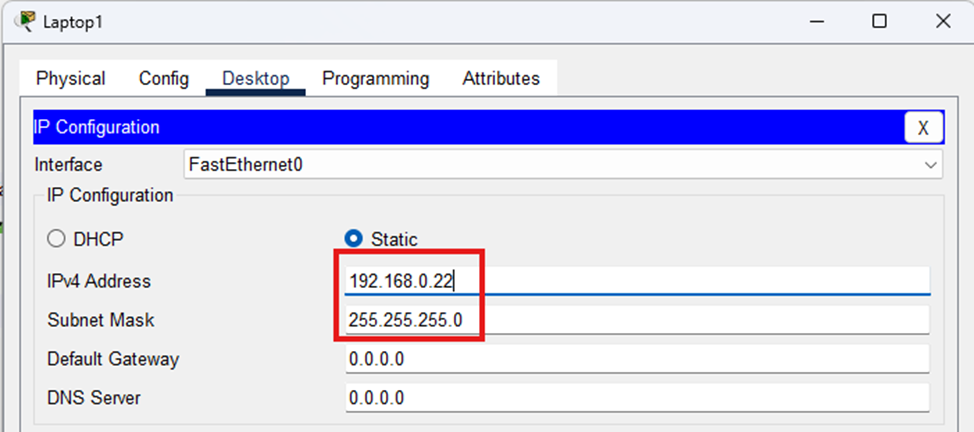
Теперь осталось лишь назначить IP-адреса на все конечные узла (ПК, принтеры и ноутбуки), чтобы убедиться в том, что все работает в соответствии с нашими ожиданиями.
На PC0:
На Laptop0:
На Laptop1:
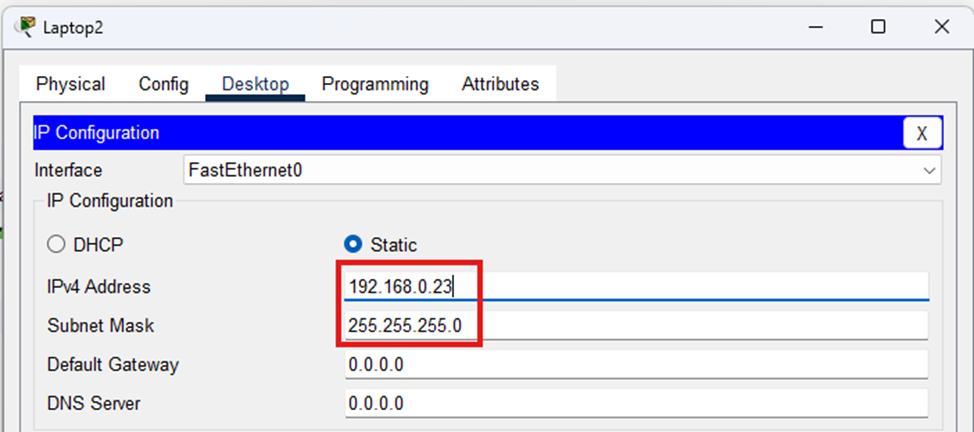
На Laptop2:
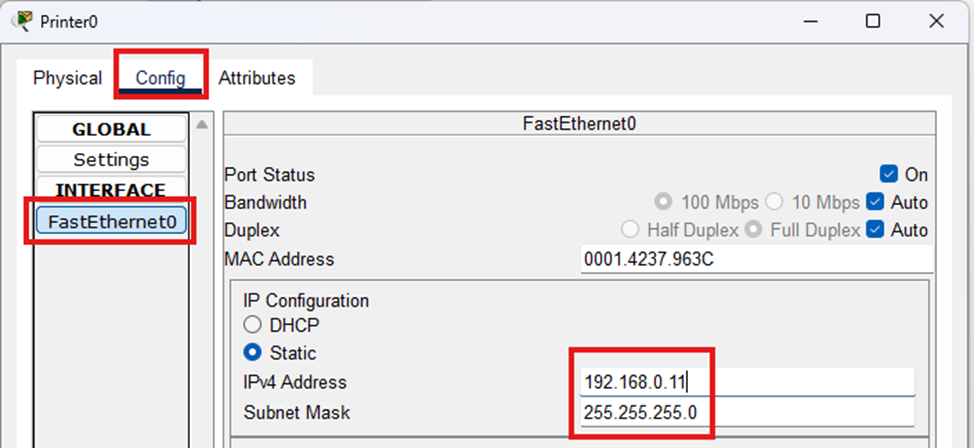
На Printer0:
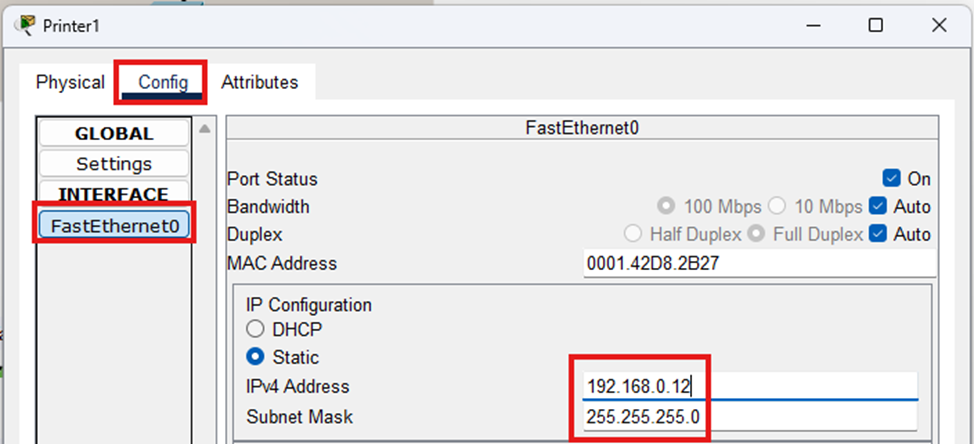
На Printer1:
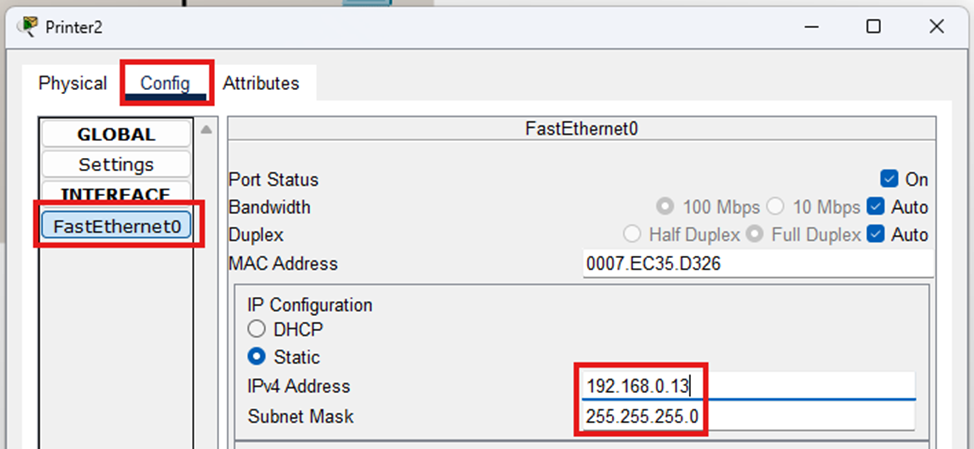
На Printer2:
Все конечные устройства имеют IP-адреса.
После того, как на устройстве, к которому подключен коммутатор, назначается IP-адрес, оно автоматически генерирует сообщение в сеть об этом. Это сообщение в том числе использует и коммутатор для фиксации MAC-адреса в правиле Port Security. Проверим это.
На коммутаторе Switch0:
enable
show port-security interface fa0/10
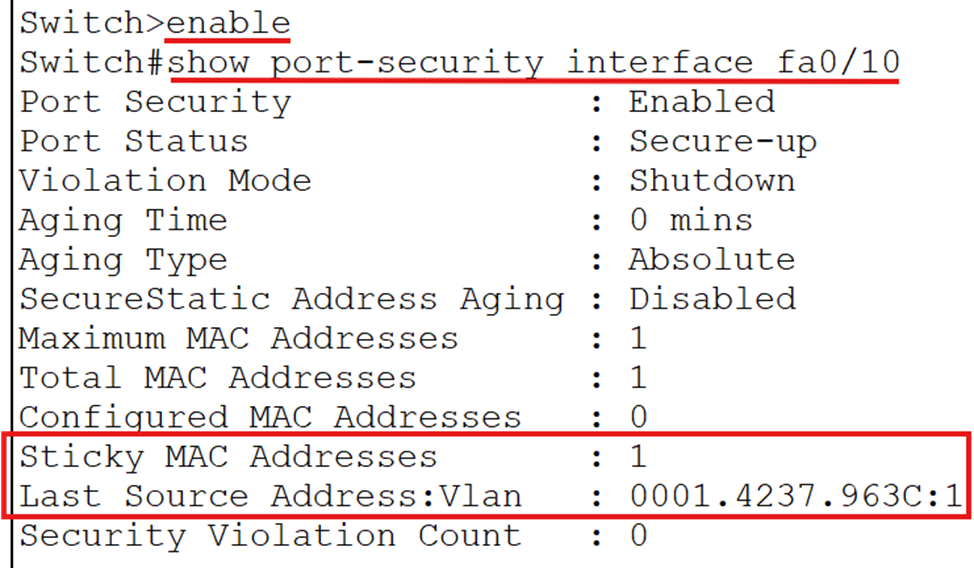
Видно, что коммутатор запомнил MAC-адрес подключенного принтера!
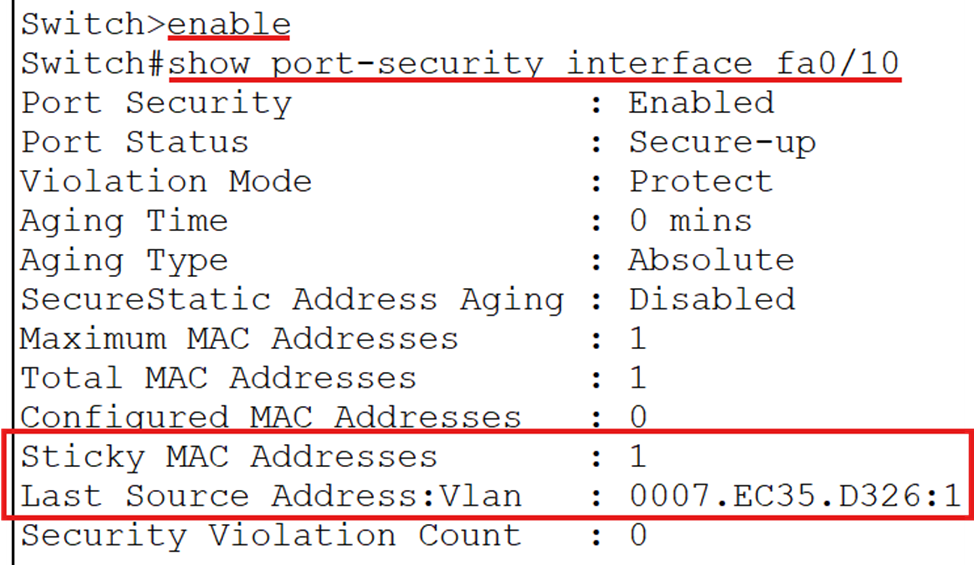
Проверим то же самое на коммутаторах Switch1 и Switch2.
На коммутаторе Switch1:
enable
show port-security interface fa0/10
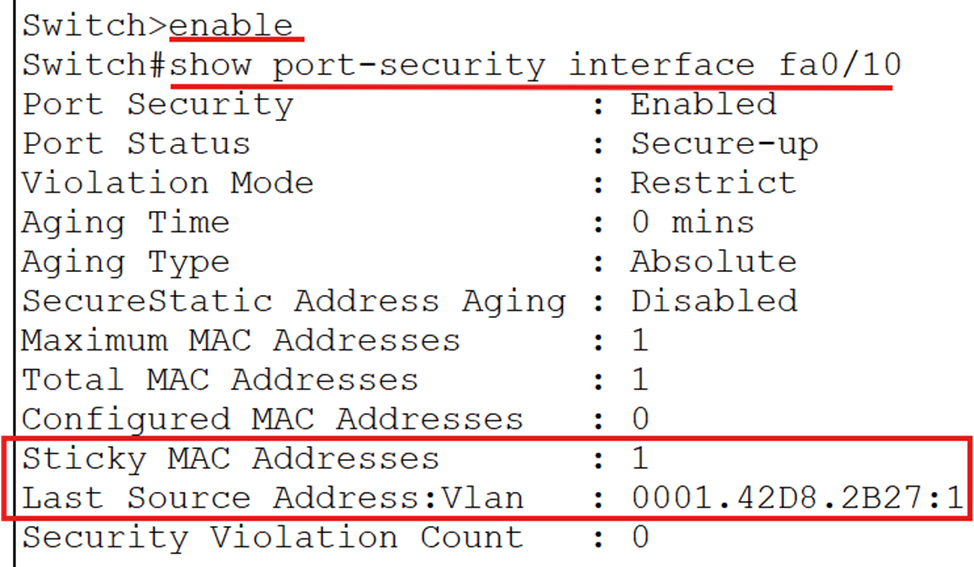
На коммутаторе Switch2:
enable
show port-security interface fa0/10
Прежде, чем проверять срабатывания Port Security на попытку несанкционированного доступа, нужно проверить доступность всех принтеров с PC0.
На PC0:
ping 192.168.0.11
ping 192.168.0.12
ping 192.168.0.13
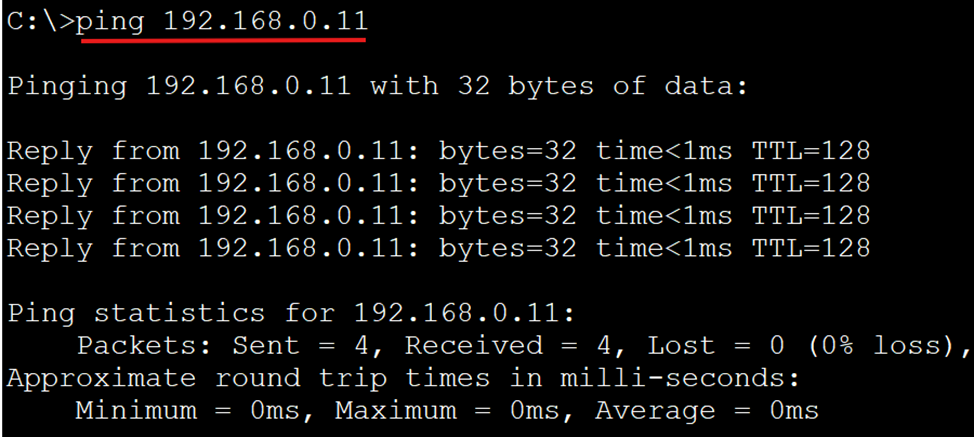
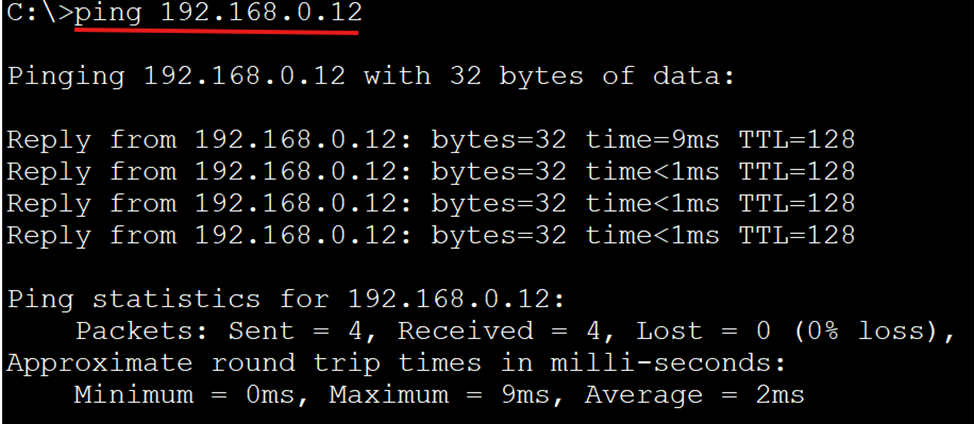
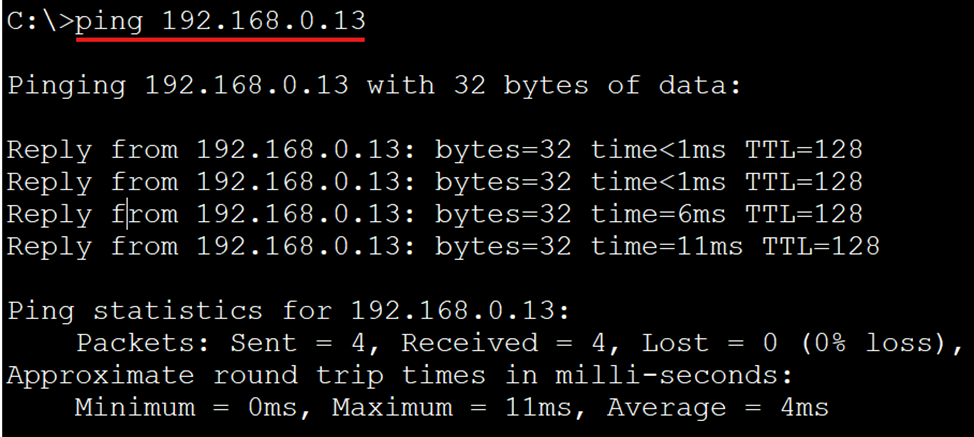
С компьютера все принтеры доступны!
Пора имитировать попытку несанкционированного доступа:
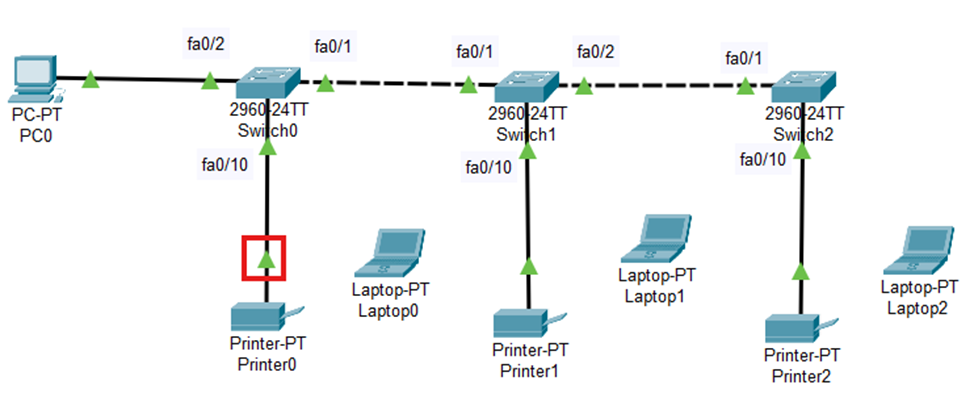
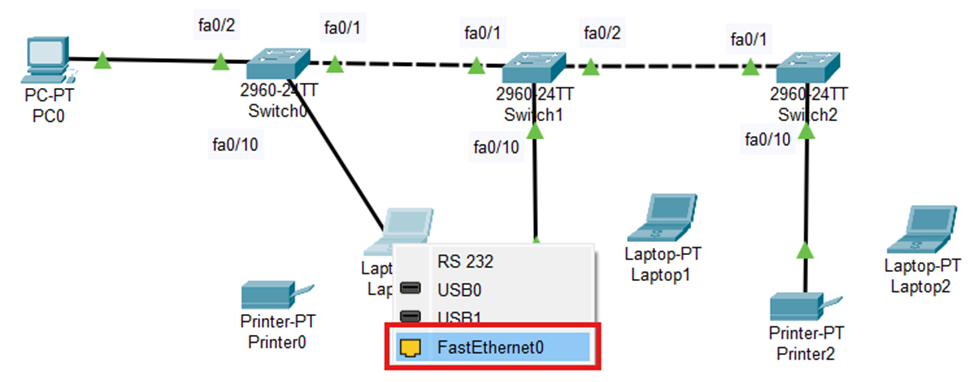
То же самое делаем с остальными соединениями. Важно: дождитесь, чтобы все соединения стали зелеными. Должно получится так:
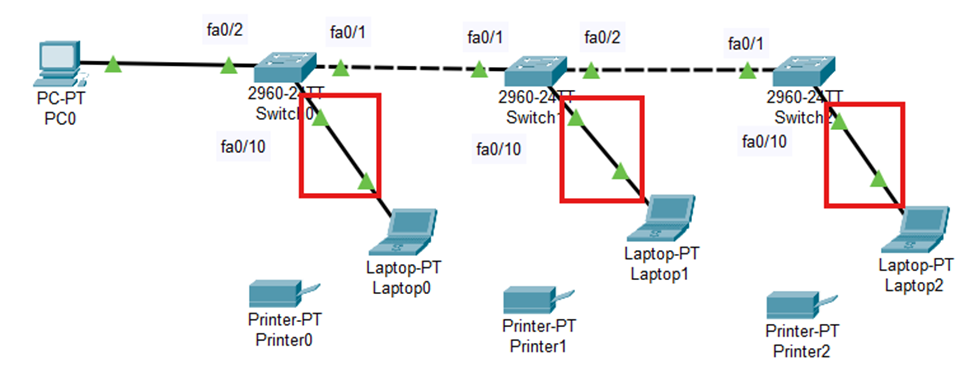
Теперь нужно попробовать провзаимодействовать с сетью со стороны злоумышленника.
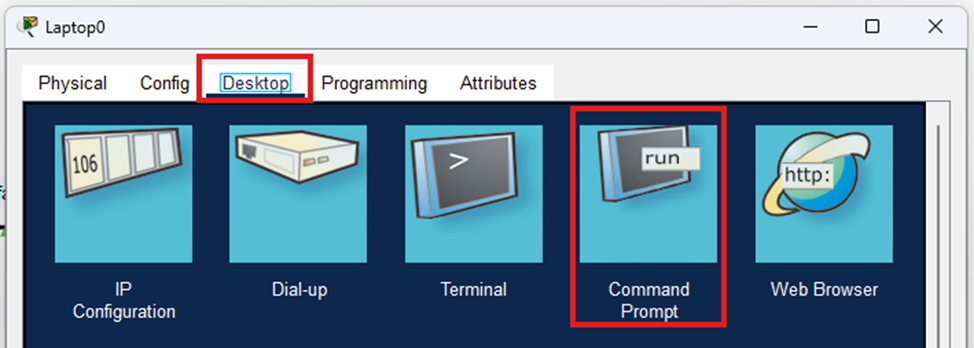
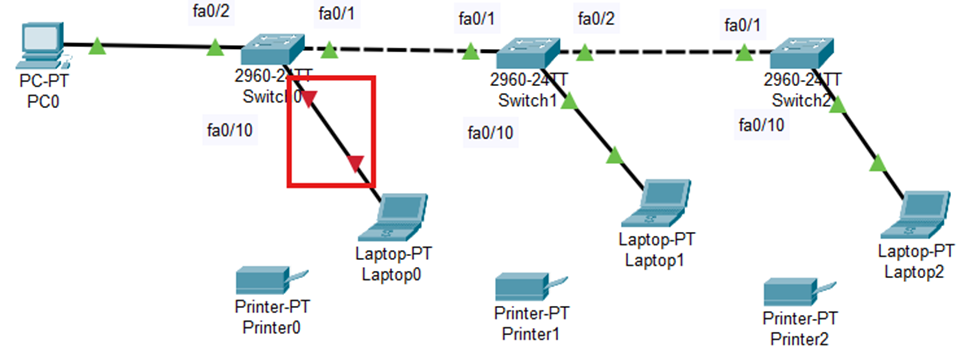
На Laptop0:
ping 192.168.0.1
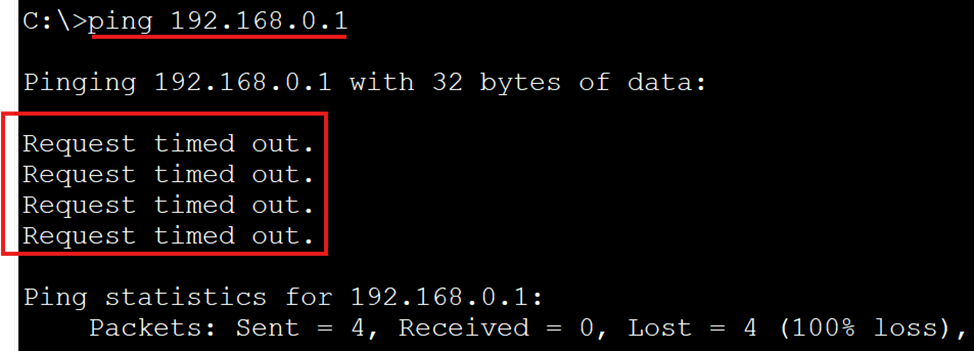
В топологии видно, что интерфейс заблокировался:
То же самое сделаем на Laptop1:
ping 192.168.0.1
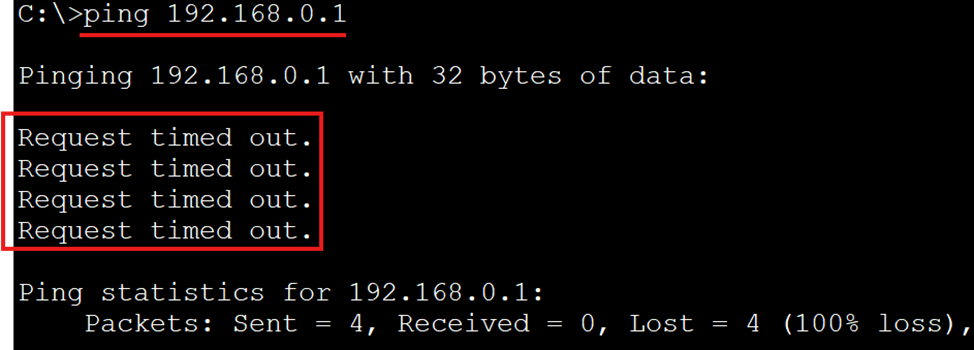
При этом, обратите внимание, в топологии интерфейсы активны:
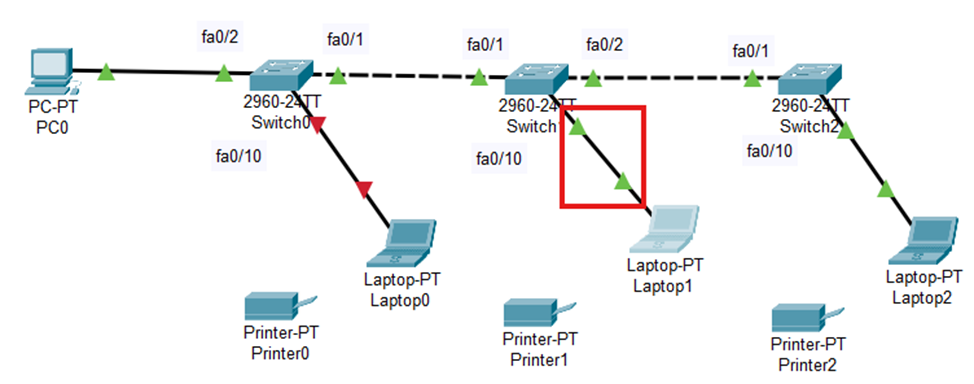
Однако если зайти на коммутатор Switch1 и выполнить команды:
enable
show port-security interface fa0/10
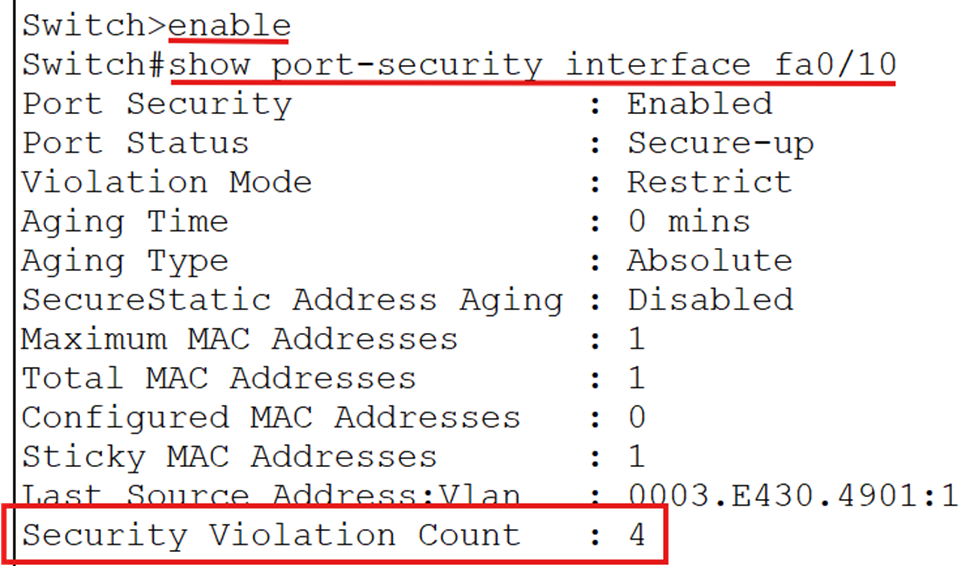
Видно, что зафиксировано 4 нарушения (4 пакета команды «ping» пытались пройти через интерфейс).
И теперь на Laptop2:
ping 192.168.0.1
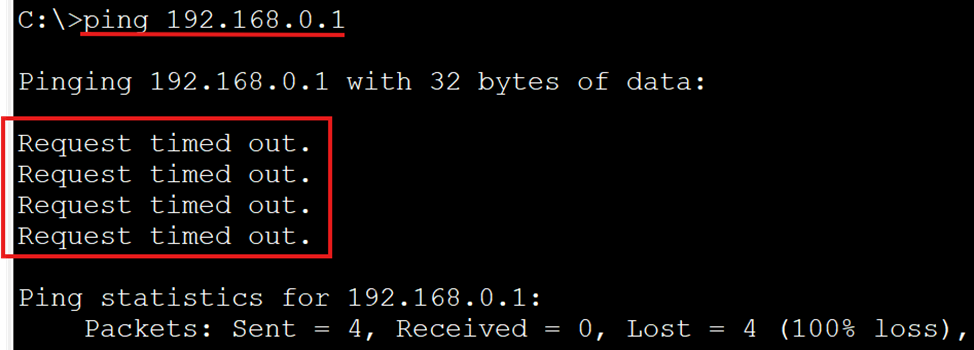
При этом, обратите внимание, в топологии интерфейсы активны:
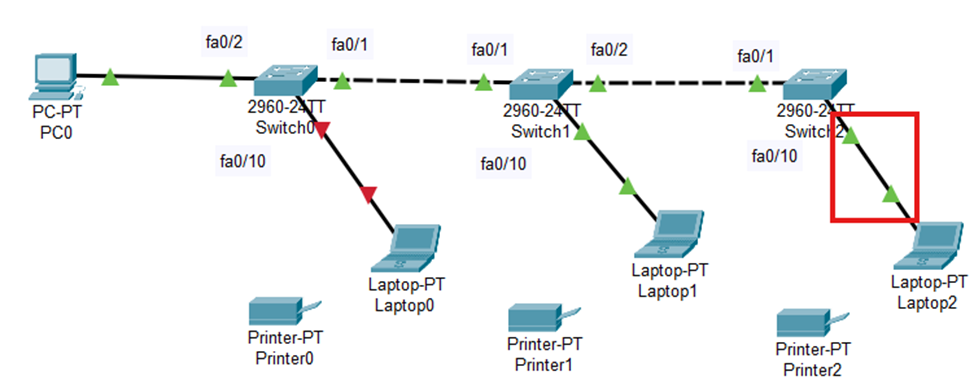
Однако если зайти на коммутатор Switch2 и выполнить команды:
enable
show port-security interface fa0/10
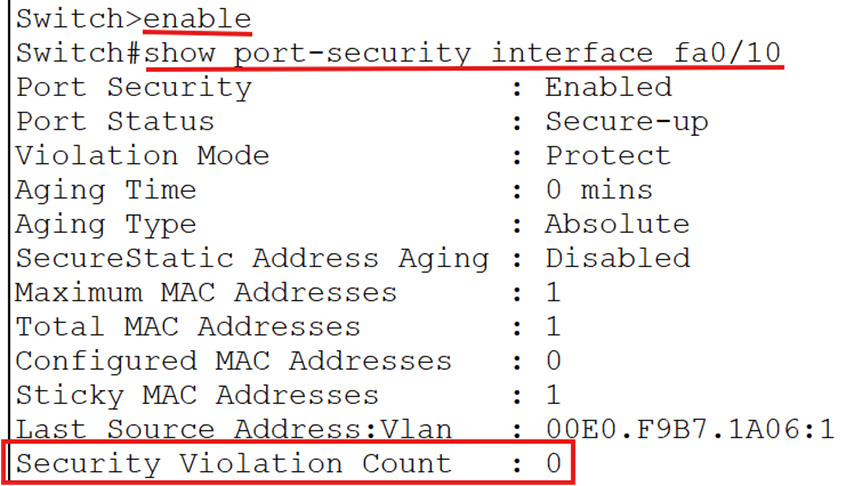
Видно, что нарушений не зафиксировано! Однако трафик был отброшен «тихо».
Из этого можно сделать однозначный вывод по режимам Port Security:
- режим «shutdown» – при нарушении выключает интерфейс (переводит в состояние «errdisabled») и увеличивает счетчик нарушений;
- режим «restrict» – при нарушении интерфейс остается активным, однако трафик отбрасывается и увеличивается счетчик нарушений;
- режим «protect» – при нарушении интерфейс остается активным, однако трафик отбрасывается, однако счетчик нарушений не увеличивается.