Установка Zabbix-сервера на Alt Server 11
Zabbix – это система централизованного мониторинга состояния IT-инфраструктуры, работающая по модели клиент-сервер. Использует гибкую систему элементов данных и триггеров для сбора метрик производительности узлов (загрузка процессора, потребление оперативной памяти, состояние дисковых томов, сетевые интерфейсы, доступность хостов по ICMP). Применяется для наблюдения за серверами, сетевым оборудованием и приложениями.
Поддерживает сбор данных через агентский компонент, а также по протоколам SNMP и HTTP. Предоставляет механизмы оповещения при выходе параметров за установленные пороговые значения. Обеспечивает масштабируемый сбор данных с возможностью настройки интервалов опроса и глубины хранения истории.
Перед установкой Zabbix, у Вас должен быть настроен и запущен сервер PostgreSQL или MySQL, с созданным пользователем zabbix и созданной базой zabbix.
Для управления системой мониторинга и чтения данных используется веб-интерфейс, написанный на PHP, соответственно должен быть настроен и запущен веб-сервер (Apache, Nginx).
Подготовка виртуальной машины Alt Server
Прежде, чем приступать к установке системы мониторинга Zabbix, необходимо создать виртуальную машину на базе ОС Alt Server.
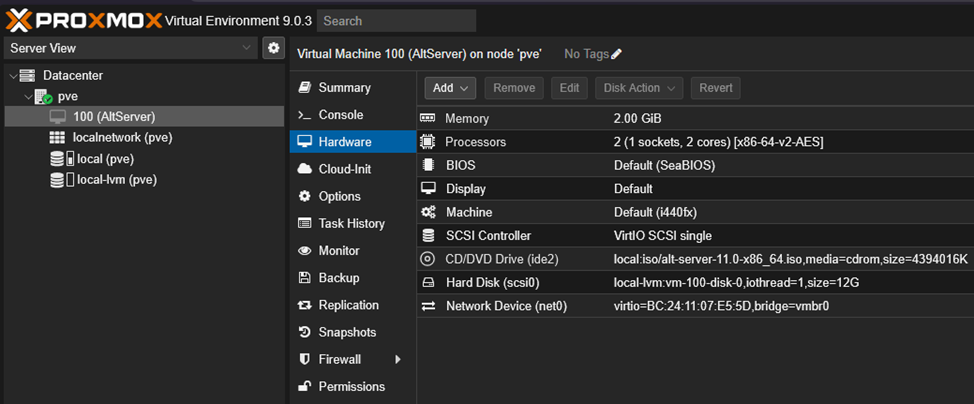
Установка Zabbix-сервера
В процессе установки Zabbix сервера должна быть создана база данных Zabbix. В качестве базы данных будет использована PostgreSQL 17.
Нужно убедиться, что у виртуальной машины есть IP-адрес и возможность выходить в Интернет:
ip -c -br address
ping ya.ru -c3
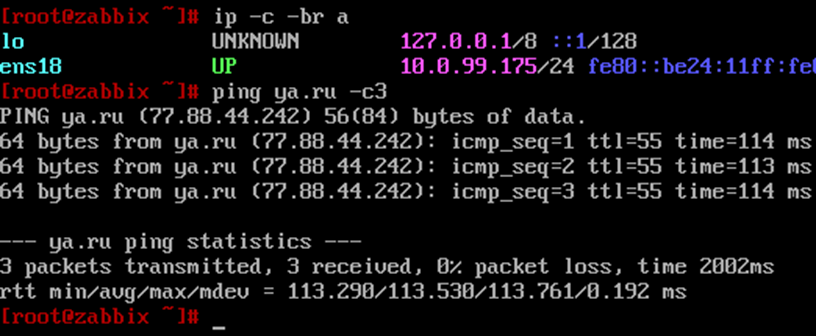
Дальше необходимо обновить репозитории и зависимости для установки Zabbix-сервера:
apt-get update
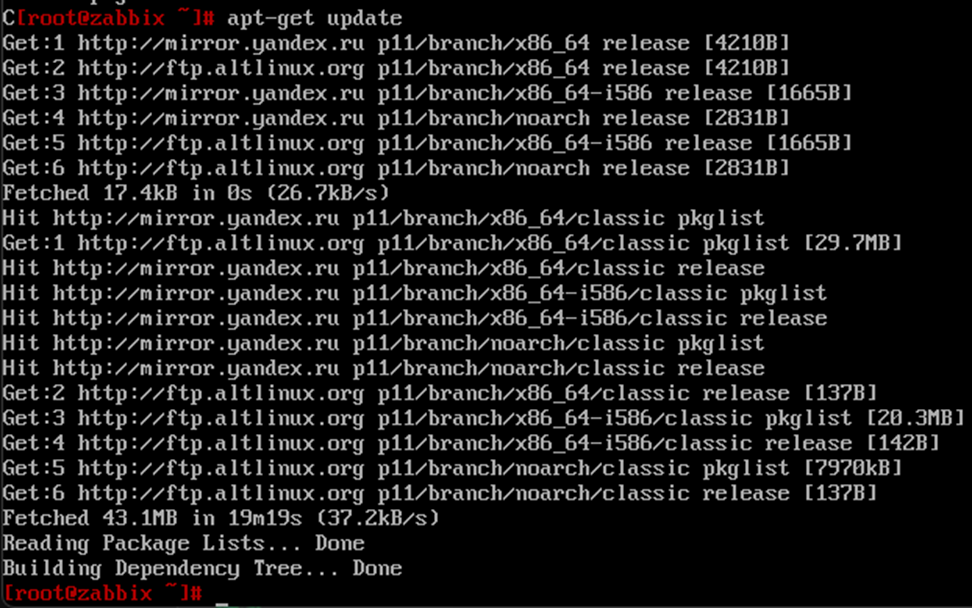
apt-get install -y postgresql17-server zabbix-server-pgsql fping
Теперь необходимо подготовить и запустить службу базы данных PostgreSQL:
/etc/init.d/postgresql initdb
В качестве пароля укажите «P@ssw0rd».
systemctl enable --now postgresql
systemctl status postgresql
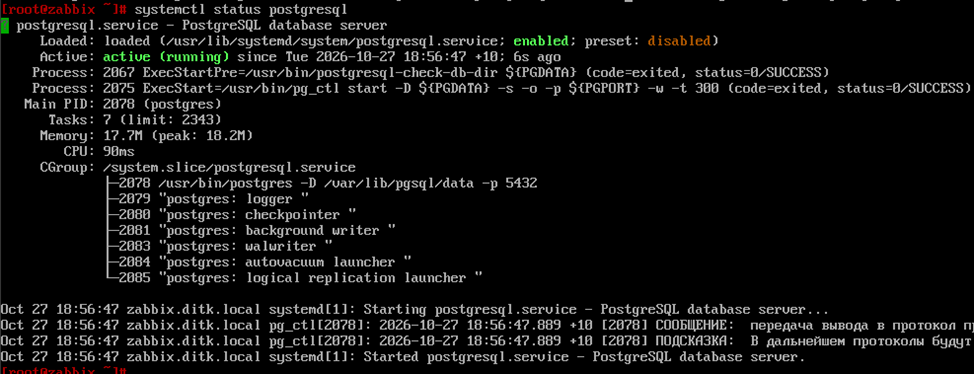
Теперь необходимо создать пользователя «zabbix» и базу данных «zabbix»:
su - postgres -s /bin/sh -c 'createuser --no-superuser --no-createdb --no-createrole --encrypted --pwprompt zabbix'
Трижды введите пароль «P@ssw0rd»:

Далее:
su - postgres -s /bin/sh -c 'createdb -O zabbix zabbix'
Введите пароль «P@ssw0rd», чтобы база данных была создана.
Теперь необходимо в базу данных добавить информацию веб-интерфейса. Важно выполнять команды в указанной последовательности:
su - postgres -s /bin/sh -c 'psql -U zabbix -f /usr/share/doc/zabbix-common-database-pgsql-*/schema.sql zabbix'
su - postgres -s /bin/sh -c 'psql -U zabbix -f /usr/share/doc/zabbix-common-database-pgsql-*/images.sql zabbix'
su - postgres -s /bin/sh -c 'psql -U zabbix -f /usr/share/doc/zabbix-common-database-pgsql-*/data.sql zabbix'
Теперь необходимо установить сервер Apache2:
apt-get install -y apache2 apache2-mod_php8.4
После этого можно запустить службу Apache2:
systemctl enable --now httpd2
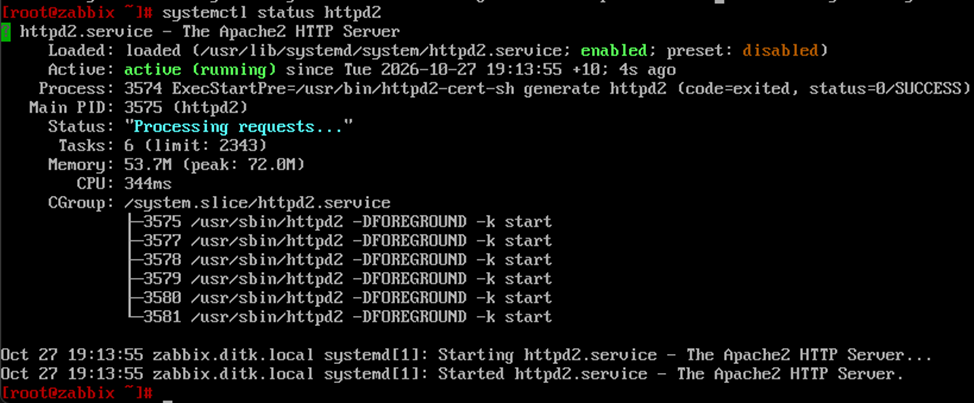
systemctl status httpd2
Поскольку Zabbix-сервер для работы веб-интерфейса требует PHP, необходимо установить оставшиеся зависимости:
apt-get install -y php8.4 php8.4-mbstring php8.4-sockets php8.4-gd php8.4-xmlreader php8.4-pgsql php8.4-ldap php8.4-openssl
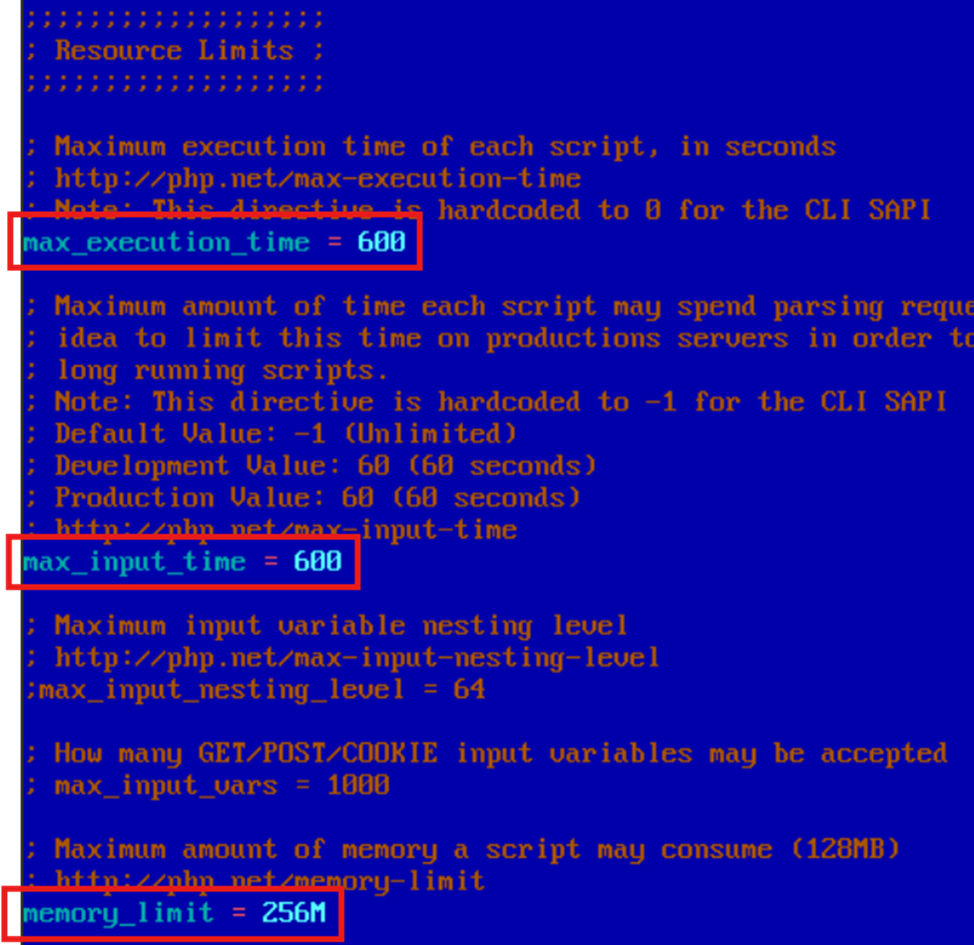
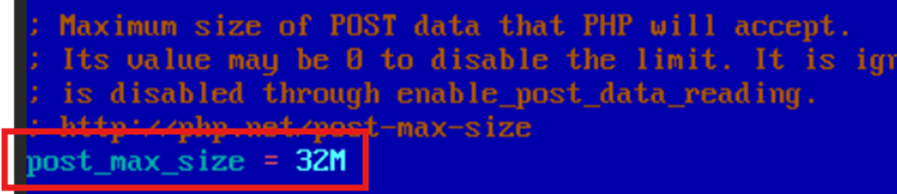
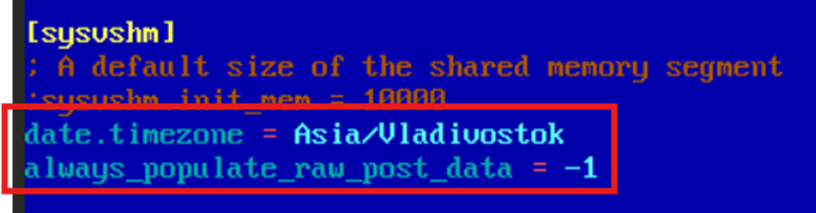
Пора переходить выполнить настройку опций PHP:
mcedit /etc/php/8.4/apache2-mod_php/php.ini
И в самом конце:
systemctl restart httpd2
systemctl status httpd2
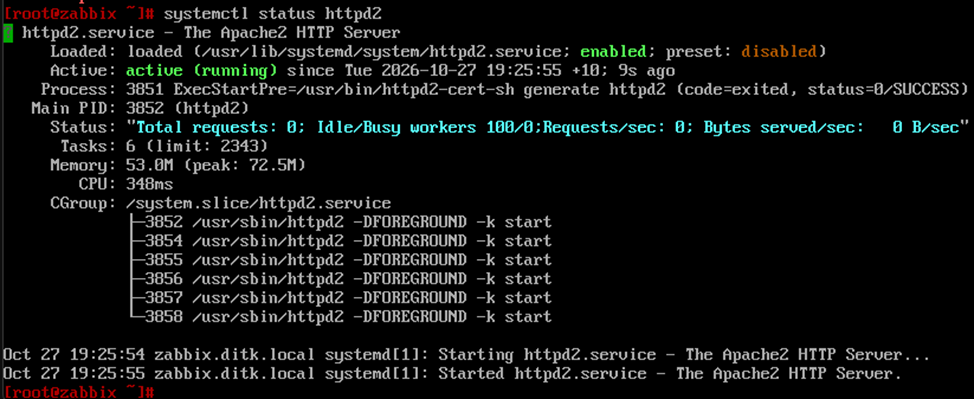
Теперь необходимо внести изменения в конфигурационный файл Zabbix-сервера:
mcedit /etc/zabbix/zabbix_server.conf
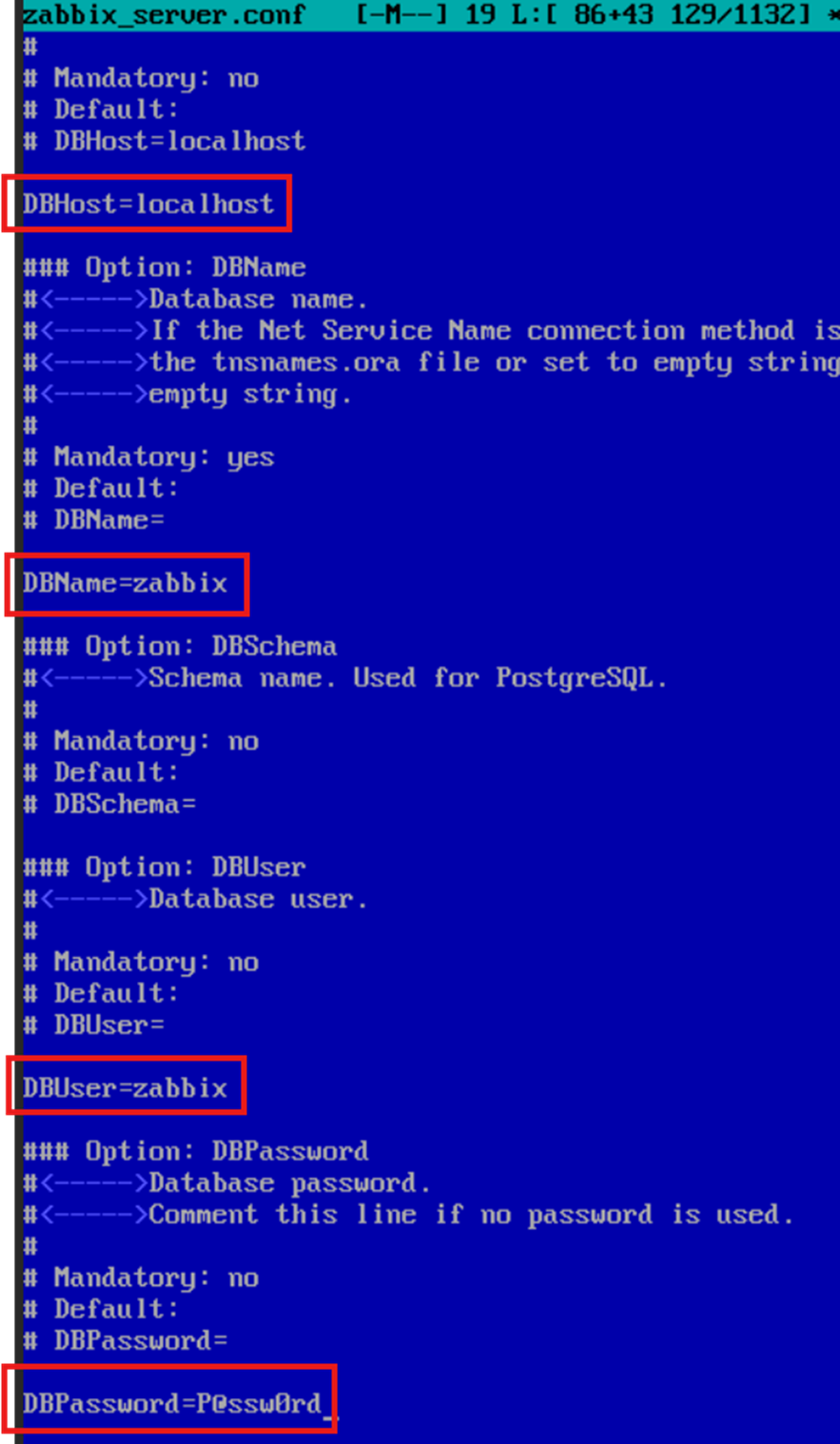
systemctl enable --now zabbix_pgsql
Осталось установить веб-интерфейс Zabbix-сервера:
apt-get install -y zabbix-phpfrontend-apache2 zabbix-phpfrontend-php8.4
Включение вспомогательных модулей Apache2:
ln -s /etc/httpd2/conf/addon.d/A.zabbix.conf /etc/httpd2/conf/extra-enabled/
service httpd2 restart
Чтобы веб-установщик мог записывать конфигурационный файл, необходимо изменить права доступа к конфигурационному каталогу:
chown apache2:apache2 /var/www/webapps/zabbix/ui/conf
В браузере откройте отдельную вкладку и введите IP-адрес виртуальной машины и URI: /zabbix/setup.php
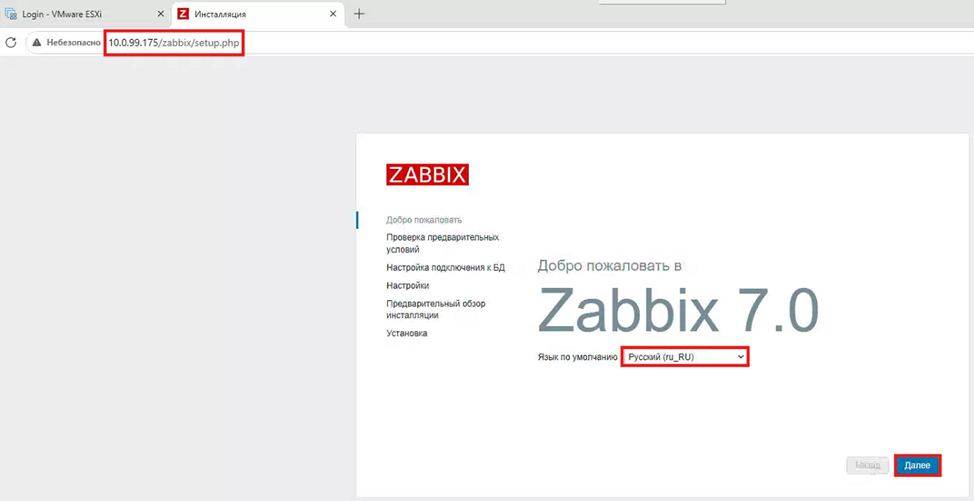
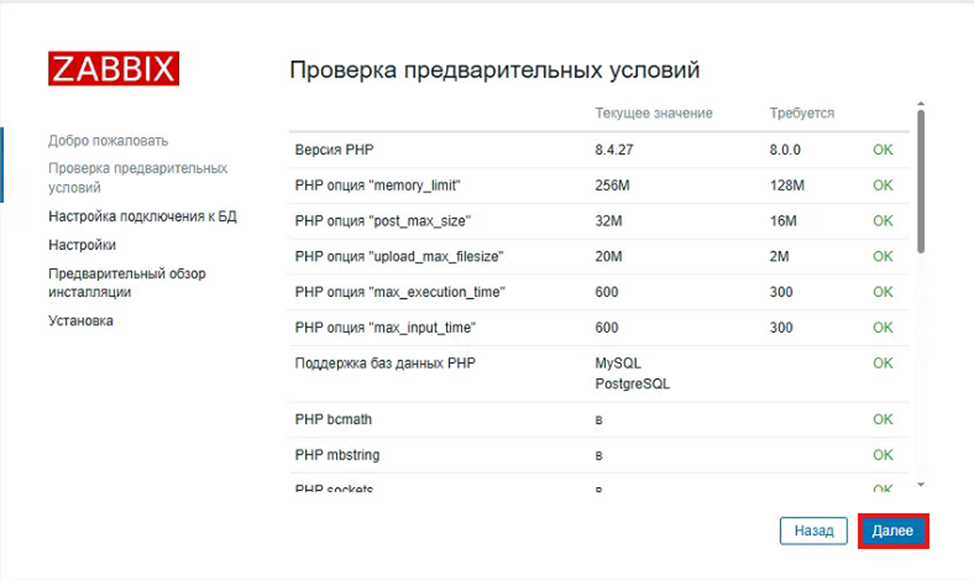
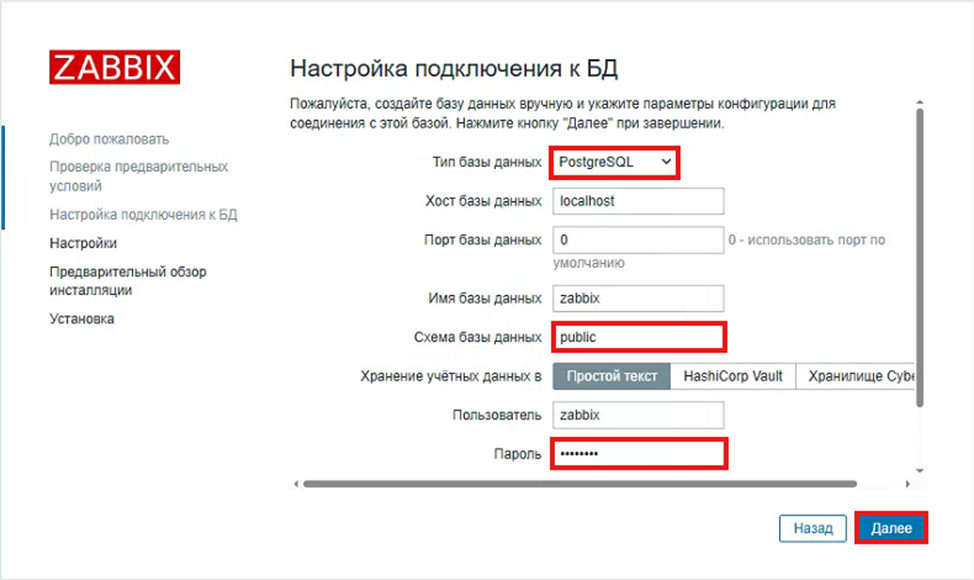
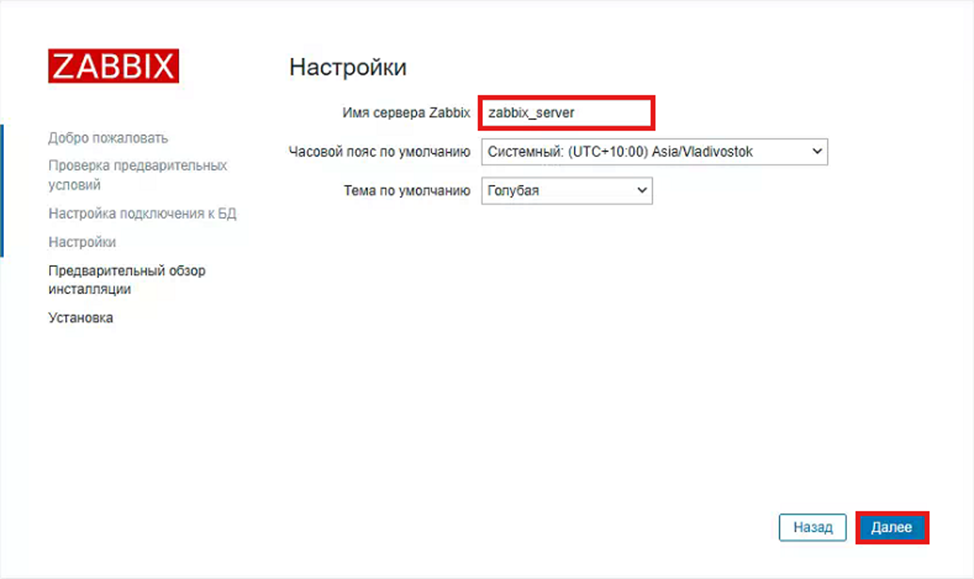


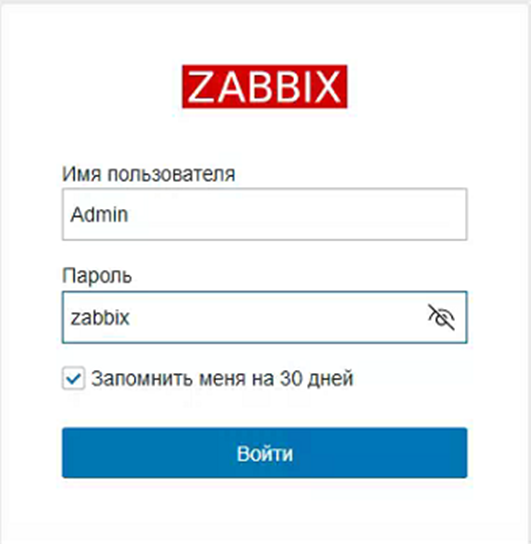
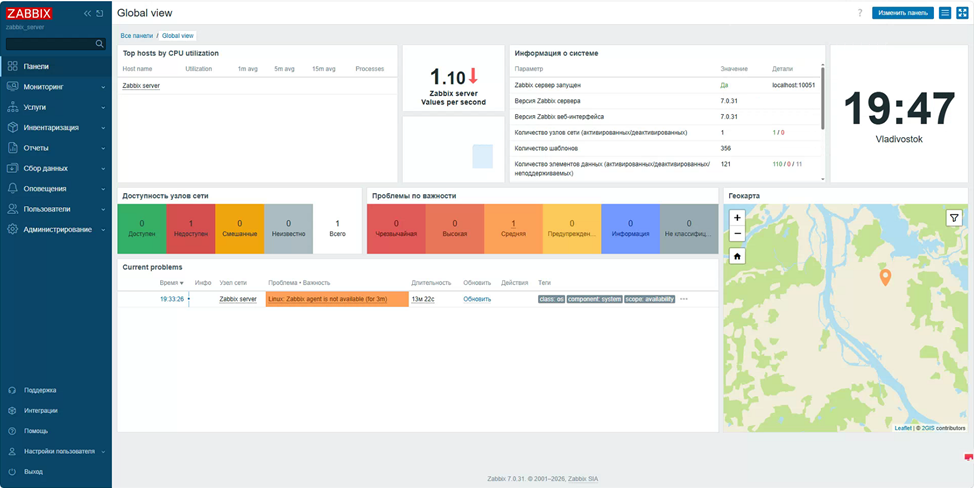
Zabbix-сервер успешно установлен.