Подключение клиентов к Zabbix-серверу на примере Alt Workstation и MikroTik
В предыдущей статье был рассмотрен процесс установки Zabbix-сервера на Alt Server 11.
Здесь будет рассмотрен процесс подключения нескольких клиентов на базе Alt Workstation 11 и MikroTik (версия 7.16.1).
Подготовка виртуальных машин Alt Workstation и MikroTik
Прежде, чем приступать к подключению клиентов к Zabbix-серверу, необходимо создать виртуальные машины AltWorkstation и MikroTik.
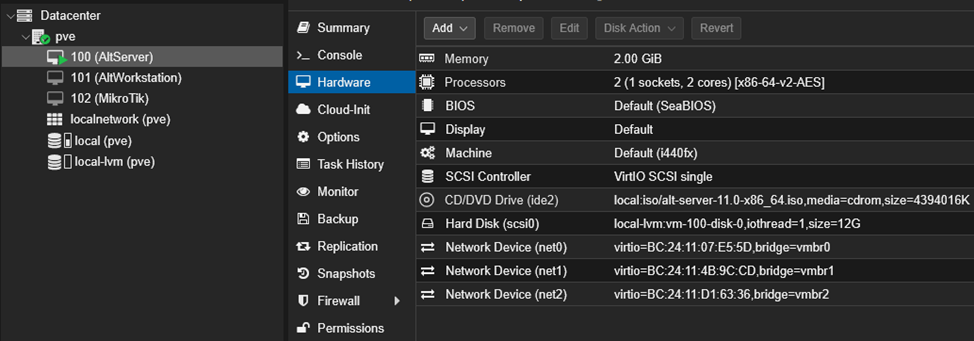
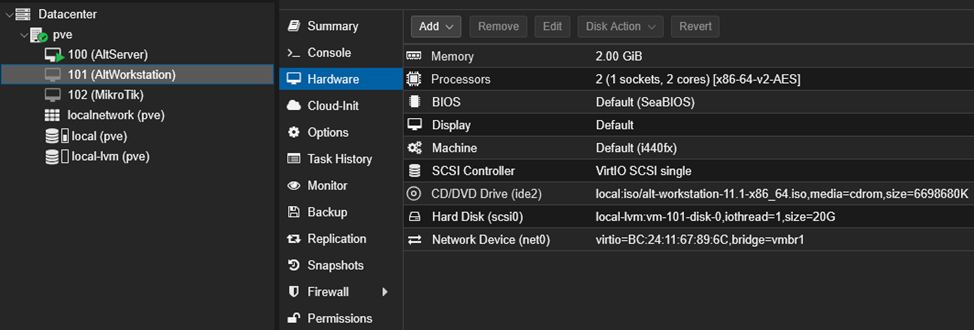
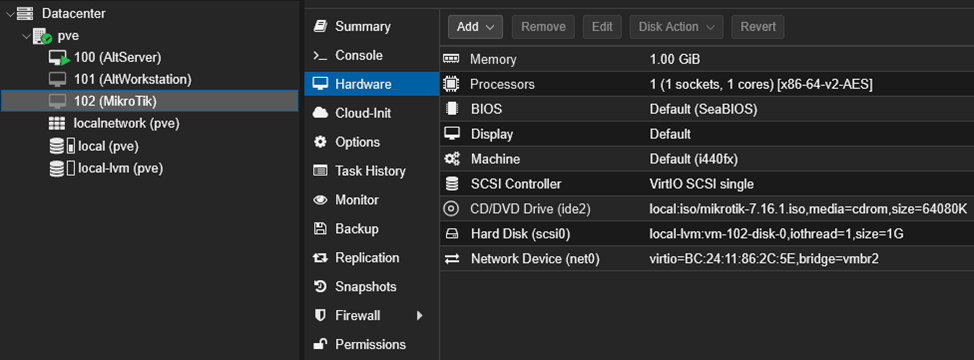
Необходимо в гипервизоре создать следующие соединения:

Параметры AltServer:
Параметры AltWorkstation:
Параметры MikroTik:
Донастройка Zabbix-сервера
Так как изначально в сети присутствовал Zabbix-сервер, необходимо настроить IP-конфигурацию для подключенных устройств, которые будут подключаться к системе мониторинга.
На AltServer:
ip -c -br address
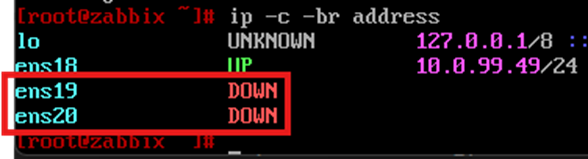
Видно, что появилось несколько новых соединений.
mkdir /etc/net/ifaces/ens{19,20}
mcedit /etc/net/ifaces/ens19/options
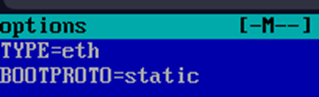
cp /etc/net/ifaces/ens19/options /etc/net/ifaces/ens20/
echo 172.16.1.1/24 > /etc/net/ifaces/ens19/ipv4address
echo 172.16.2.1/24 > /etc/net/ifaces/ens20/ipv4address
systemctl restart network
ip -c -br address
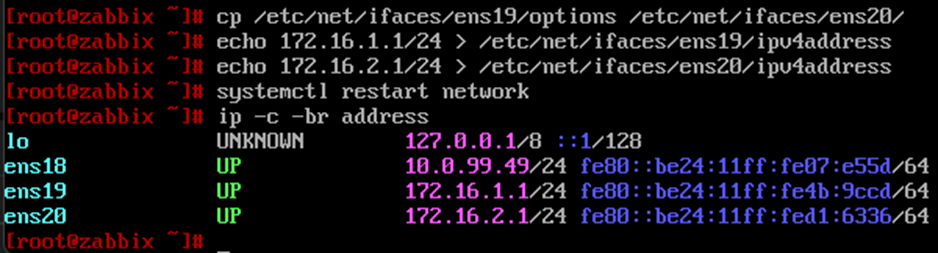
Также необходимо разрешить устройству переотправлять IP-пакеты между сетями. Сейчас этого не происходит:
sysctl net.ipv4.ip_forward

mcedit /etc/net/sysctl.conf
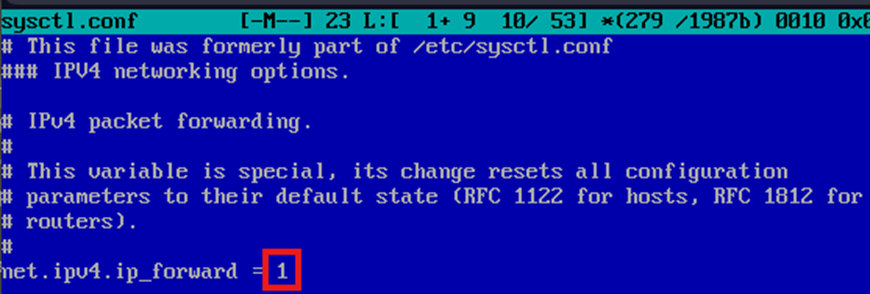
systemctl restart network
sysctl net.ipv4.ip_forward

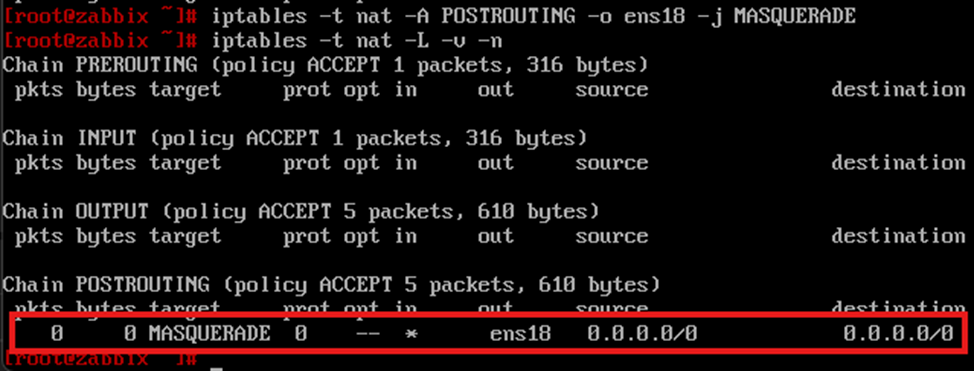
Помимо того, что AltServer выступает в роли Zabbix-сервера, добавляется роль маршрутизатора. Чтобы AltWorkstation и MikroTik имели возможность выхода в Интернет, на AltServer необходимо настроить NAT.
Настройка NAT осуществляется с помощью iptables:
iptables -t nat -A POSTROUTING -o ens18 -j MASQUERADE
iptables -t nat -L -v -n
iptables-save >> /etc/sysconfig/iptables
systemctl enable --now iptables

Настройка Zabbix-клиентов
На AltWorkstation:
su -
ip -c -br address
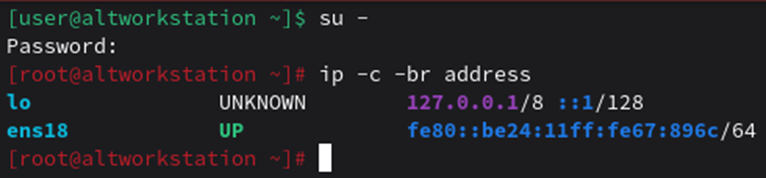
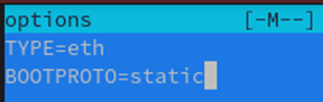
Необходимо настроить выход в Интернет, чтобы установить Zabbix-агент. Для этого необходимо привести файл «options» к следующему виду:
mcedit /etc/net/ifaces/ens18/options
echo 172.16.1.10/24 > /etc/net/ifaces/ens18/ipv4address
echo “default via 172.16.1.1” > /etc/net/ifaces/ens18/ipv4route
echo “nameserver 77.88.8.8” > /etc/net/ifaces/ens18/resolv.conf
reboot
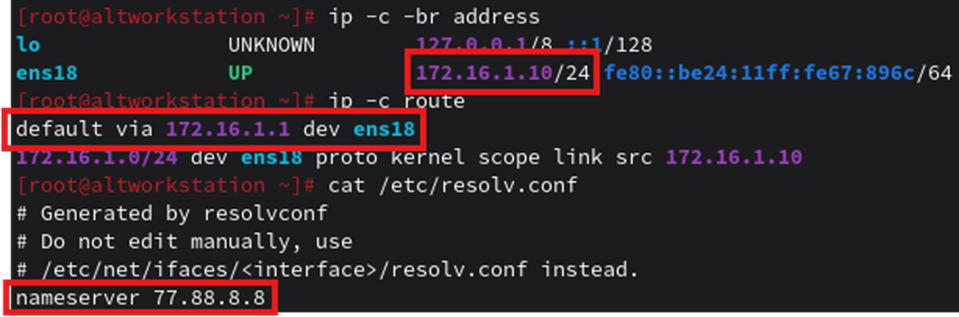
Перезапуск необходим для того, чтобы сеть после изменения параметров не сбрасывалась. После перезагрузки:
ip -c -br address
ip -c route
cat /etc/resolv.conf
ping ya.ru -c3
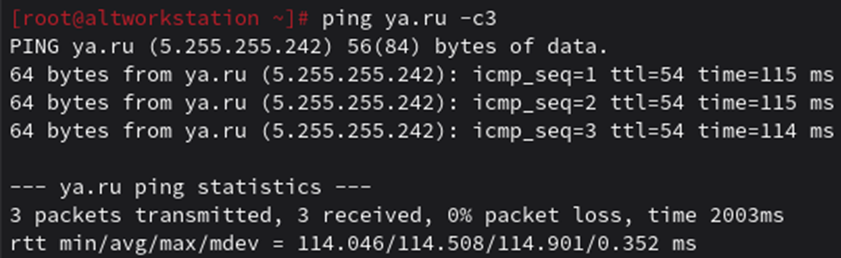
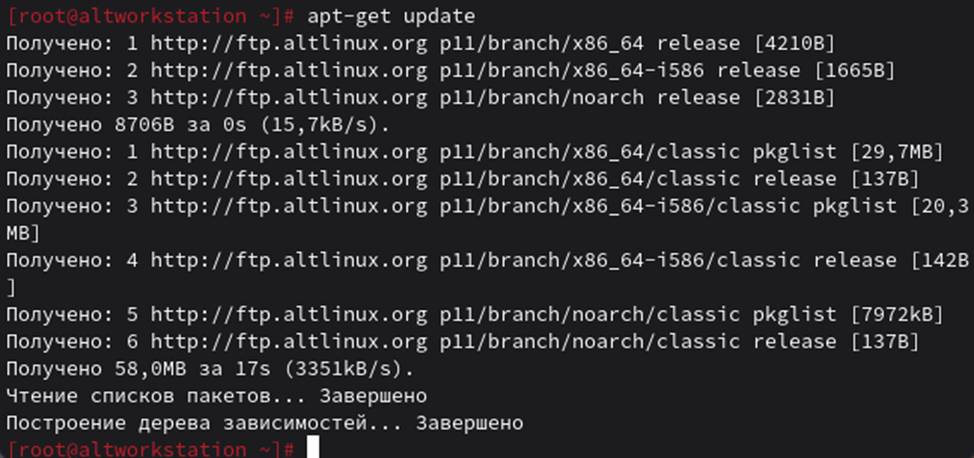
Выход в Интернет присутствует. Обновление списка зависимостей:
apt-get update
Установка Zabbix-агента и настройка:
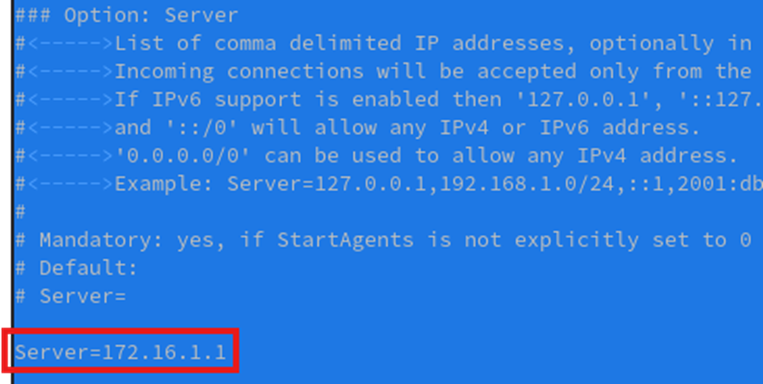
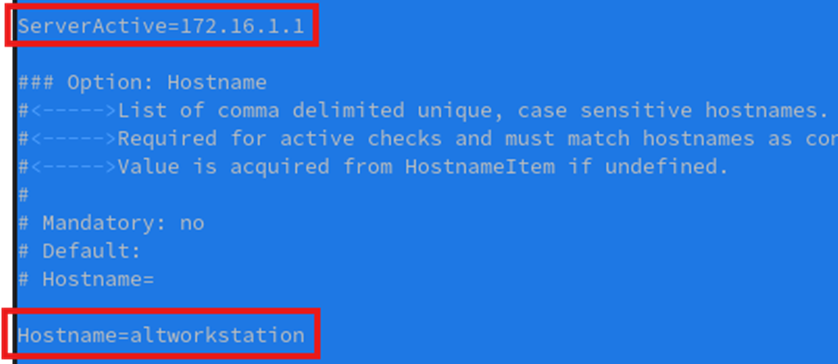
apt-get install -y zabbix-agent
mcedit /etc/zabbix/zabbix_agentd.conf
systemctl enable --now zabbix_agentd
На AltWorkstation необходимо открыть браузер и зайти по адресу http://172.16.1.1/zabbix/
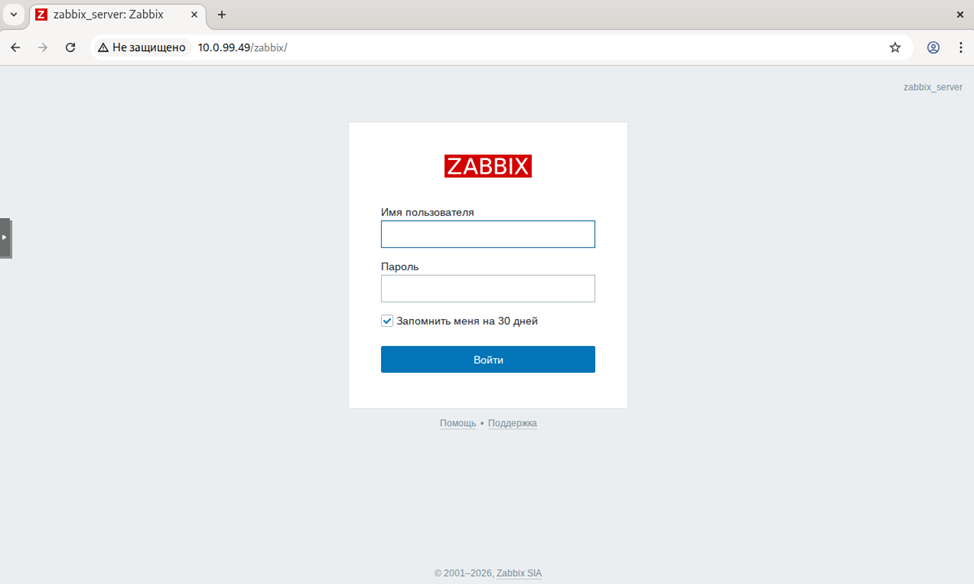
Напоминаю, учетные данные по умолчанию от Zabbix-сервера: Admin/zabbix.
Дальше необходимо добавить клиента:
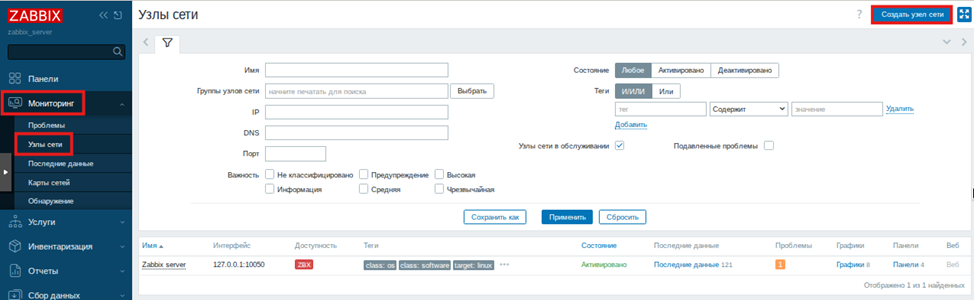
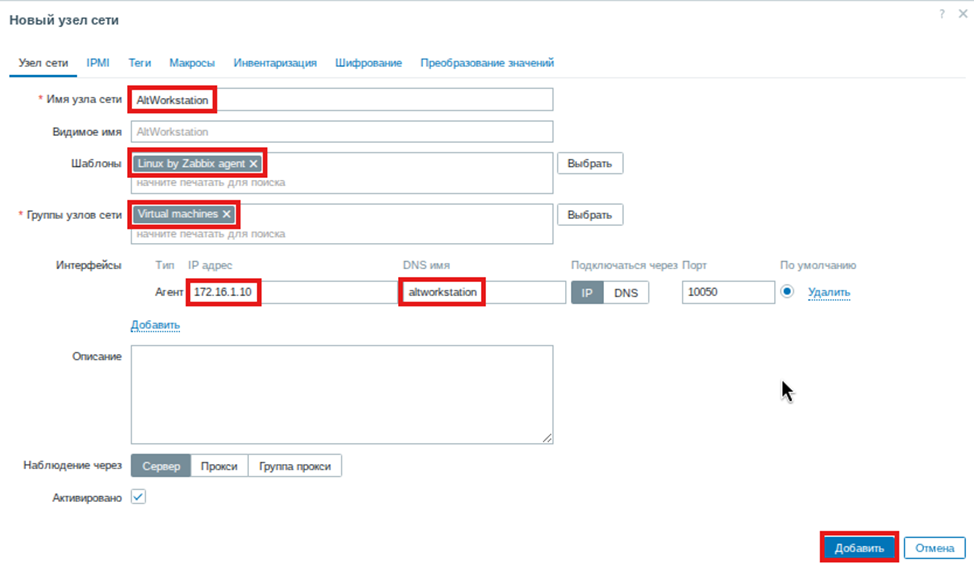
В таблице узлов появится устройство AltWorkstation и через некоторое время станет активным:

Теперь необходимо заняться настройкой MikroTik. По умолчанию у MikroTik логин «admin», а пароль отсутствует. После первой авторизации необходимо будет задать пароль. По классике – P@ssw0rd.
На MikroTik:
interface/print
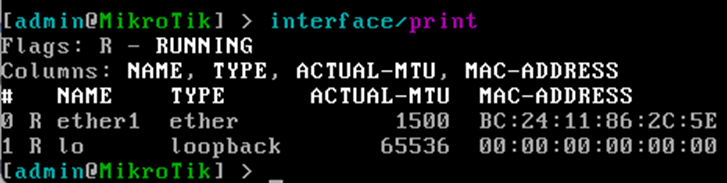
ip/address/add interface=ether1 address=172.16.2.10/24 network=172.16.2.0
ip/route/add dst-address=0.0.0.0/0 gateway=172.16.2.1
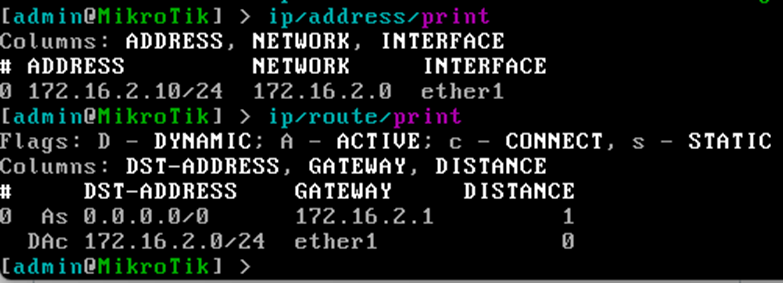
ip/address/print
ip/route/print
ping 8.8.8.8 count=4
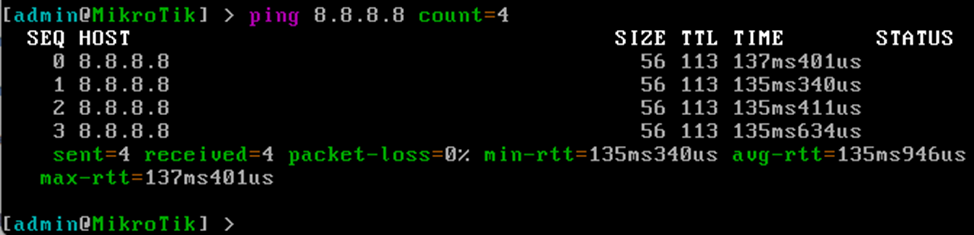
В Интернет MikroTik умеет ходить. Пора подключить его к Zabbix-серверу:
snmp/community/add name=AltServer addresses=172.16.2.1 read-access=yes security=none
snmp/set trap-community=AltServer enabled=yes
snmp/community/print

В браузере на AltWorkstation:
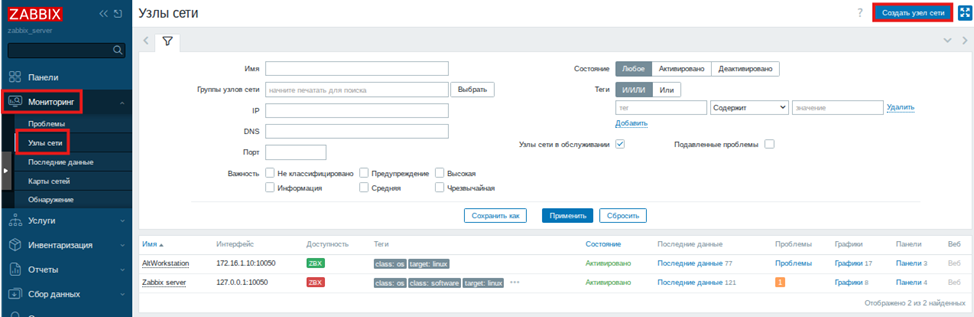
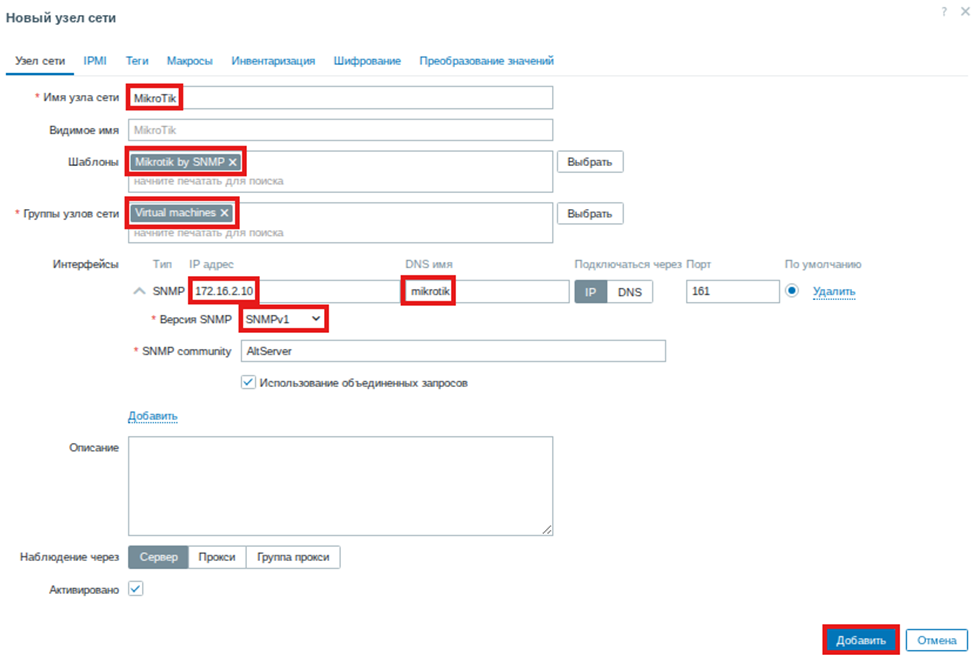
После чего MikroTik отобразится в таблице:

Клиенты на базе Alt Linux и MikroTik успешно подключены к Zabbix-серверу.