Б.13 Система мониторинга Zabbix
Пункты задания, которые решает раздел
1. В качестве сервера системы мониторинга используйте COD-SRV.
2. В качестве системы мониторинга используйте Zabbix:
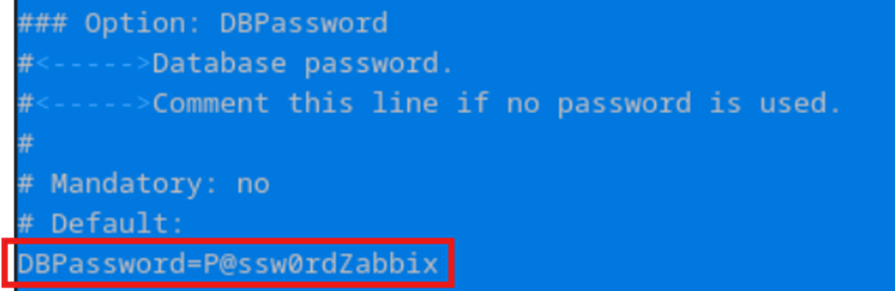
- СУБД – PostgreSQL на COD-SRV: база zabbix, пользователь zabbix_user, пароль P@ssw0rdZabbix;
- в качестве веб-сервера используйте NGINX.
3. Система мониторинга должна быть доступна по адресу https://cod-srv.cod.ssa.prof:8080:
- администратор – пользователь Admin с паролем P@ssw0rd;
- часовой пояс по умолчанию – Europe/Moscow;
- при обращении по http://cod-srv.cod.ssa.prof:8080 – перенаправление на https без ошибок и предупреждений.
4. Настройте узлы системы мониторинга:
- узлы сети: PUB, DATA, NODE и COD-GW;
- имя узла – короткое имя устройства заглавными буквами;
- при настройке интерфейса узла используйте DNS имя;
- PUB и DATA – группа Servers, шаблон Linux by Zabbix agent;
- NODE – группа Hypervisors, шаблоны Proxmox VE by HTTP и Linux by Zabbix agent;
- COD-GW – группа Network devices, шаблон Cisco IOS by SNMP.
Zabbix-сервер хранит данные в PostgreSQL и публикуется через nginx с сертификатом COD-SRV – поэтому раздел идет после них. Агенты на наблюдаемых узлах и SNMP на COD-GW настраиваются в этом же разделе, чтобы сразу после добавления узлов в веб-интерфейсе они стали доступны.
1. Пакеты и PHP (COD-SRV)
apt-get update && apt-get install -y php8.2-fpm-fcgi php8.2-apcu zabbix-server-pgsql zabbix-phpfrontend-nginx zabbix-phpfrontend-php8.2 zabbix-agent
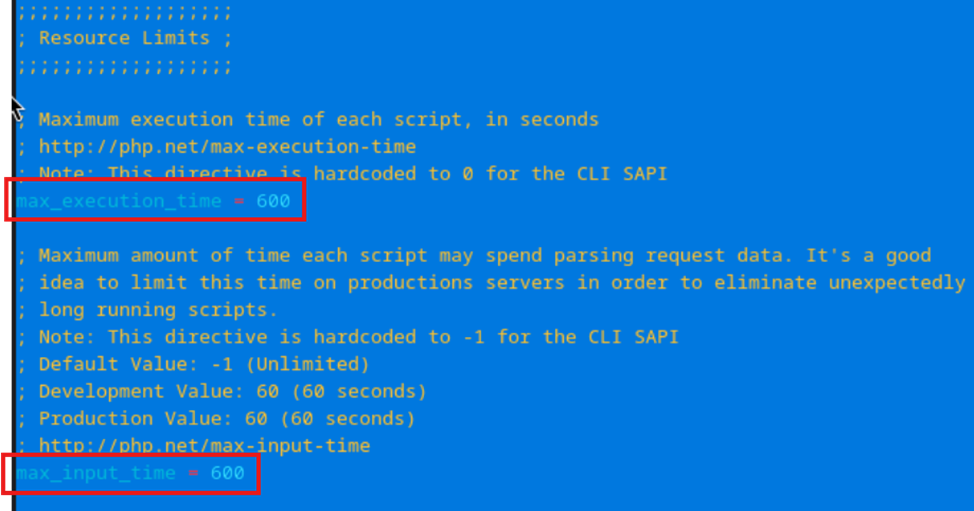
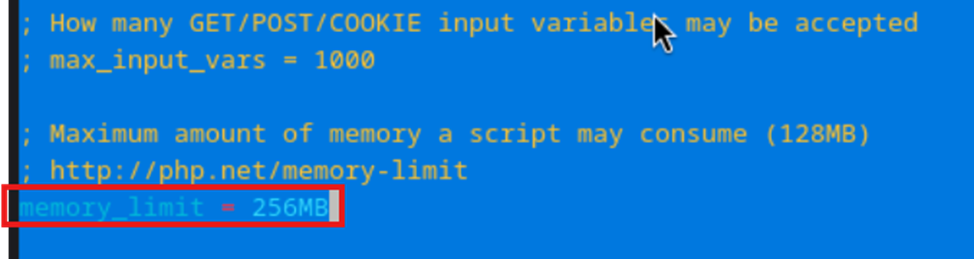
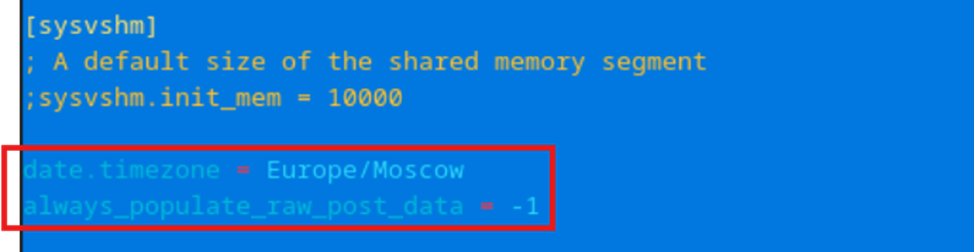
В /etc/php/8.2/fpm-fcgi/php.ini задайте значения:
mcedit /etc/php/8.2/fpm-fcgi/php.ini

systemctl enable --now php8.2-fpm
Веб-интерфейс Zabbix написан на PHP и выполняется через PHP-FPM. Мастер установки проверяет минимальные значения memory_limit, post_max_size, max_execution_time и max_input_time – без этих правок он не даст продолжить. date.timezone = Europe/Moscow задает системный часовой пояс PHP.
2. База данных Zabbix
Создаем пользователя zabbix_user с паролем P@ssw0rdZabbix:
su - postgres -s /bin/sh -c 'createuser --no-superuser --no-createdb --no-createrole --encrypted --pwprompt zabbix_user'

Создаем базу данных zabbix и назначаем в качестве владельца пользователя zabbix_user:
su - postgres -s /bin/sh -c 'createdb -O zabbix_user zabbix'

su - postgres -s /bin/sh -c 'psql -U zabbix_user -f /usr/share/doc/zabbix-common-database-pgsql-*/schema.sql zabbix'
su - postgres -s /bin/sh -c 'psql -U zabbix_user -f /usr/share/doc/zabbix-common-database-pgsql-*/images.sql zabbix'
su - postgres -s /bin/sh -c 'psql -U zabbix_user -f /usr/share/doc/zabbix-common-database-pgsql-*/data.sql zabbix'
Для Zabbix создается отдельный пользователь-владелец базы – сервер Zabbix работает только с «своей» базой и не имеет прав суперпользователя. Файлы schema.sql, images.sql и data.sql должны импортироваться именно в этом порядке: структура таблиц → изображения → начальные данные (шаблоны, пользователь Admin).
3. Zabbix-сервер и nginx
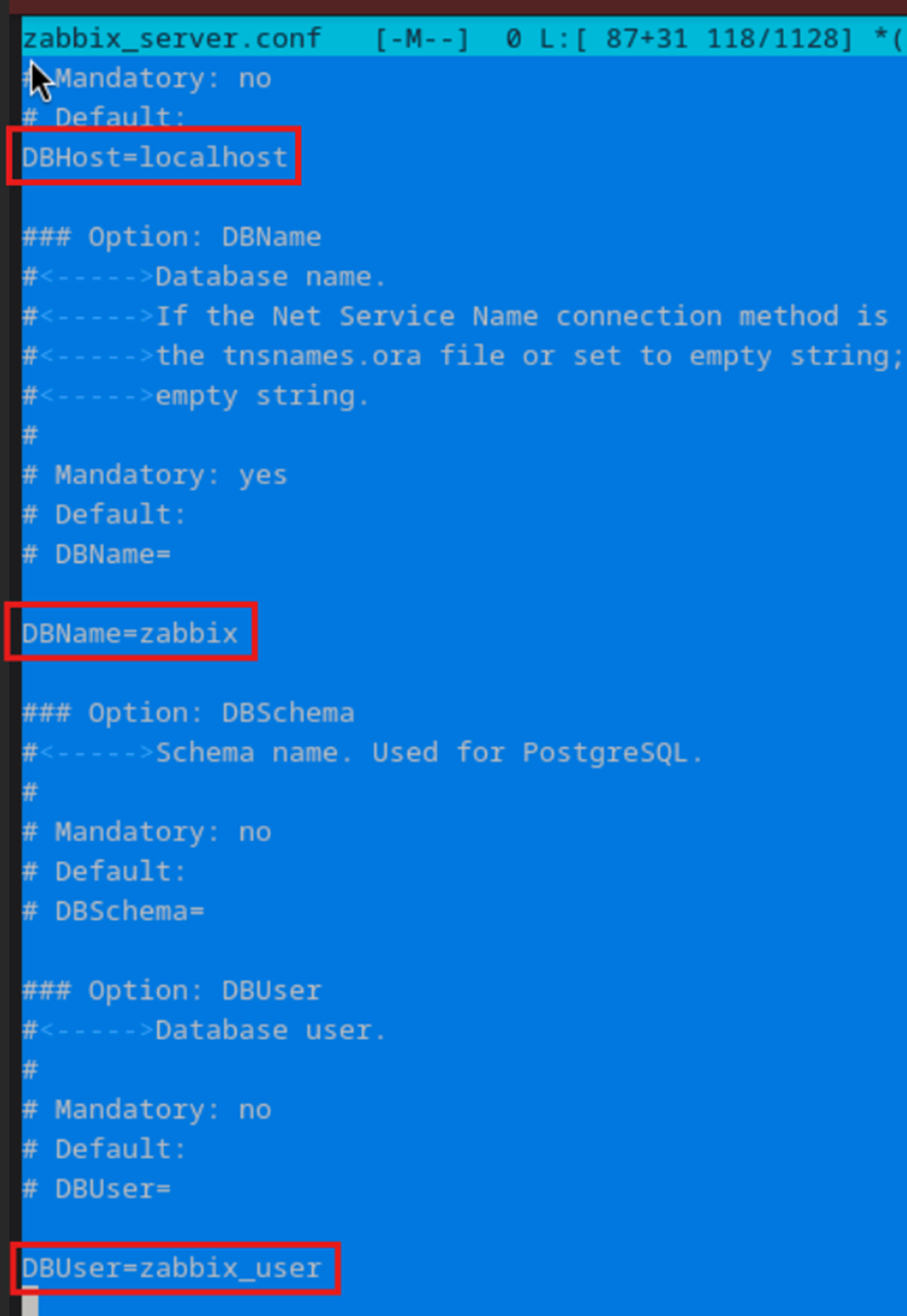
mcedit /etc/zabbix/zabbix_server.conf
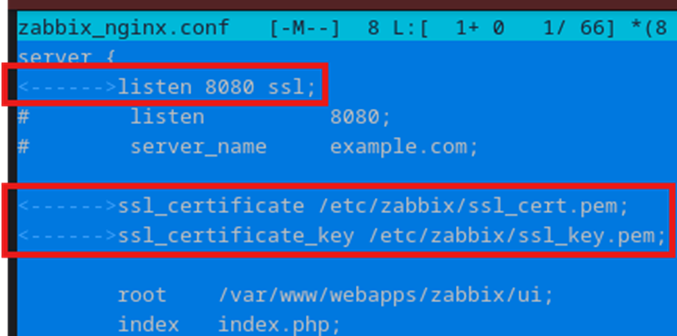
В /etc/zabbix/zabbix_nginx.conf (блок server):
mcedit /etc/zabbix/zabbix_nginx.conf
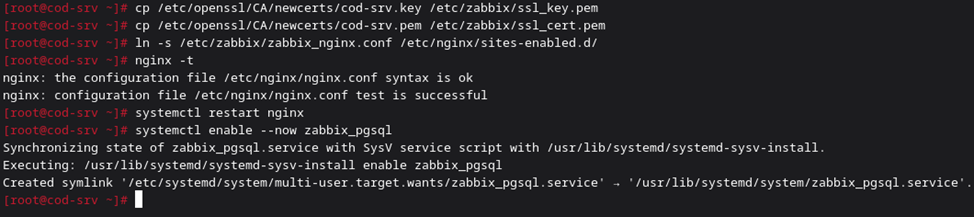
cp /etc/openssl/CA/newcerts/cod-srv.key /etc/zabbix/ssl_key.pem
cp /etc/openssl/CA/newcerts/cod-srv.pem /etc/zabbix/ssl_cert.pem
ln -s /etc/zabbix/zabbix_nginx.conf /etc/nginx/sites-enabled.d/
nginx -t
systemctl restart nginx
systemctl enable --now zabbix_pgsql
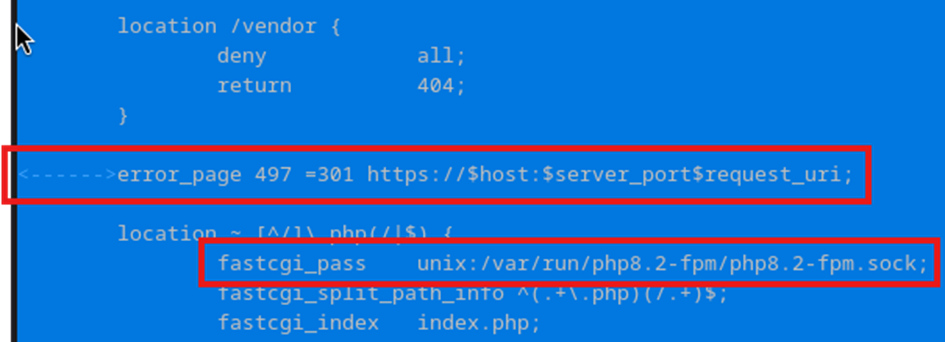
Сервер Zabbix подключается к локальной базе. Веб-интерфейс публикуется nginx на порту 8080 с SSL и тем же приемом error_page 497, что и pgAdmin, – HTTP на SSL-порт перенаправляется на HTTPS.
fastcgi_pass указывает на сокет PHP-FPM 8.2. Используется тот же сертификат COD-SRV: имя cod-srv.cod.ssa.prof в нем уже есть.
4. Установка Zabbix через веб-интерфейс (COD-ADMIN)
На Alt Server по умолчанию порт 8080 используется службой ahttpd. Если при заходе по http://cod-srv.cod.ssa.prof:8080 вы не видите интерфейс, связанный с Zabbix, выполните следующие команды:
systemctl disable ahttpd
systemctl stop ahttpd
systemctl restart network
systemctl restart bind
Перезапустите браузер.
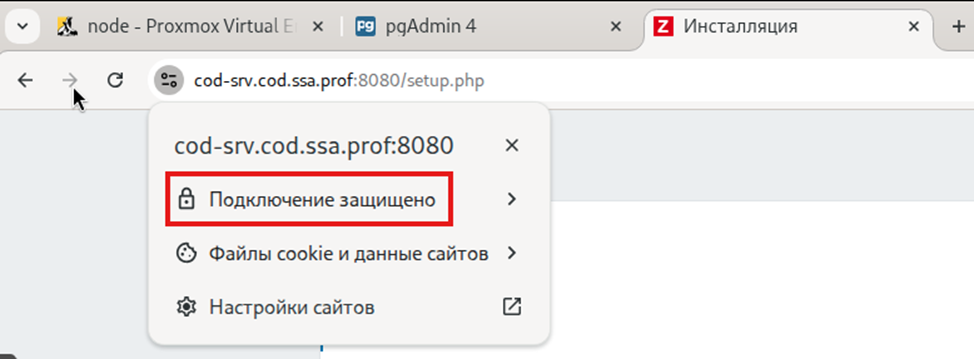
Повторно откройте http://cod-srv.cod.ssa.prof:8080:
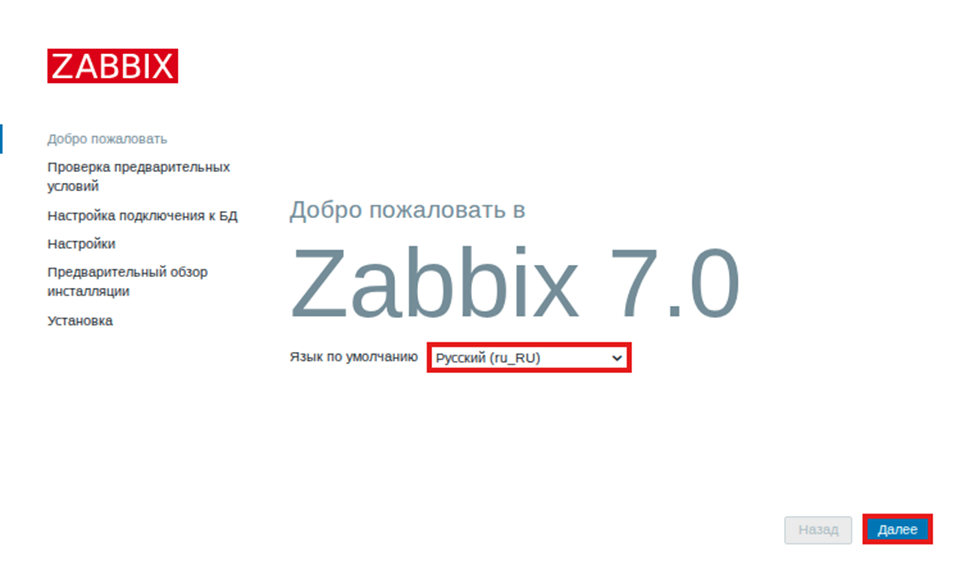
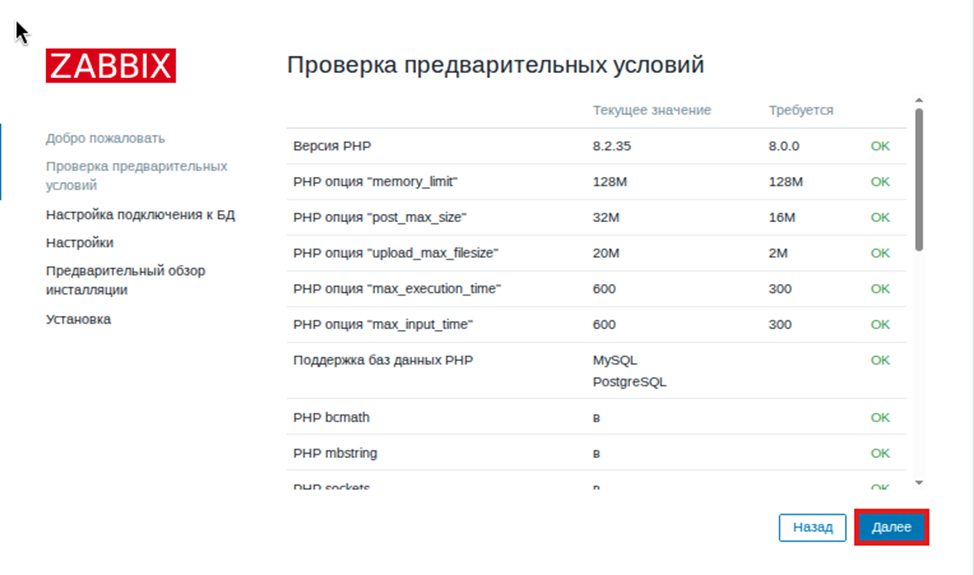
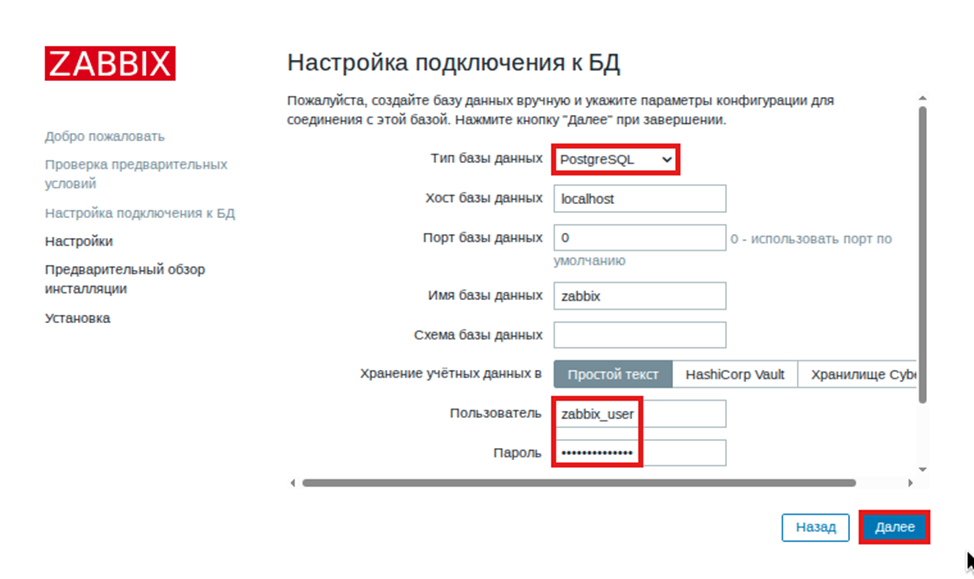
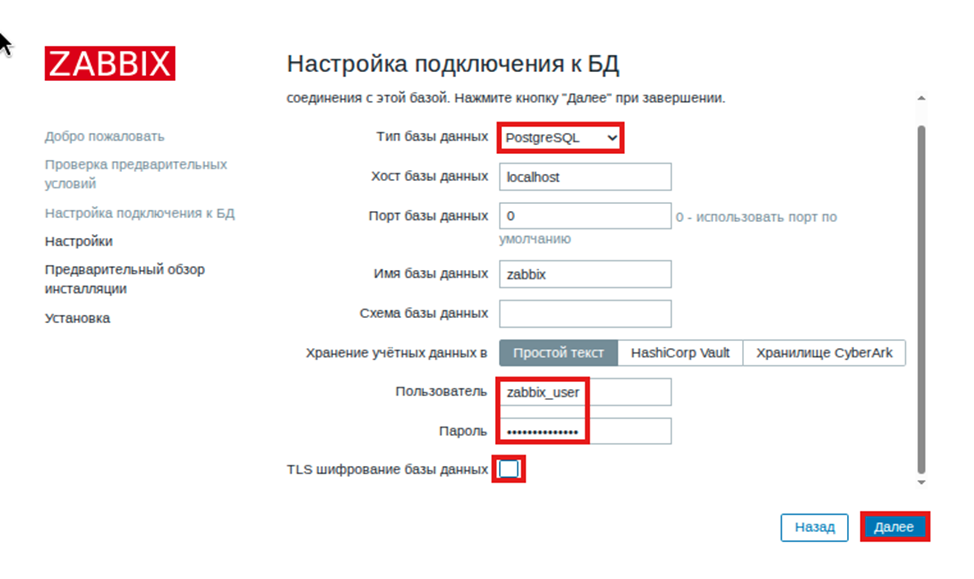
Подключение к БД: тип PostgreSQL, хост localhost, база zabbix, пользователь zabbix_user, пароль P@ssw0rdZabbix, галочку «TLS шифрование базы данных» снять:
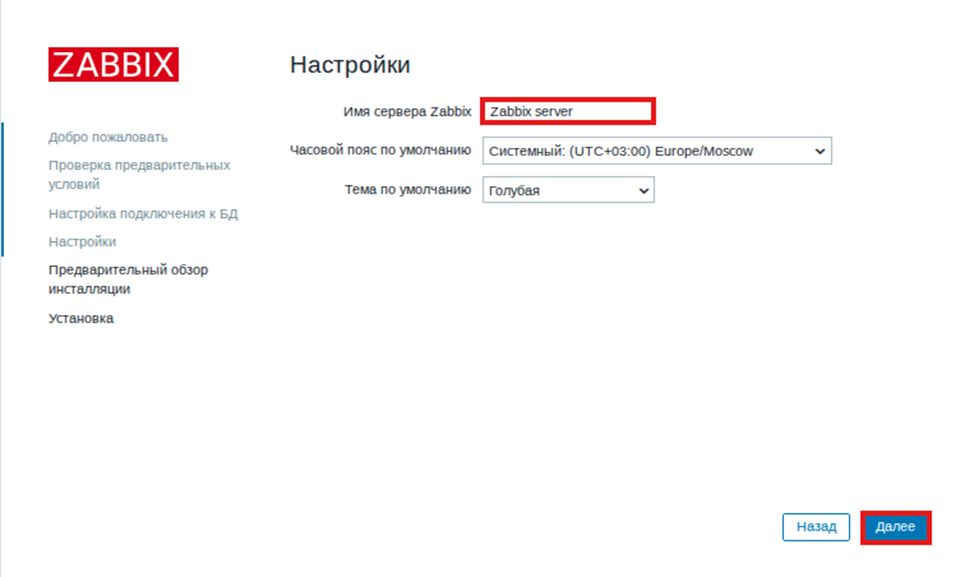
Настройки: имя сервера – Zabbix server, часовой пояс по умолчанию – явно выберите Europe/Moscow (а не «Системный»):
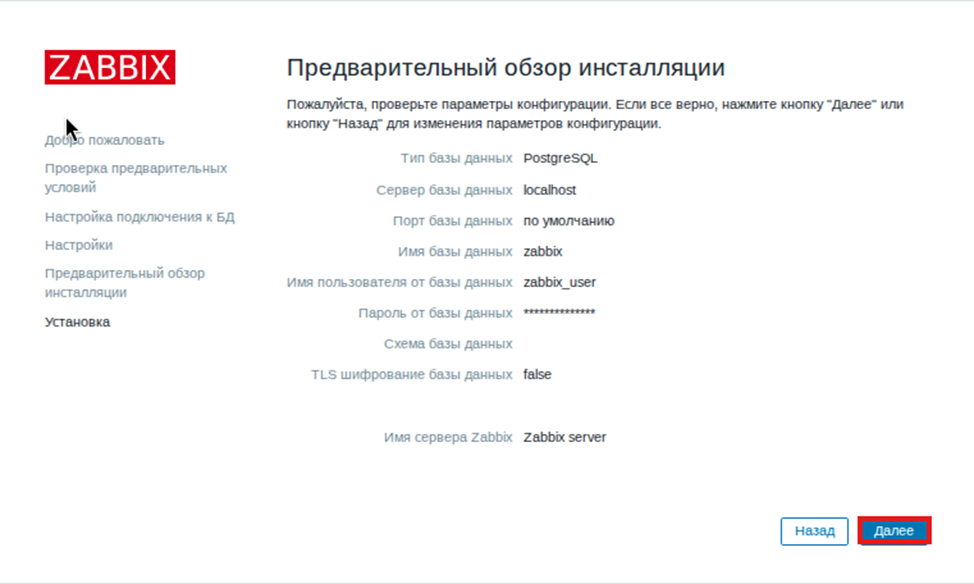
На последнем шаге мастер не может записать файл конфигурации – нажимаем «Загрузить конфигурационный файл» и копируем его на COD-SRV:
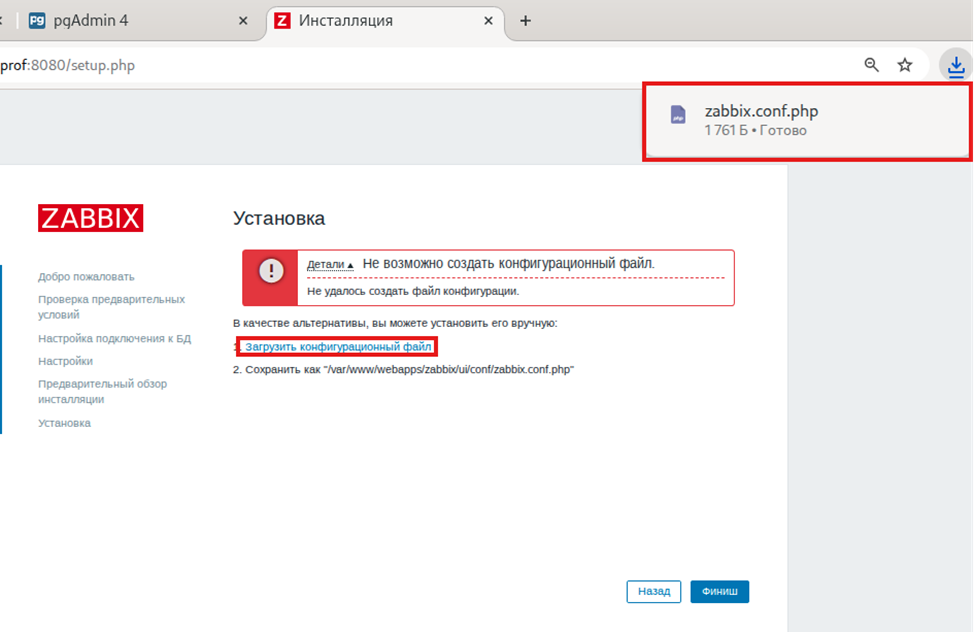
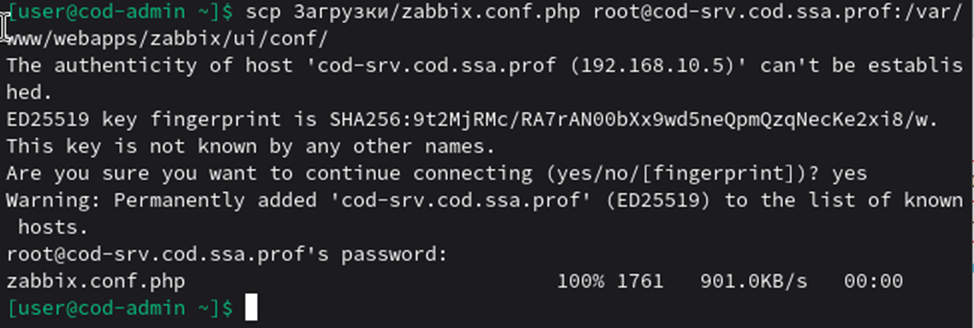
Необходимо перейти в терминал и перебросить данный конфигурационный файл на COD-SRV:
scp Загрузки/zabbix.conf.php root@cod-srv.cod.ssa.prof:/var/www/webapps/zabbix/ui/conf/
Далее в браузере:
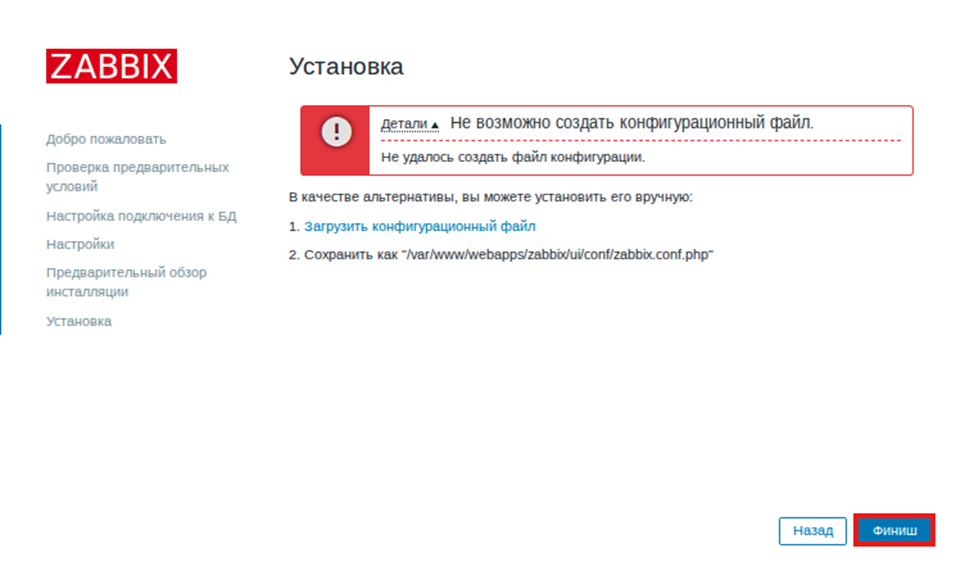
Нажимаем «Финиш» и входим под Admin / zabbix (пароль по умолчанию). Если снова открылся мастер – закройте вкладку и откройте адрес заново.
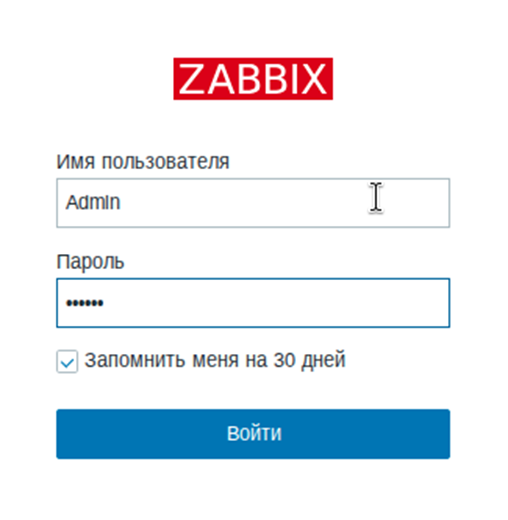
В браузере зайти на https://cod-srv.cod.ssa.prof:8080:
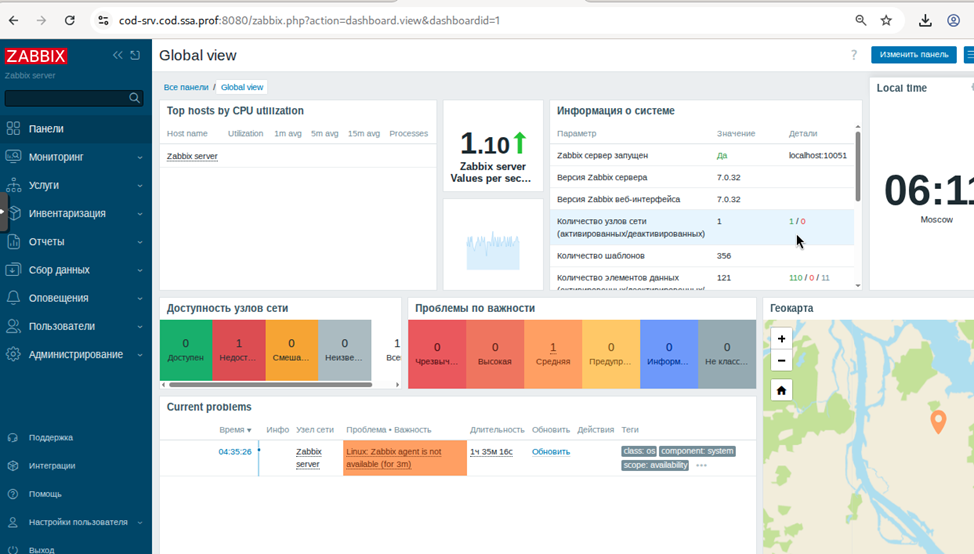
Явный выбор Europe/Moscow в мастере сохраняет часовой пояс в настройках самого Zabbix (Администрирование → Общие → Интерфейс), а не полагается на системное значение PHP.
Смена пароля Admin
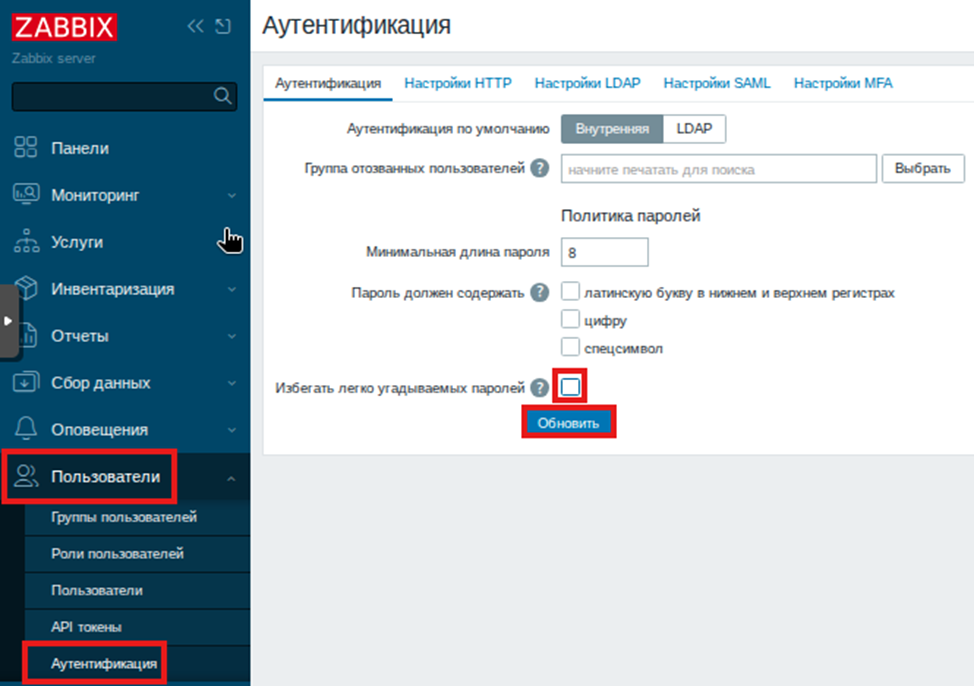
Пользователи → Аутентификация: снимите галочку «Избегать легко угадываемых паролей» → «Обновить».
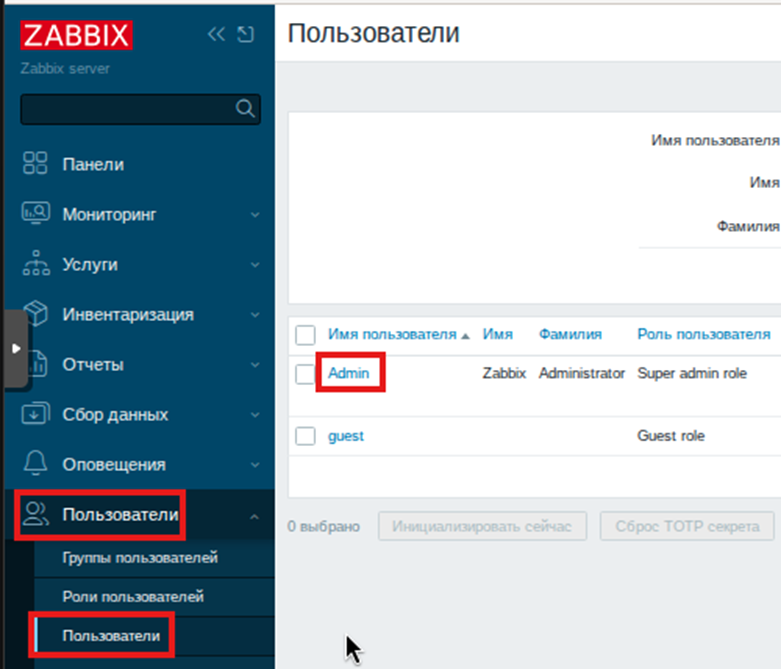
Затем Пользователи → Пользователи → Admin → «Изменить пароль»: текущий – zabbix, новый – P@ssw0rd:
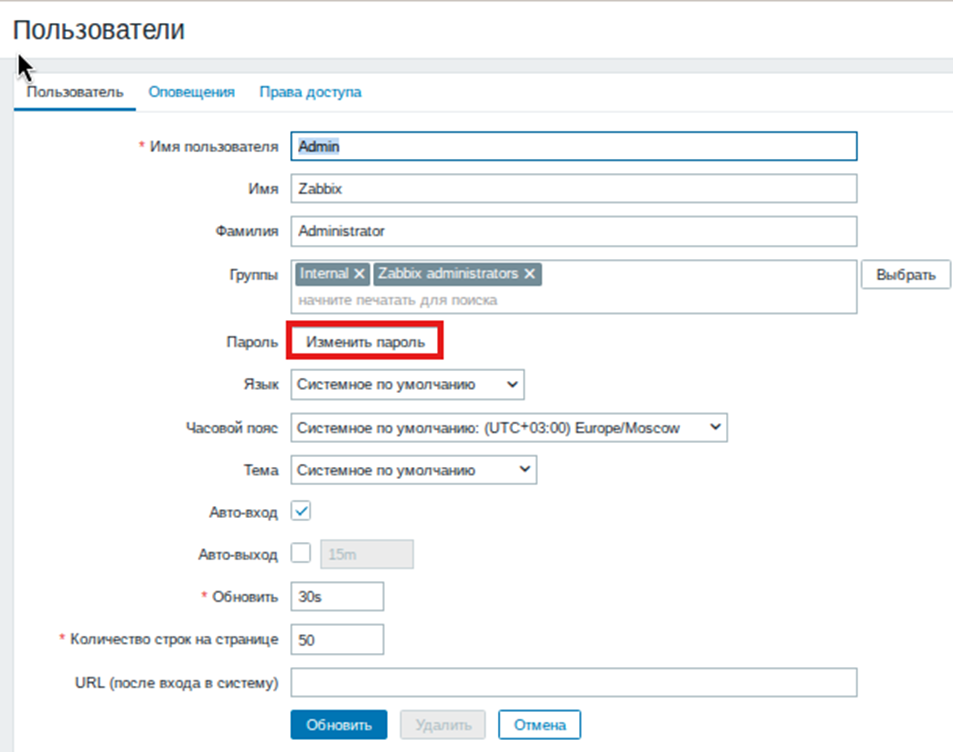
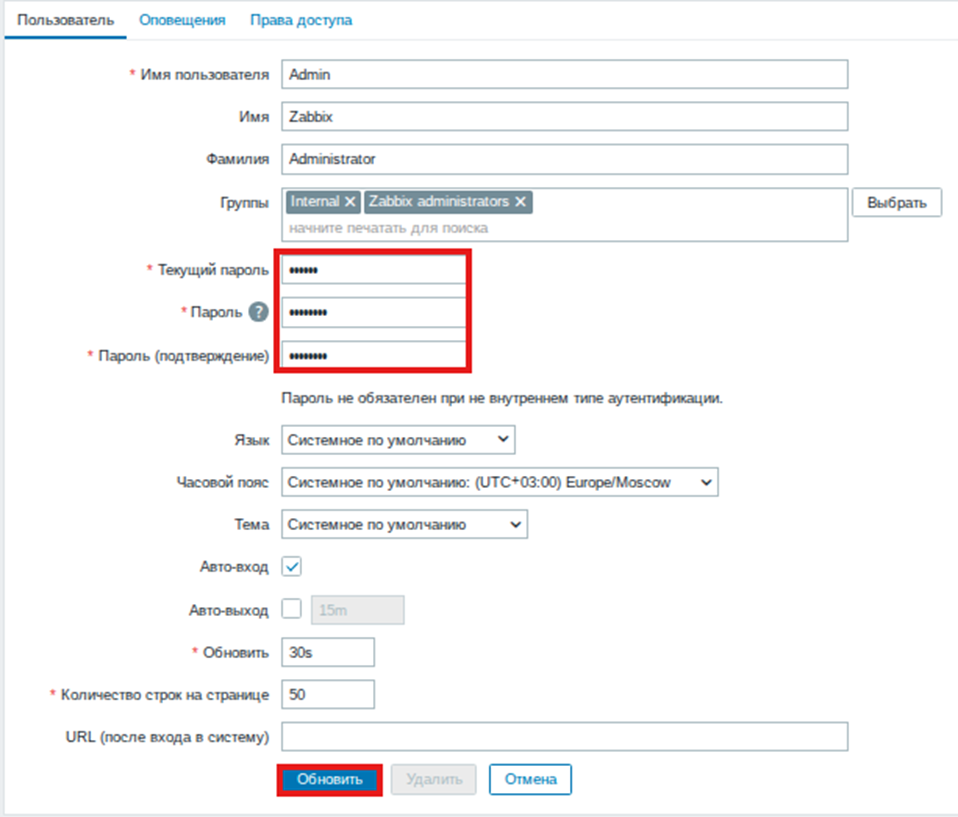
Политика паролей Zabbix по умолчанию запрещает пароли из словаря, к которым относится P@ssw0rd, – без ее отключения смена пароля не пройдет.
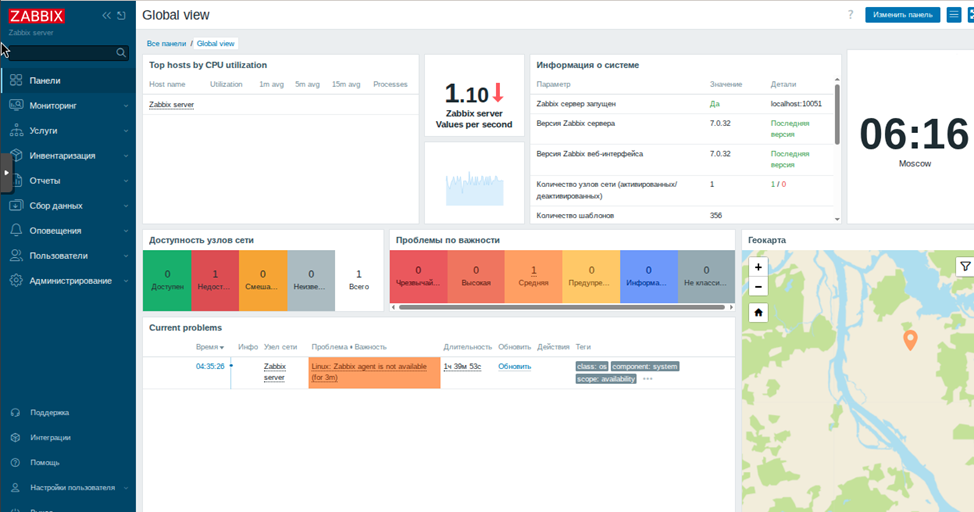
После смены пароля, вас выбросит из учетной записи. Войти в нее повторно: Admin/P@ssw0rd.
5. Агенты и SNMP на наблюдаемых узлах
На NODE:
apt-get update && apt-get install -y zabbix-agent
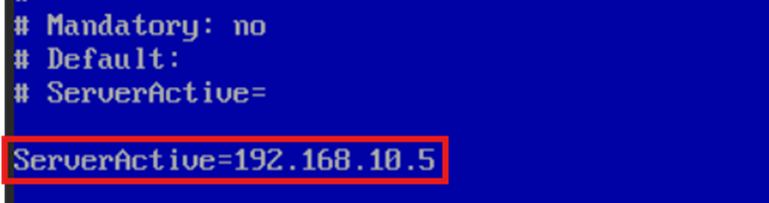
mcedit /etc/zabbix/zabbix_agentd.conf

systemctl enable --now zabbix_agentd
Server – адрес, с которого агент принимает пассивные проверки (COD-SRV).
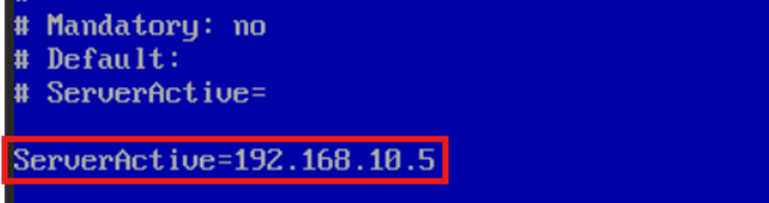
ServerActive – куда агент отправляет активные проверки. Без этих правок агент отвечает только локальному серверу 127.0.0.1, и узел в Zabbix будет «красным».
На DATA:
apt-get update && apt-get install -y zabbix-agent
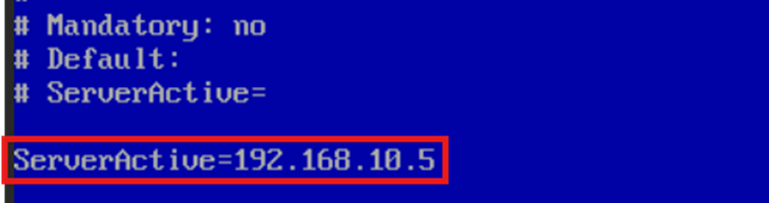
mcedit /etc/zabbix/zabbix_agentd.conf

systemctl enable --now zabbix_agentd
На PUB:
apt-get update && apt-get install -y zabbix-agent
mcedit /etc/zabbix/zabbix_agentd.conf

systemctl enable --now zabbix_agentd
На COD-GW:
enable
conf t
snmp-server enable snmp
snmp-server community public ro
exit
write
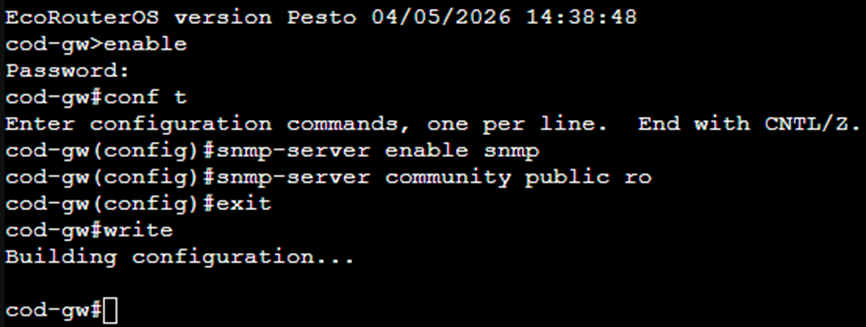
Шаблон Cisco IOS by SNMP опрашивает устройство по SNMP v2c с community из макроса {$SNMP_COMMUNITY} (по умолчанию public). Доступ только на чтение (ro) достаточен.
6. Узлы сети в веб-интерфейсе (COD-ADMIN)
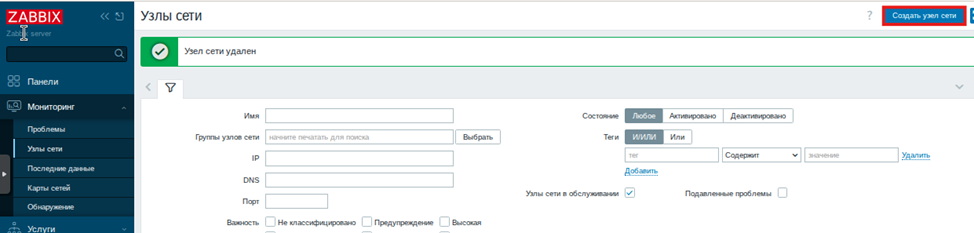
Мониторинг → Узлы сети: узел «Zabbix server» можно удалить (он не входит в требования задания). Затем «Создать узел сети» для каждого устройства:
| Имя узла | Шаблоны | Группа | Интерфейс (по DNS) |
|---|---|---|---|
| PUB | Linux by Zabbix agent | Servers | Агент: pub.ssa.prof:10050 |
| DATA | Linux by Zabbix agent | Servers | Агент: data.cod.ssa.prof:10050 |
| NODE | Proxmox VE by HTTP, Linux by Zabbix agent | Hypervisors | Агент: node.cod.ssa.prof:10050 |
| COD-GW | Cisco IOS by SNMP | Network devices | SNMP v2: cod-gw.ssa.prof:161 |
Удаление стандартного узла:
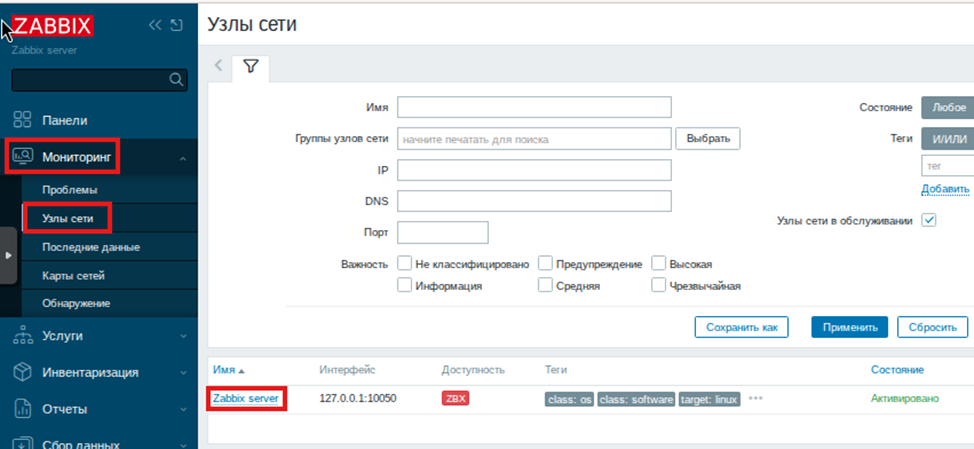
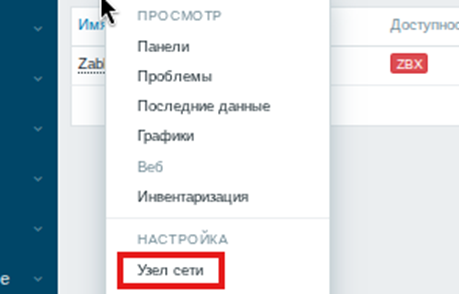
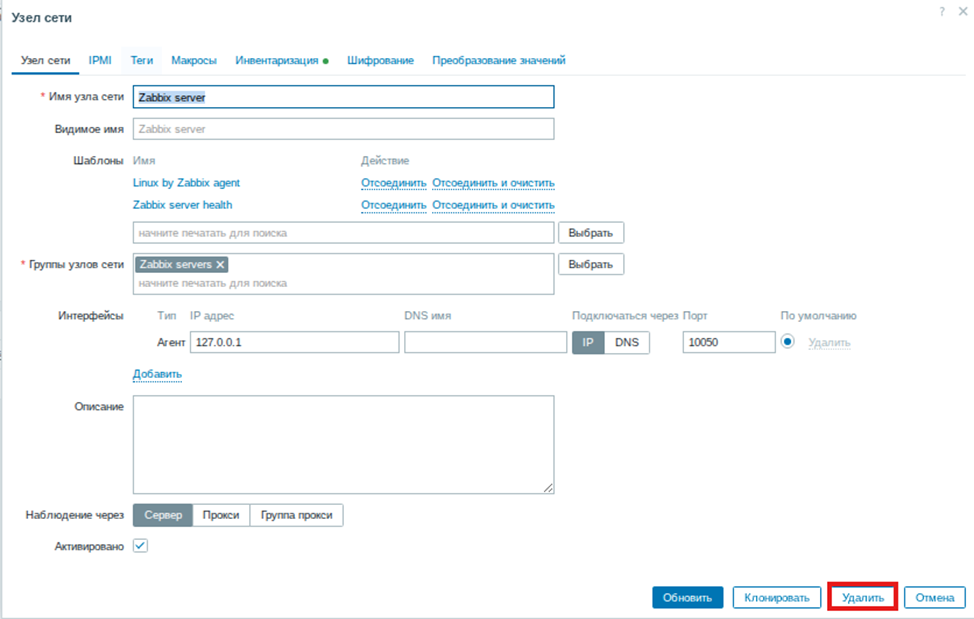
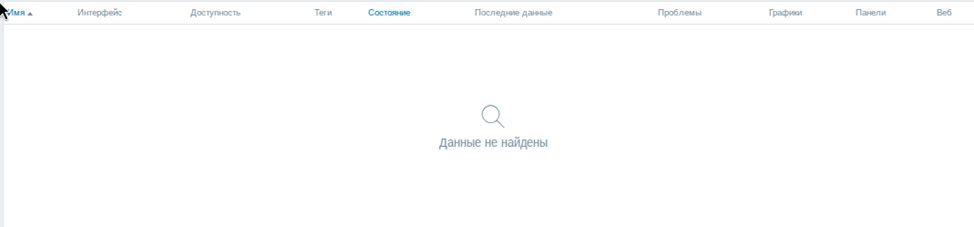
Таблица станет пустой:
Добавление клиентских узлов:
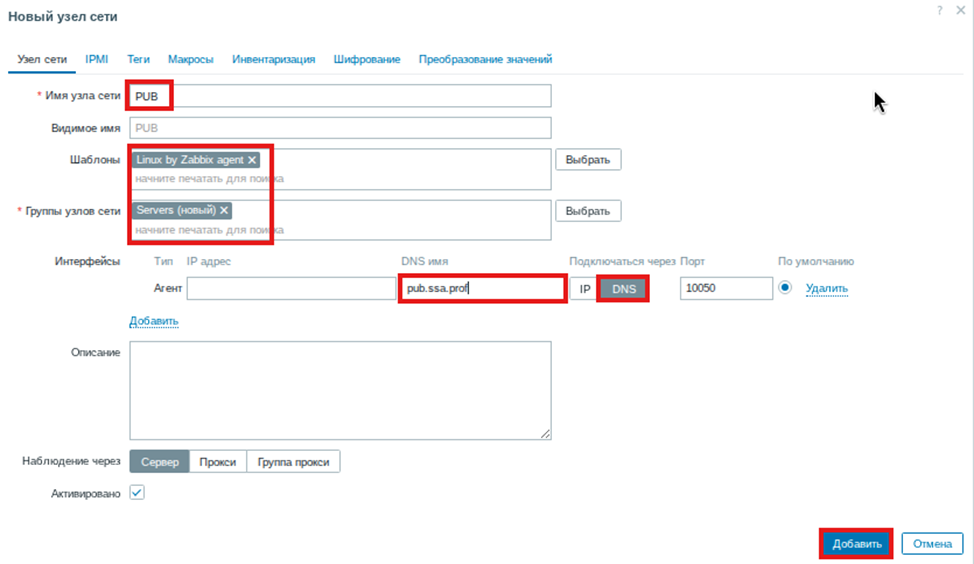
По аналогии необходимо добавить DATA, NODE и COD-GW:
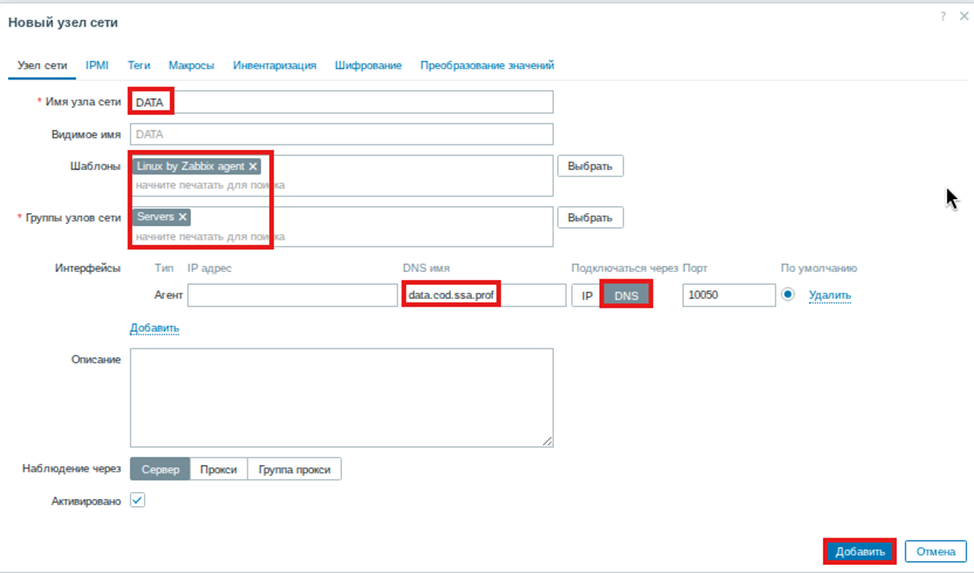
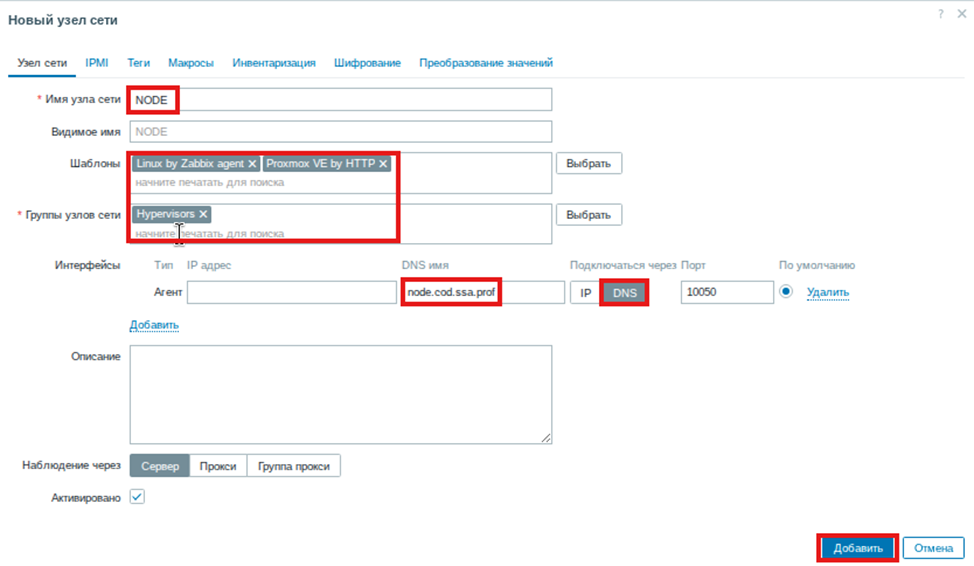
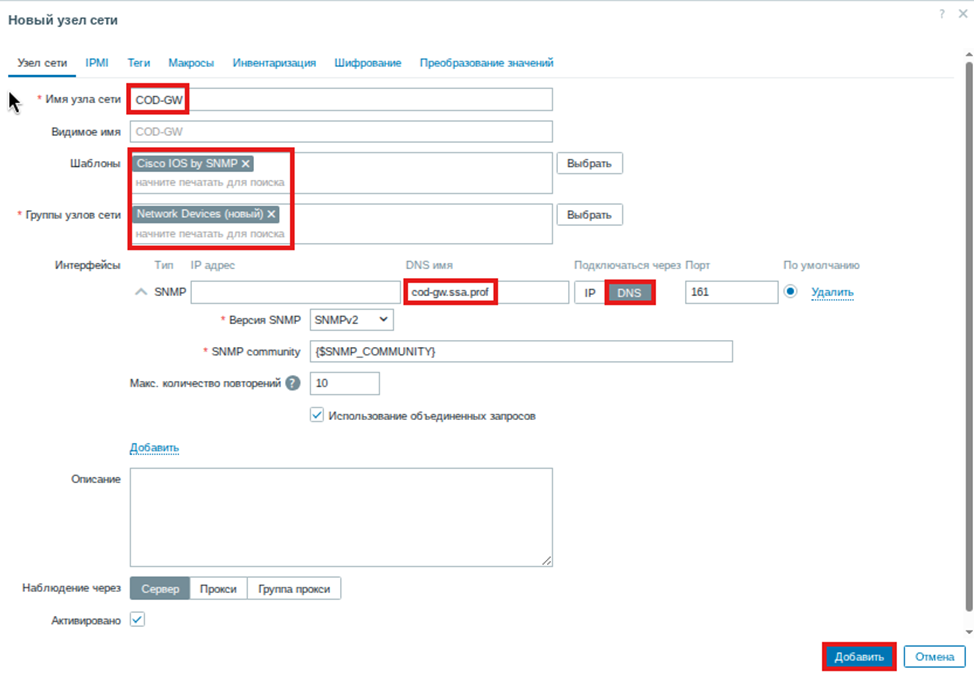
Через 1–2 минуты значки доступности ZBX/SNMP у всех четырех узлов становятся зелеными:
