Д.06 PUB: GitFlic, обратный прокси Nginx и web-аутентификация
Пункты задания, которые решает раздел
1. На сервере PUB установите GitFlic в режиме Self-Hosted (архив gitflic-server_onpremise_4.12.0.zip в addons.iso):
- веб-интерфейс доступен по адресу pub.ssa.prof: при обращении по http://pub.ssa.prof – перенаправление на https://pub.ssa.prof без ошибок и предупреждений; измените пароль пользователя adminuser@admin.local на P@ssw0rd;
- зарегистрируйте пользователя Devops Master (master@ssa.prof, пароль P@ssw0rd), создайте приватный проект infra.
2. На сервере PUB установите Nginx и реализуйте обратный прокси:
- web.ssa.prof – веб-приложение на SRV1; http → https без ошибок и предупреждений;
- docker.ssa.prof – веб-приложение на SRV2; http → https без ошибок и предупреждений.
3. На сервере PUB реализуйте web-based аутентификацию:
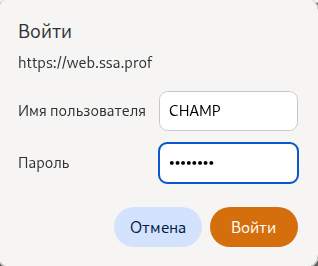
- при обращении к web.ssa.prof должно быть предложено ввести аутентификационные данные: логин CHAMP, пароль P@ssw0rd; хранилище учетных записей – /etc/nginx/.htpasswd;
- при успешной аутентификации должен предоставляться доступ до требуемого ресурса.
GitFlic, обратный прокси и аутентификация используют один и тот же Nginx на PUB (порты 80/443 может занимать только один процесс). Поэтому три пункта задания объединены: Nginx настраивается один раз, одним конфигурационным файлом с тремя виртуальными хостами.
1. Пакеты
Подключите addons.iso к ВМ PUB на гипервизоре стенда.
apt-get update && apt-get install -y java-11-openjdk redis wget nginx apache2-htpasswd
systemctl enable --now redis
GitFlic – Java-приложение (нужна Java 11) и использует Redis для кэша и очередей.
Nginx – фронтенд и обратный прокси. apache2-htpasswd содержит утилиту htpasswd для файла учетных записей.
2. Установка GitFlic
На PUB:
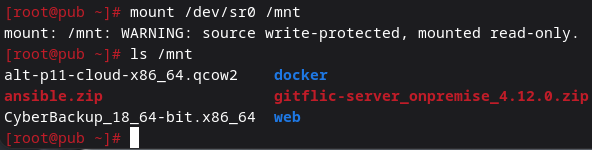
mount /dev/sr0 /mnt
ls /mnt/
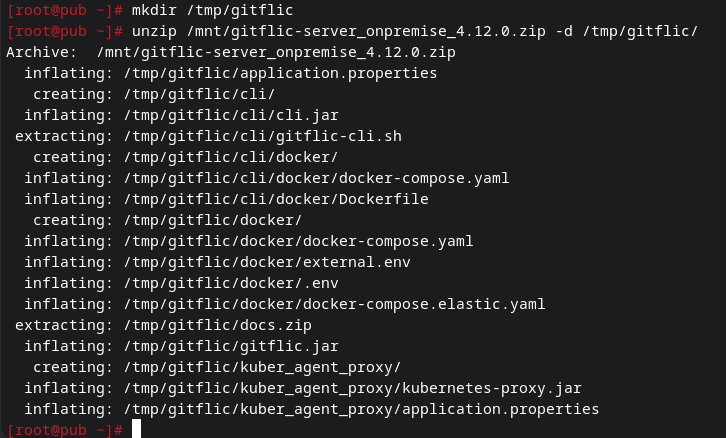
mkdir /tmp/gitflic
unzip /mnt/gitflic-server_onpremise_4.12.0.zip -d /tmp/gitflic
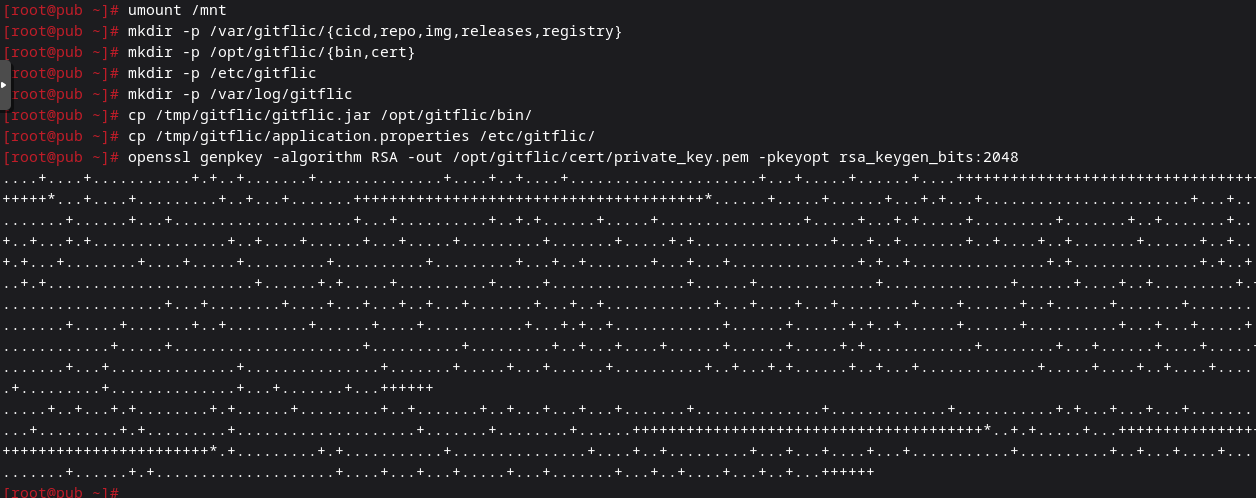
umount /mnt
mkdir -p /var/gitflic/{cicd,repo,img,releases,registry}
mkdir -p /opt/gitflic/{bin,cert}
mkdir -p /etc/gitflic
mkdir -p /var/log/gitflic
cp /tmp/gitflic/gitflic.jar /opt/gitflic/bin/
cp /tmp/gitflic/application.properties /etc/gitflic/
ssh-keygen -t ed25519 -N "" -q -f /opt/gitflic/cert/key.pem
openssl genpkey -algorithm RSA -out /opt/gitflic/cert/private_key.pem -pkeyopt rsa_keygen_bits:2048
openssl rsa -pubout -in /opt/gitflic/cert/private_key.pem -out /opt/gitflic/cert/public_key.pem
useradd --no-create-home --system --shell /sbin/nologin gitflic
chown -R gitflic:gitflic /etc/gitflic /opt/gitflic /var/gitflic /var/log/gitflic

Каталоги /var/gitflic/* – хранилище репозиториев, артефактов CI/CD, изображений, релизов и реестра.
/opt/gitflic – само приложение и ключи.
/etc/gitflic – настройки. Ключ ed25519 используется встроенным SSH-сервером GitFlic (доступ к репозиториям по SSH), пара RSA-ключей – для подписи токенов. Приложение запускается от отдельного системного пользователя gitflic без права входа – так компрометация приложения не дает прав root.
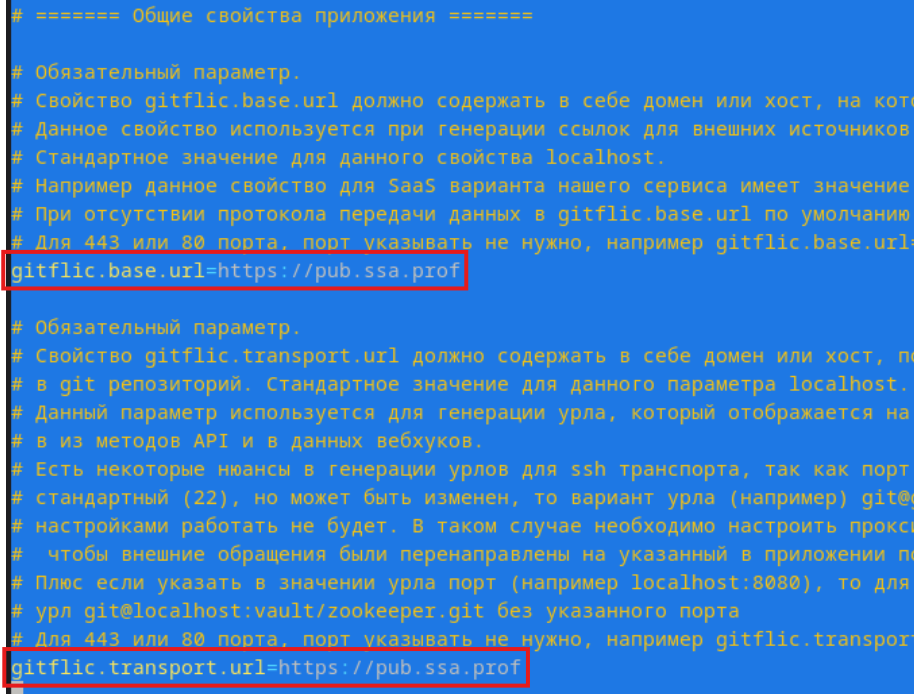
Отредактируйте /etc/gitflic/application.properties:
mcedit /etc/gitflic/application.properties
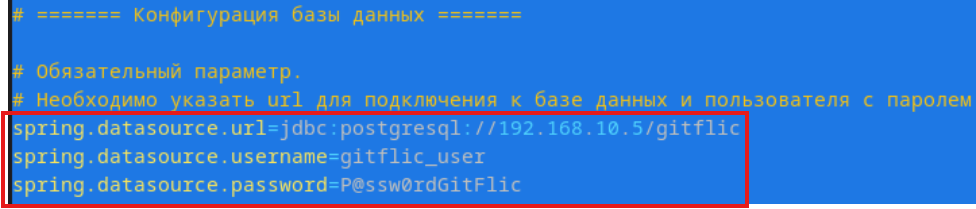
Строка подключения указывает на базу gitflic на COD-SRV.
base.url и transport.url – внешний адрес сервиса: GitFlic использует его для ссылок, перенаправлений и адресов клонирования, поэтому он должен совпадать с адресом, по которому пользователи заходят через Nginx (https://pub.ssa.prof).
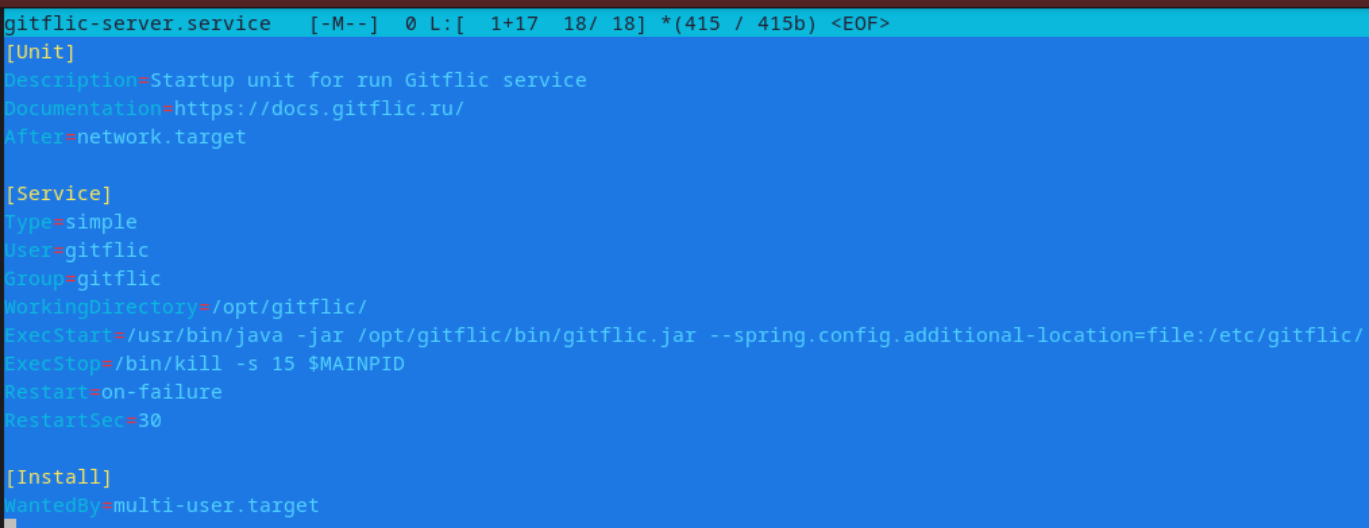
Служба systemd /etc/systemd/system/gitflic-server.service:
mcedit /etc/systemd/system/gitflic-server.service
systemd-analyze verify /etc/systemd/system/gitflic-server.service
systemctl daemon-reload
systemctl enable --now gitflic-server
systemctl status gitflic-server
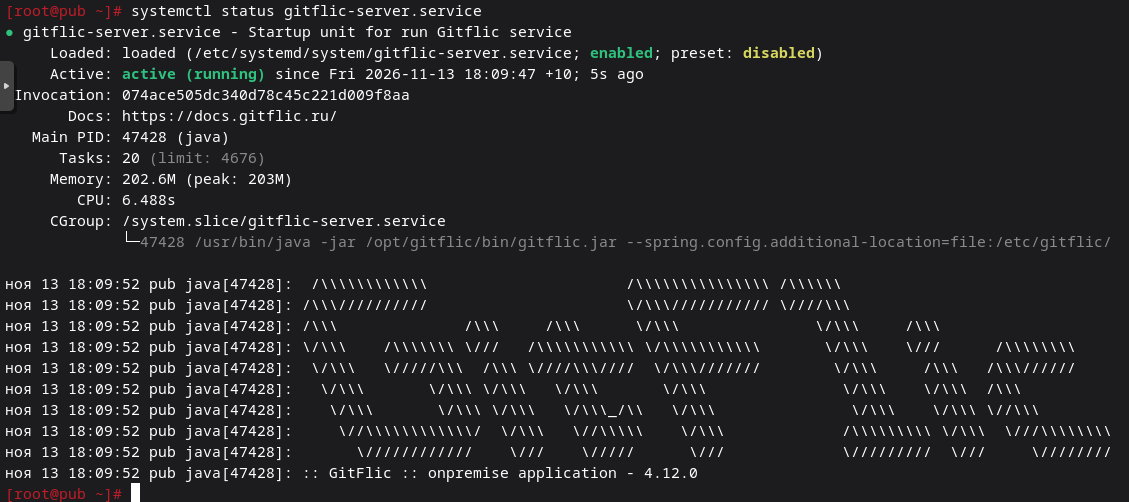
Юнит запускает gitflic.jar от пользователя gitflic, подключая настройки из /etc/gitflic, и автоматически перезапускает приложение при сбое. Приложение слушает локальный порт 8080 – наружу его публикует Nginx.
3. Nginx: GitFlic, обратный прокси и аутентификация
mkdir -p /etc/nginx/ssl
scp root@192.168.10.5:/etc/openssl/CA/newcerts/pub.{pem,key} /etc/nginx/ssl/
htpasswd -bc /etc/nginx/.htpasswd CHAMP 'P@ssw0rd'

Сертификат с тремя именами забирается с COD-SRV (по IP: зона cod.ssa.prof с PUB не разрешается – PUB использует DNS GW-CORE).
Файл /etc/nginx/.htpasswd с учетной записью CHAMP создается одной неинтерактивной командой (-b – пароль в командной строке, -c – создать файл).
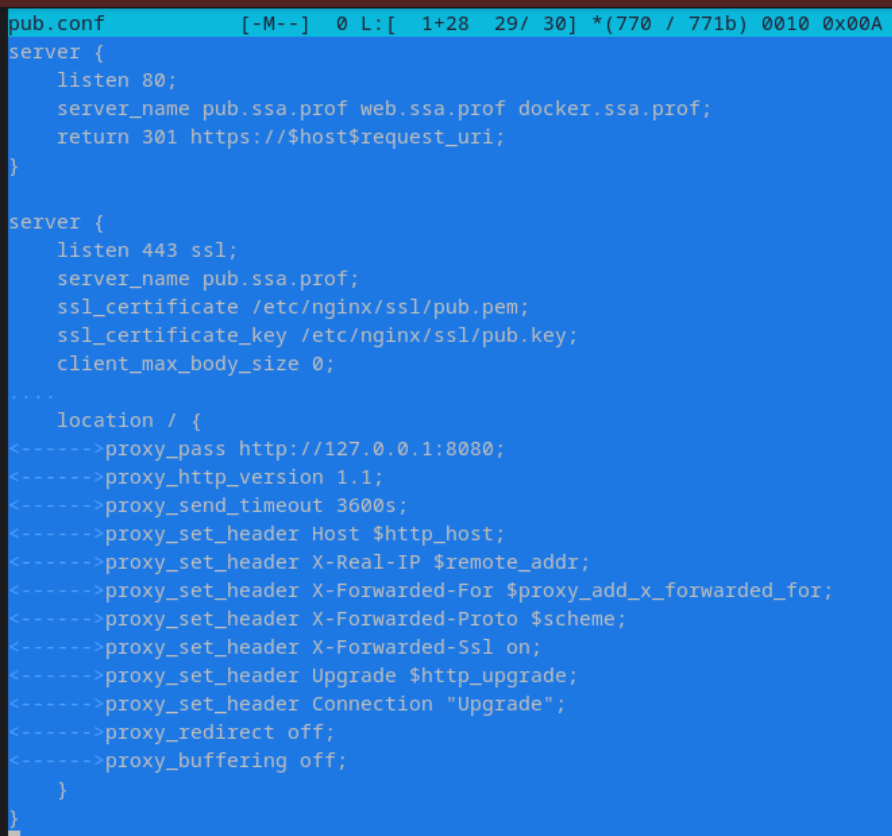
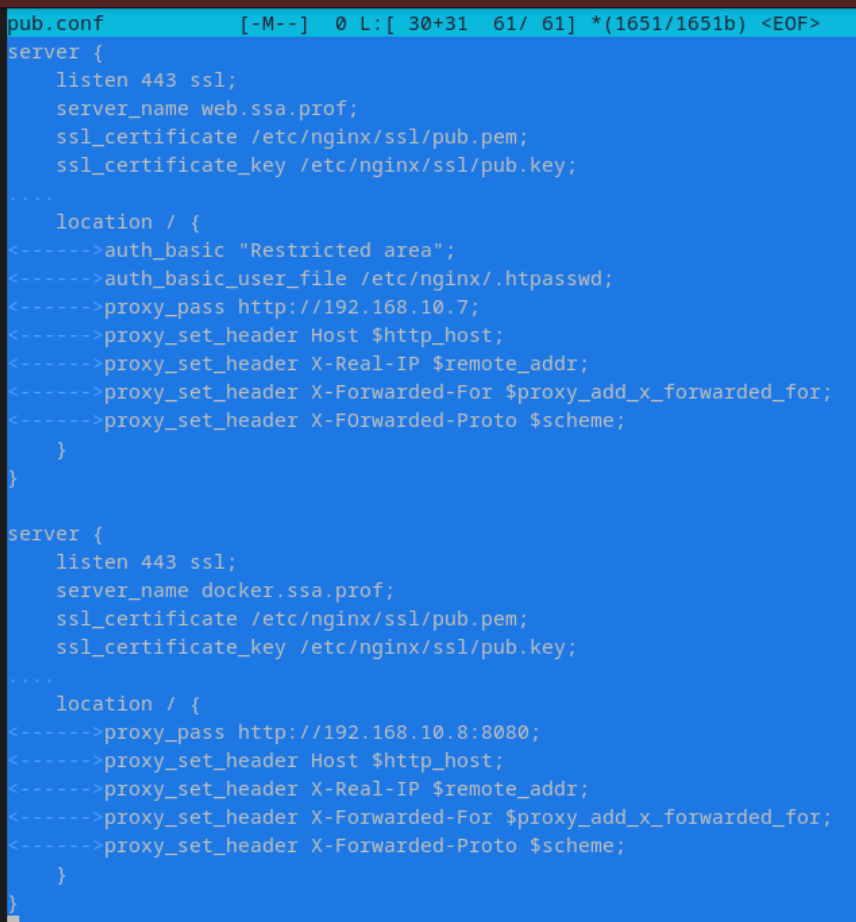
Файл /etc/nginx/sites-available.d/pub.conf:
mcedit /etc/nginx/sites-available.d/pub.conf
ln -s /etc/nginx/sites-available.d/pub.conf /etc/nginx/sites-enabled.d/
nginx -t

systemctl enable --now nginx
Разбор конфигурации:
- первый блок принимает HTTP для всех трех имен и отвечает перенаправлением 301 на HTTPS;
- pub.ssa.prof проксируется на локальный GitFlic (127.0.0.1:8080). Заголовки X-Forwarded-* сообщают приложению, что исходный запрос был по HTTPS, а Upgrade/Connection нужны для веб-сокетов интерфейса GitFlic;
- client_max_body_size 0 снимает ограничение на размер загружаемых файлов (push больших репозиториев);
- web.ssa.prof проксируется на Apache SRV1 и защищен базовой аутентификацией: auth_basic выводит окно ввода логина и пароля, auth_basic_user_file указывает на /etc/nginx/.htpasswd. После успешного входа запрос передается на SRV1;
- docker.ssa.prof проксируется на контейнер app на SRV2 (порт 8080);
- во всех HTTPS-блоках используется один сертификат, выпущенный ЦС COD, – браузер на COD-ADMIN не показывает предупреждений;
- адреса SRV1/SRV2 указаны IP-адресами, так как имена cod.ssa.prof с PUB не разрешаются.
На PUB:
control sshd-permit-root-login enabled
systemctl restart sshd
Это понадобится для того, чтобы COD-ADMIN мог забрать себе открытый ключ.
4. Первичная настройка GitFlic (COD-ADMIN)
На COD-ADMIN:
scp root@pub.ssa.prof:/opt/gitflic/cert/public_key.pem /etc/pki/ca-trust/source/anchors/
update-ca-trust

Необходимо открыть http://pub.ssa.prof – перенаправление на https, сертификат доверенный. Входим под учетной записью по умолчанию adminuser@admin.local/qwerty123:
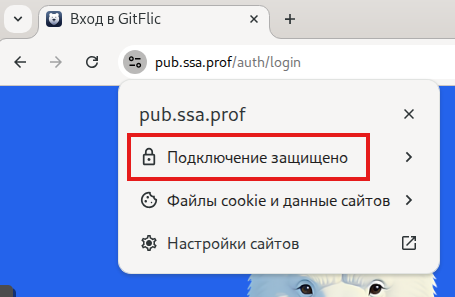
После авторизации:
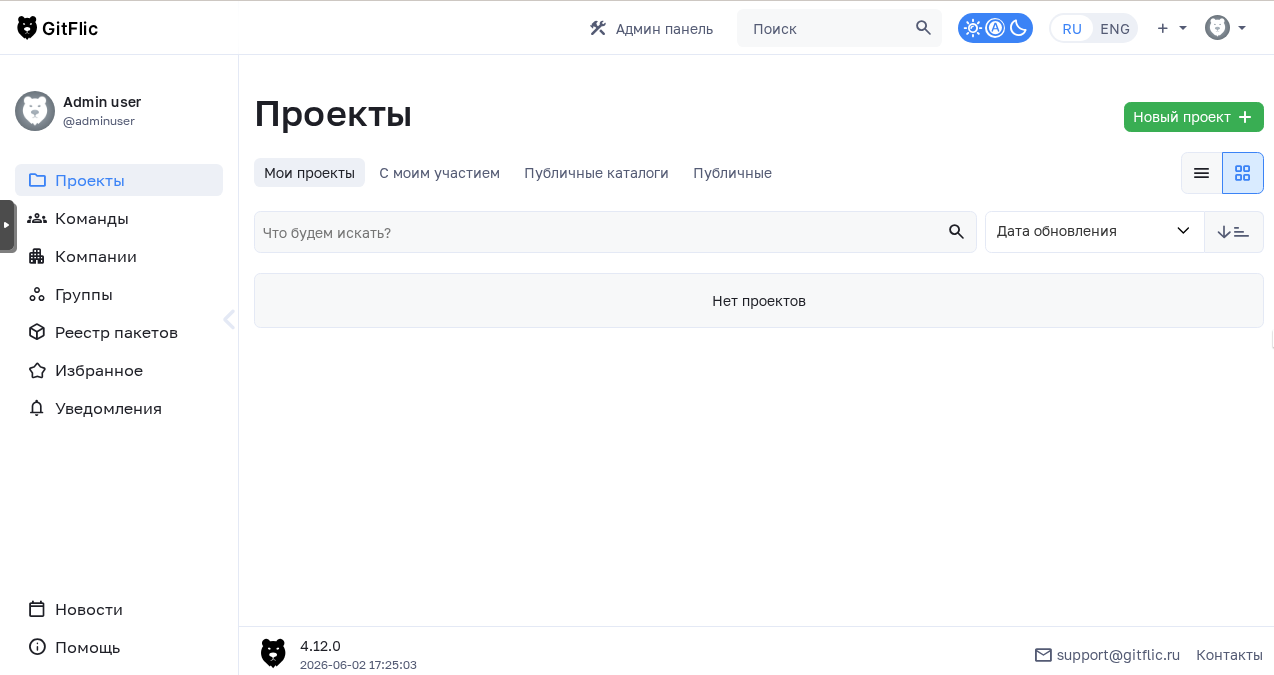
Необходимо сменить пароль на P@ssw0rd:
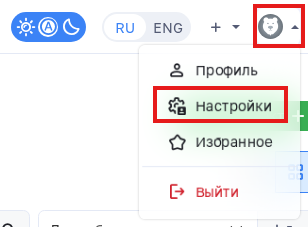
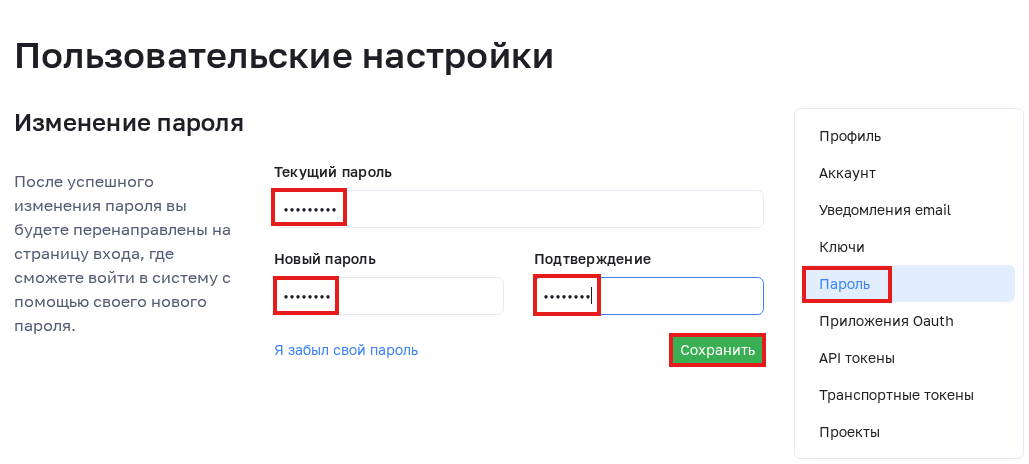
Далее требуется отключить валидацию email (иначе новый пользователь не сможет войти без подтверждения почты):

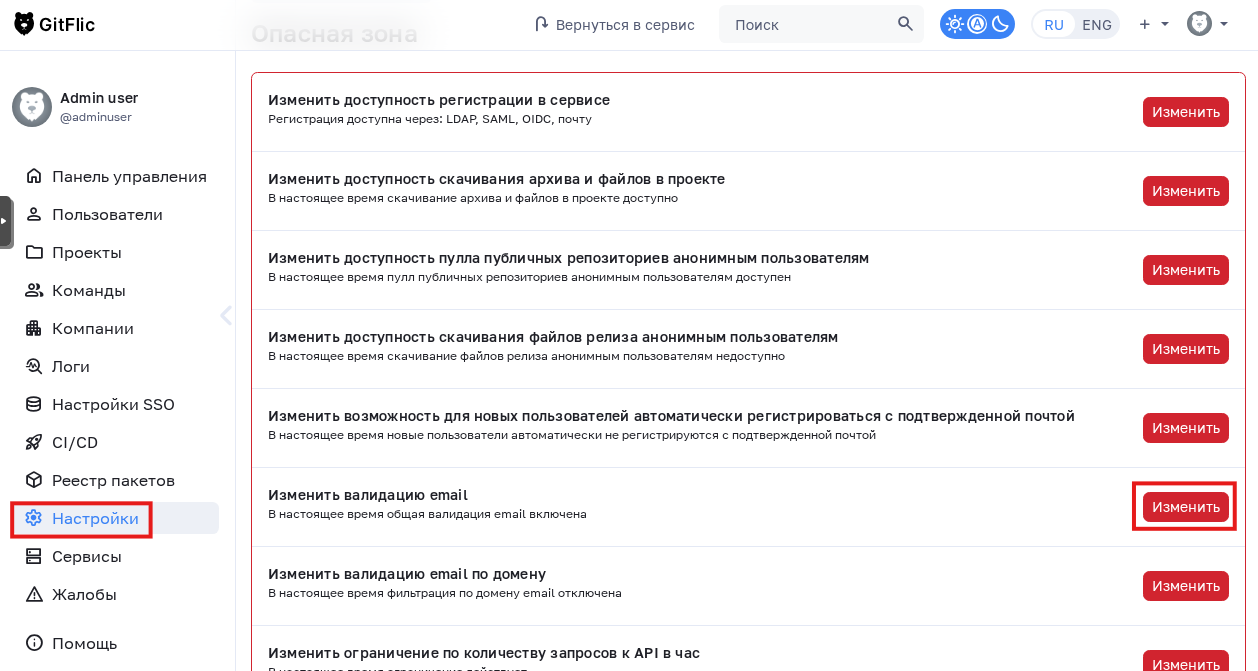
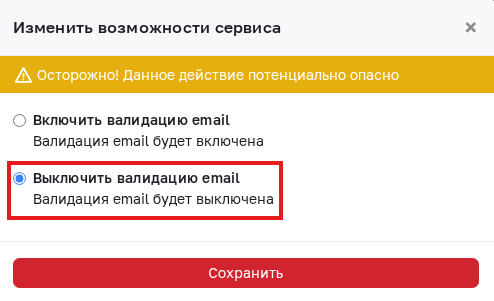
Необходимо создать пользователя «Devops Master» с учетными данными
master@ssa.prof/P@ssw0rd:
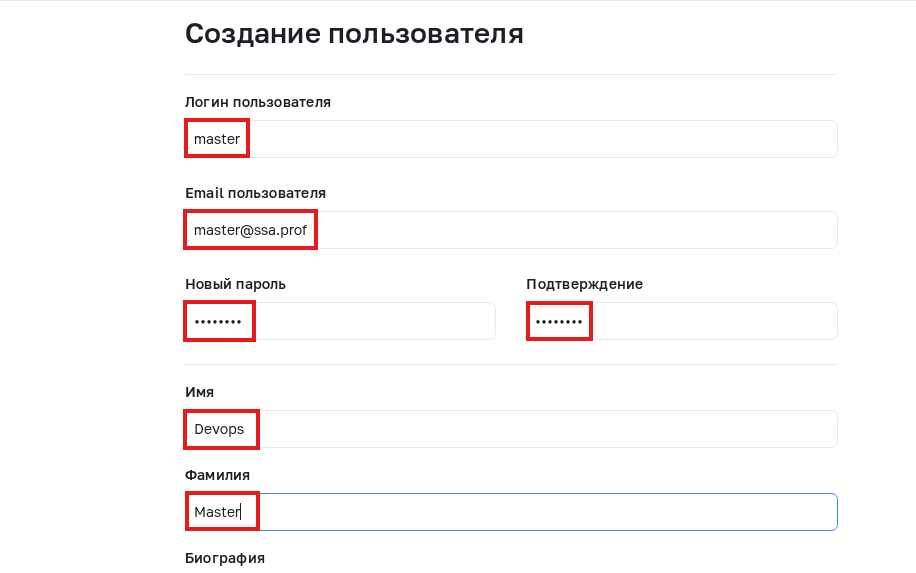
Ниже нажать кнопку Создать.
Список всех пользователей:
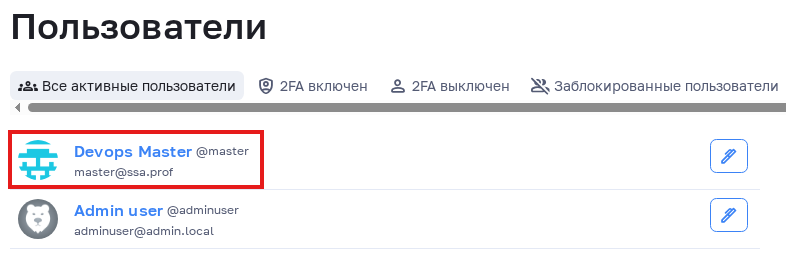
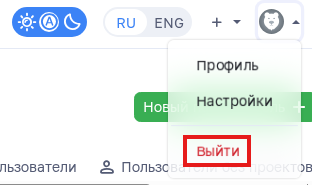
Далее необходимо зайти из-под нового пользователя:
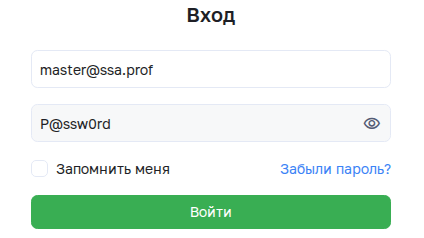
Как видно, авторизация прошла успешно. Нужно создать новый проект:
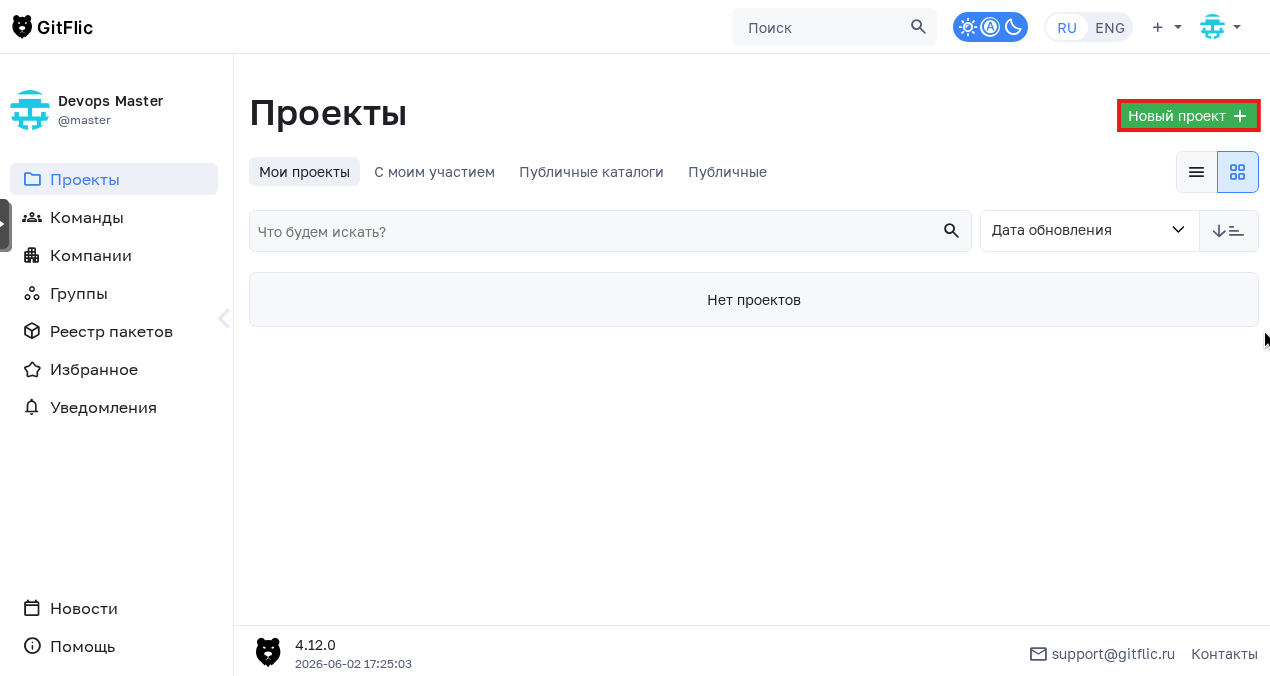
Название проекта «infra»:
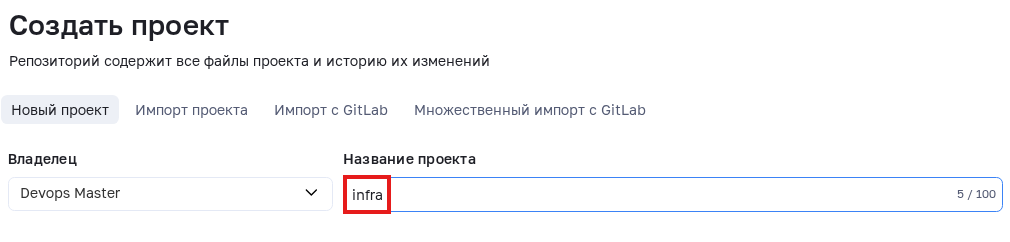
Снизу необходимо нажать кнопку Создать проект.
Итог:
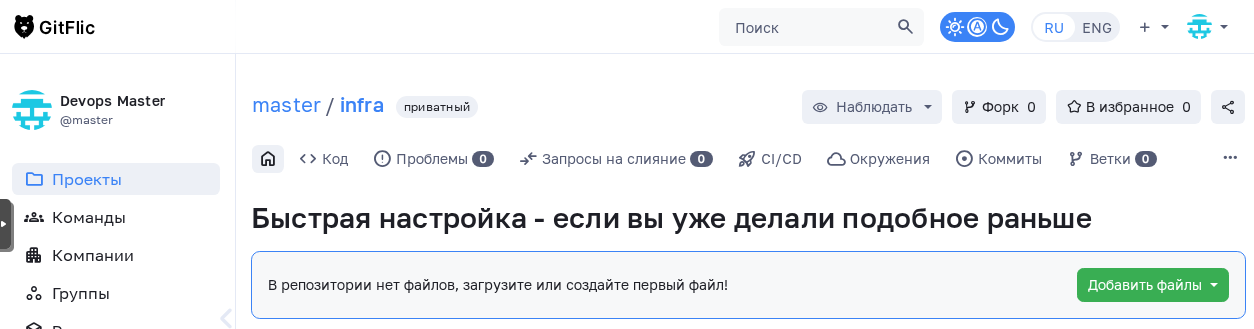
5. Проверка обратного прокси и аутентификации
На COD-ADMIN в браузере http://web.ssa.prof → перенаправление на https, запрос логина и пароля; после ввода CHAMP/P@ssw0rd открывается приложение SRV1:
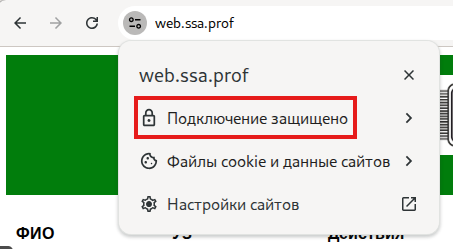
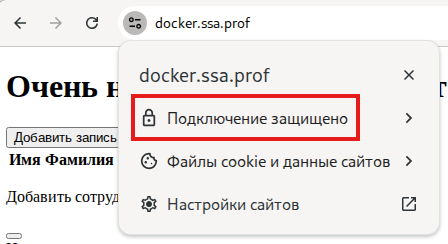
Аналогичным образом необходимо проверить и приложение в Docker. На http://docker.ssa.prof → перенаправление на https, открывается приложение SRV2 без предупреждений: