Д.01 Виртуальные машины SRV1 и SRV2 на NODE
Пункты задания, которые решает раздел
1. Создайте виртуальные машины на базе ОС Alt Linux: SRV1 (ID 100), SRV2 (ID 101):
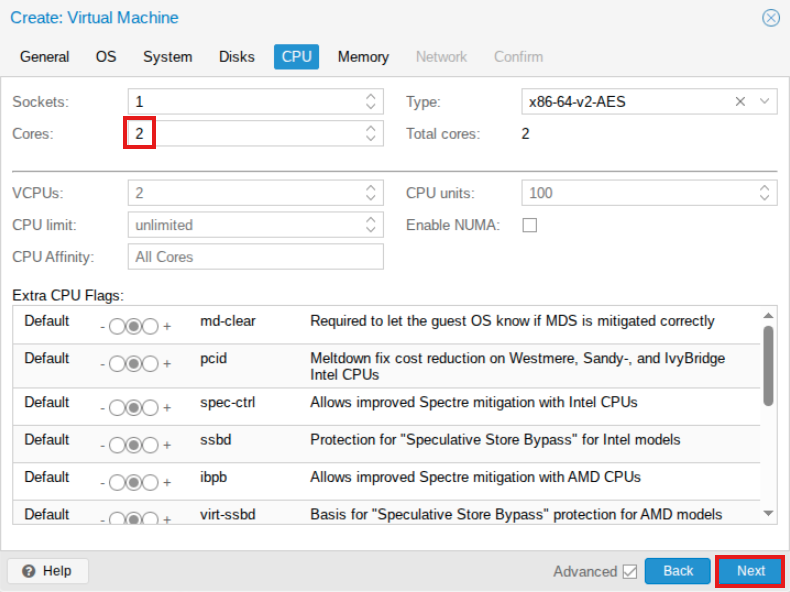
- используйте CPU 1 sockets, 2 cores и RAM 2 GB;
- виртуальные машины должны располагаться на NODE: используйте диск alt-p11-cloud-x86_64.qcow2 (образ в addons.iso) и при необходимости вы можете увеличить размер диска.
2. На виртуальных машинах настройте Cloud-Init:
- диск Cloud-Init должен располагаться в локальном хранилище;
- используйте пользователя vmuser c паролем P@ssw0rd;
- используйте конфигурацию IP и серверы DNS согласно таблице 5 и топологии;
- настройте открытый ключ SSH для удаленного подключения с COD-ADMIN под пользователем vmuser.
3. Реализуйте возможность запуска консоли xterm.js.
Облачный образ alt-p11-cloud уже содержит установленную ОС и cloud-init, поэтому ВМ не устанавливаются с нуля: образ импортируется как диск, а пользователь, адрес, DNS и SSH-ключ передаются через диск Cloud-Init при первом запуске.
1. SSH-ключ на COD-ADMIN
На COD-ADMIN из-под учетной записи «master»:
ssh-keygen -t ed25519 -N "" -f ~/.ssh/id_ed25519
cp /home/master/.ssh/id_ed25519.pub ~/
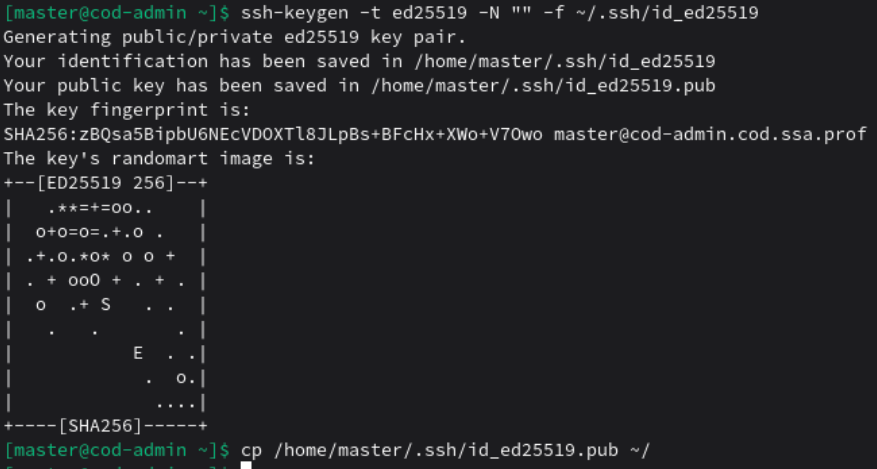
Пара ключей создается под пользователем master на COD-ADMIN – именно с этой учетной записи затем выполняется подключение к SRV1/SRV2 и работает Ansible. Открытый ключ передается на NODE, чтобы cloud-init прописал его пользователю vmuser.
2. Создание SRV1
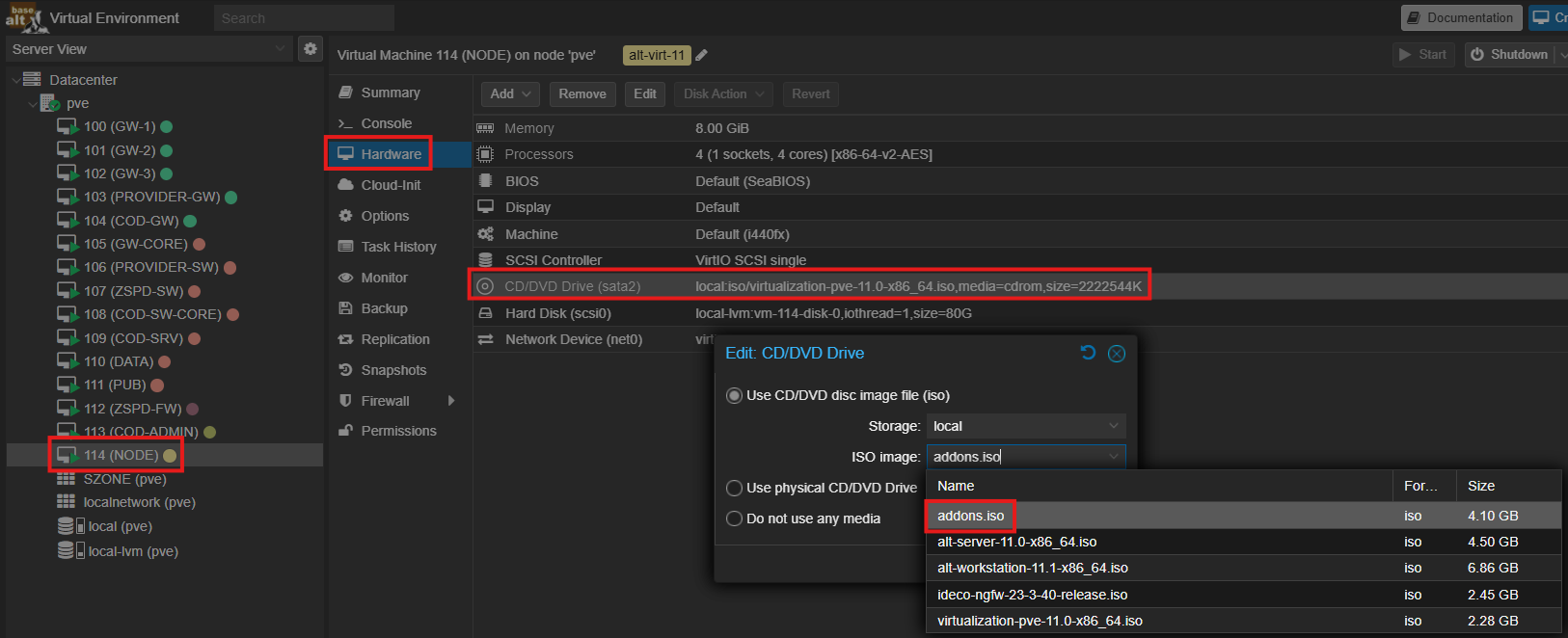
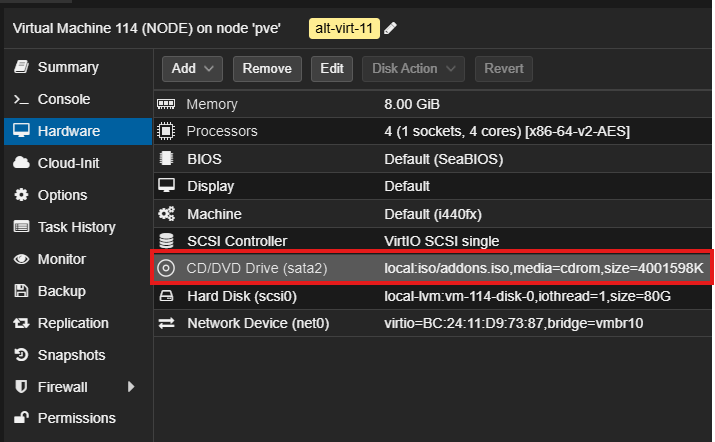
Подключите addons.iso к NODE на гипервизоре стенда, затем на NODE:
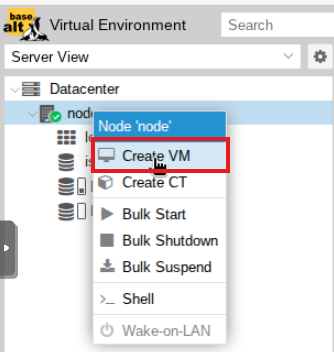
Создание виртуальной машины SRV1. Нажимаете ПКМ и выбираете пункт «Create VM»:
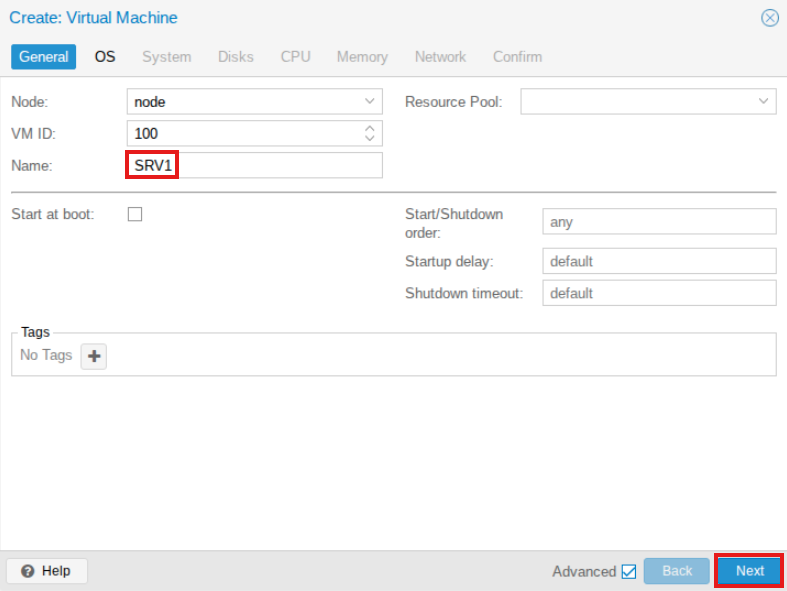
Вводите наименование ВМ «SRV1» и нажимаете кнопку Next:
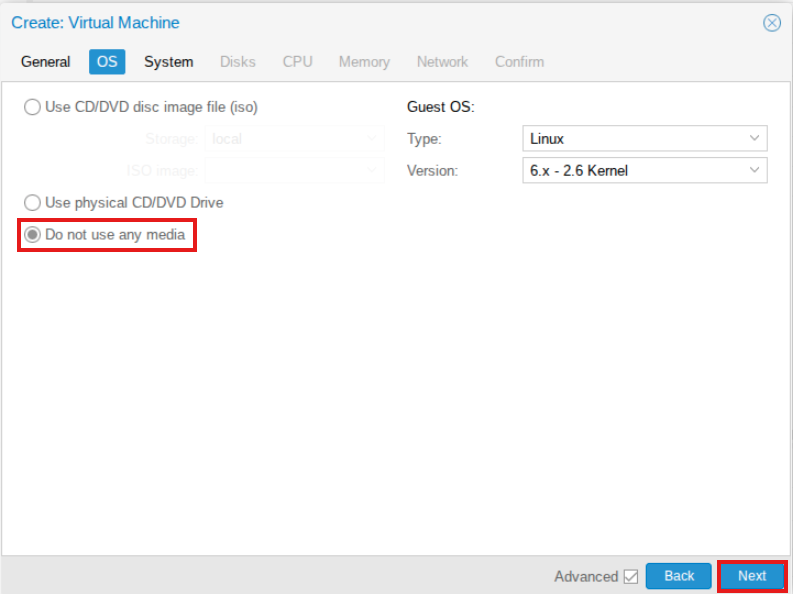
Выбираете пункт «Do not use any media» и нажимаете кнопку Next:
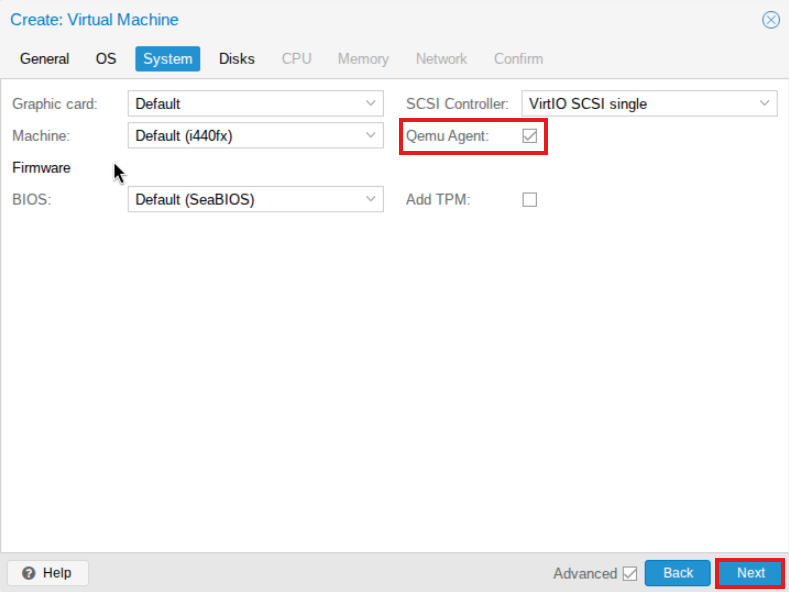
Выбираете пункт «Qemu Agent» и нажимаете кнопку Next:
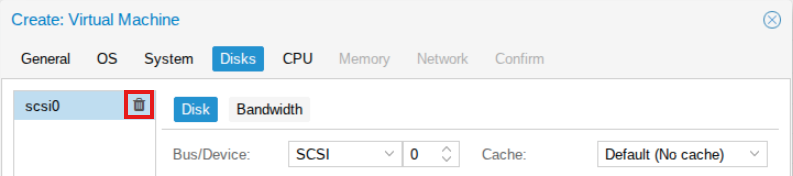
На вкладке «Disks» необходимо удалить диск scsi0:
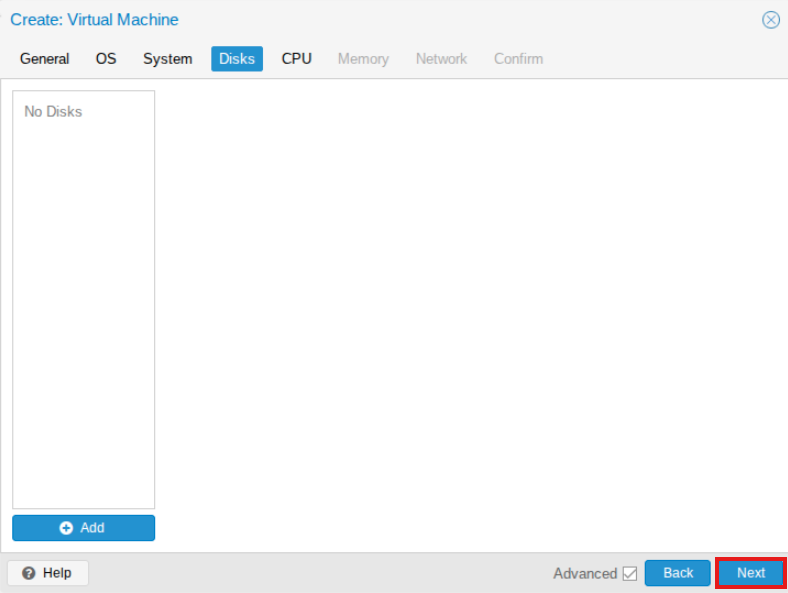
После чего нажать кнопку Next:
Указываете 2 ядра и нажимаете кнопку Next:
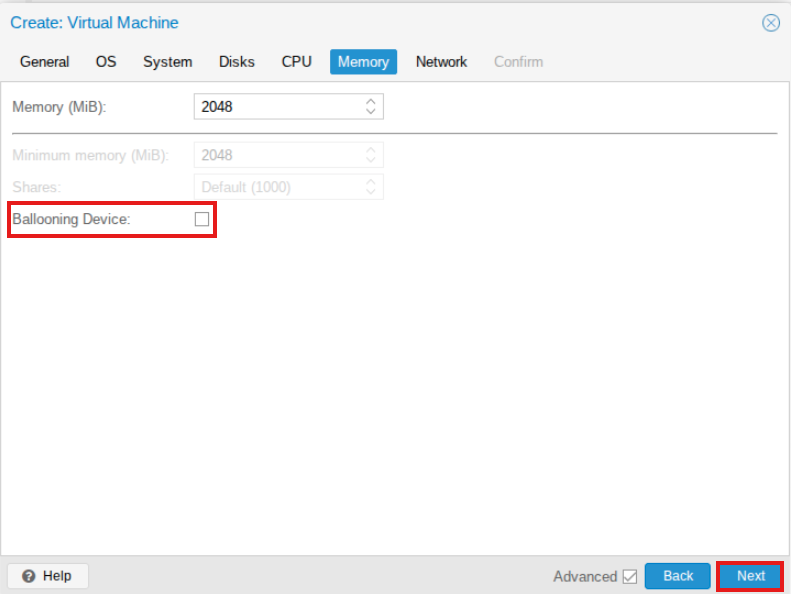
Убираете галочку с пункта «Ballooning Device» и нажимаете кнопку Next:
Убираете галочку с пункта «Firewall» и нажимаете кнопку Next:
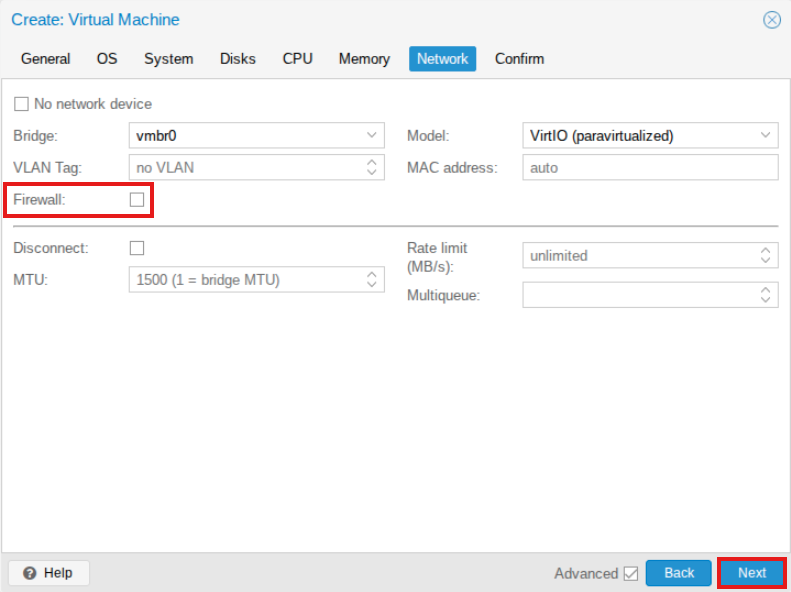
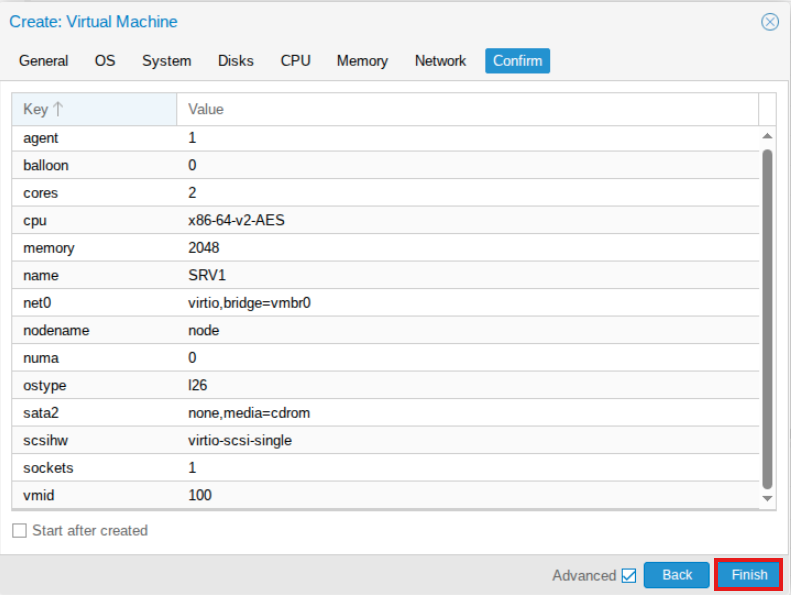
И, наконец, нажимаете кнопку Finish:
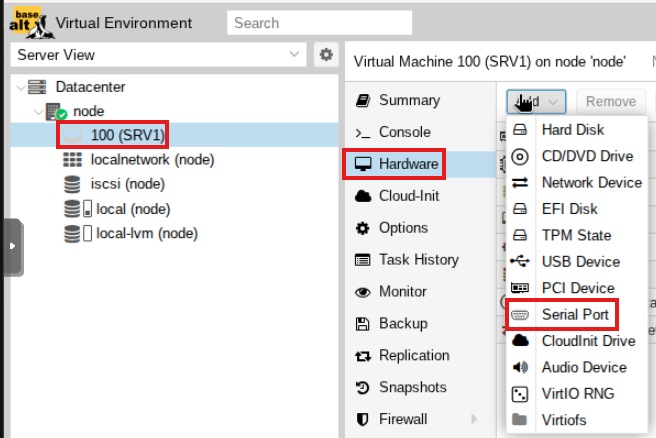
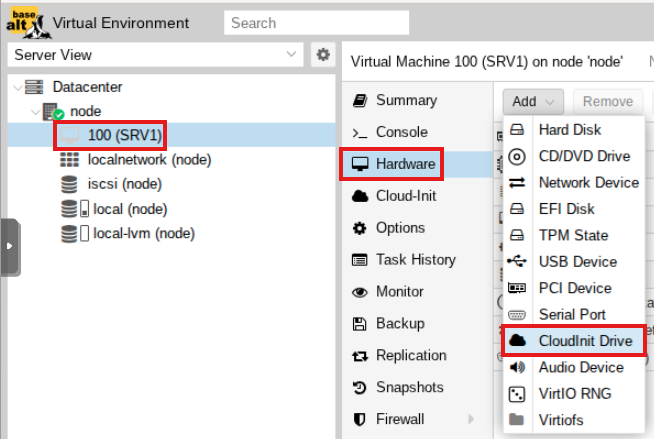
Чтобы включить поддержку консоли xterm.js, необходимо добавить к виртуальной машине «Serial Port»:
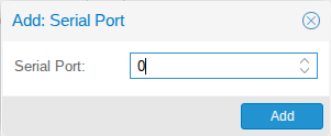
Нажимаете кнопку Add:
Далее необходимо добавить «CloudInit Drive»
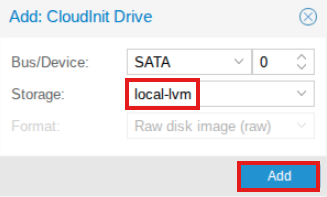
В качестве хранилища необходимо выбрать «local-lvm» и нажать кнопку Add:
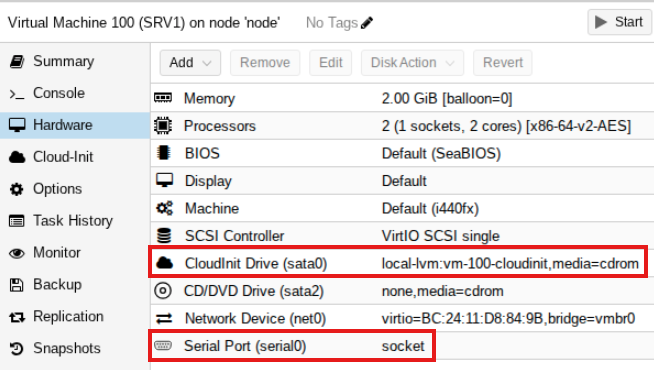
Проверка:
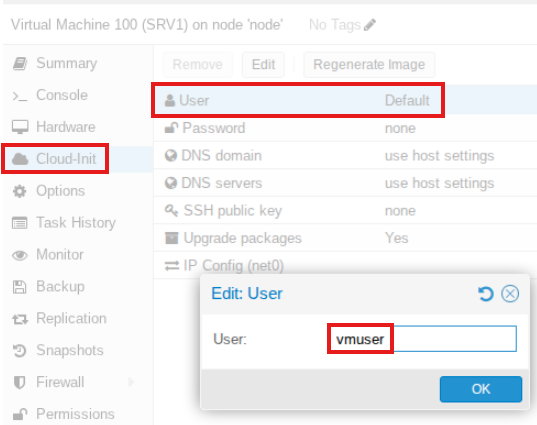
На вкладке «Cloud-Init» необходимо изменить параметр «User» с default на vmuser:
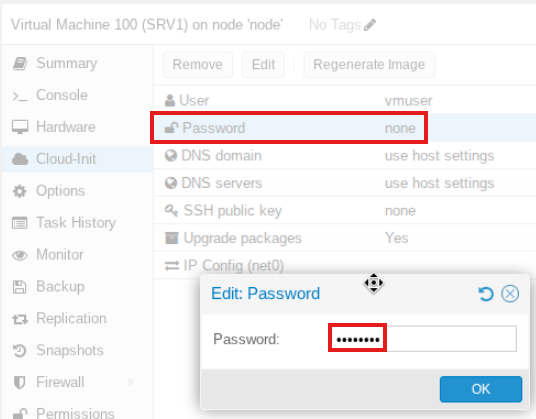
То же самое сделать с параметром «Password», задать – P@ssw0rd:
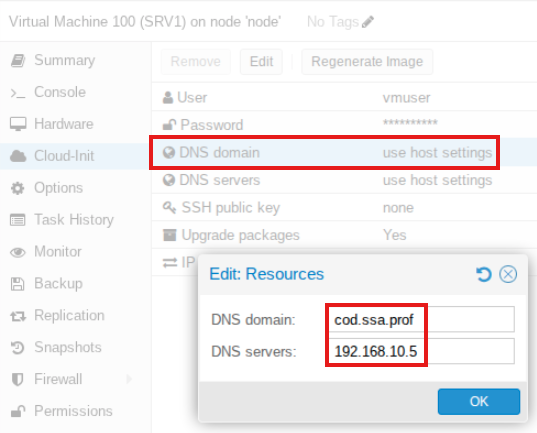
Изменить параметры «DNS domain»:
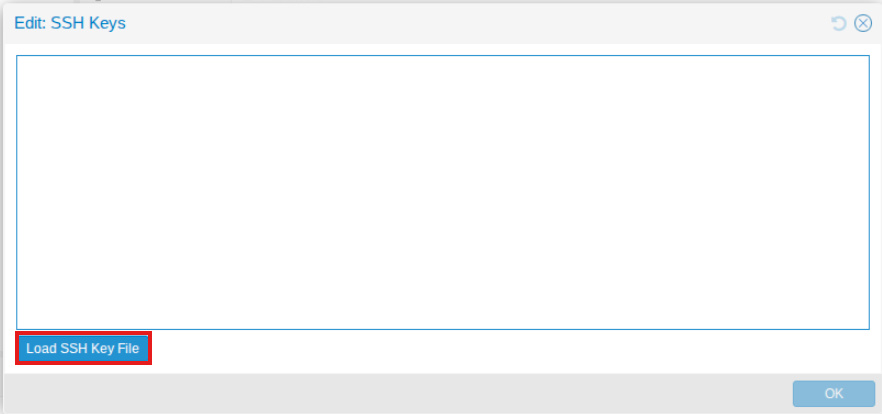
Осталось прикрепить открытый ключ. В параметре «SSH Keys» нужно нажать кнопку Load SSH Key File:
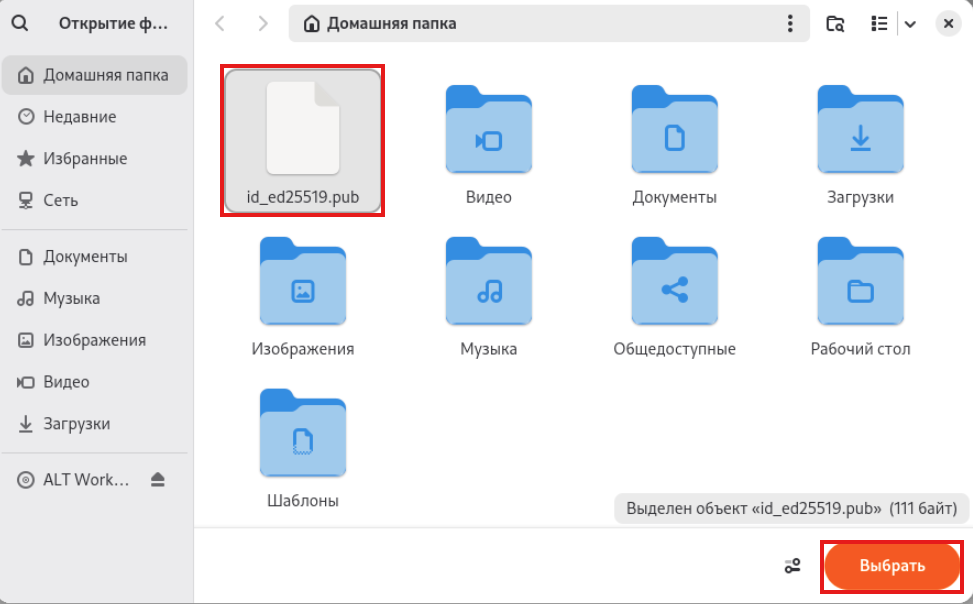
В проводнике необходимо выбрать файл id_ed25519.pub и нажать кнопку Выбрать:
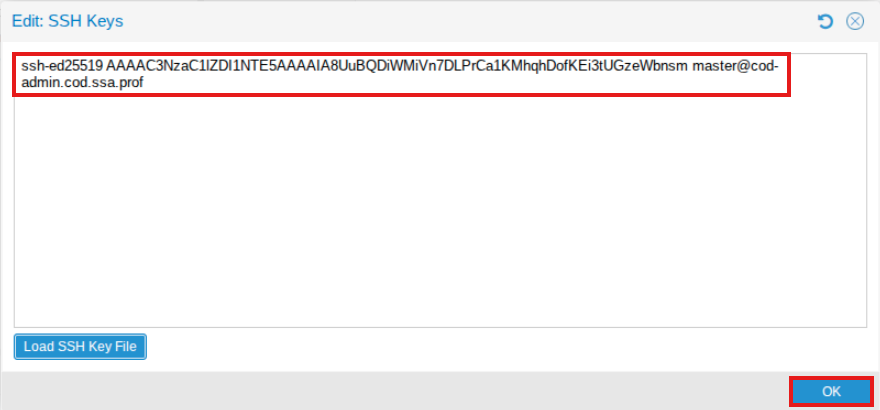
В параметре «SSH Keys» отобразится открытый ключ:
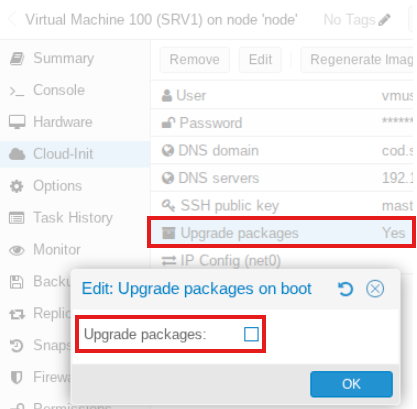
Параметр «Upgrade packages» необходимо выключить:
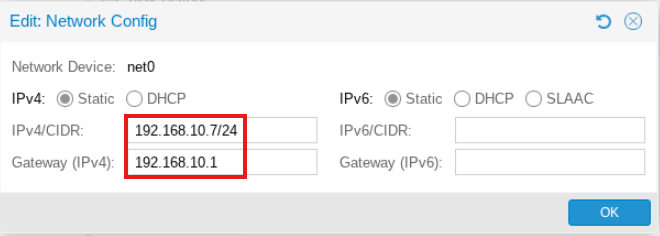
В параметре «IP Config (net0)» необходимо указать следующий IP-адрес и шлюз по умолчанию:
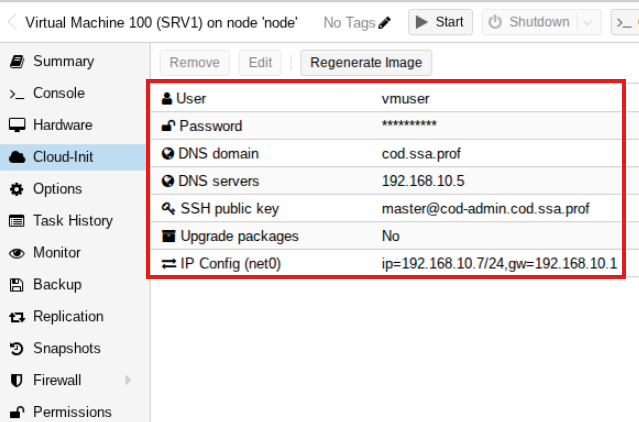
Итоговые параметры во вкладке «Cloud-Init»:
3. Создание SRV2
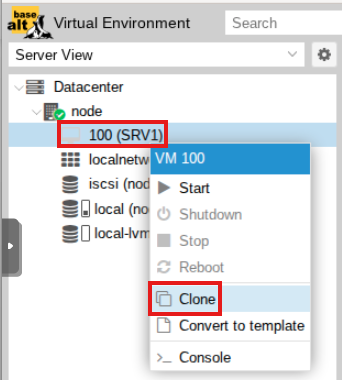
Нажимаете ПКМ на виртуальную машину SRV1 и выбираете пункт «Clone»:
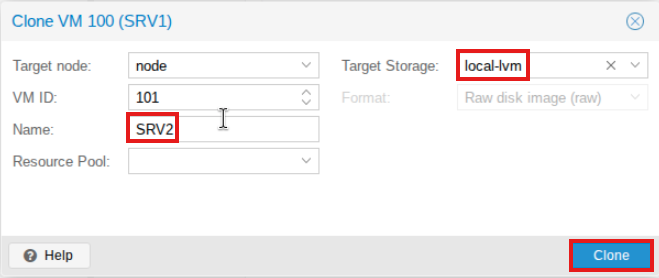
Клонирование со следующими параметрами:
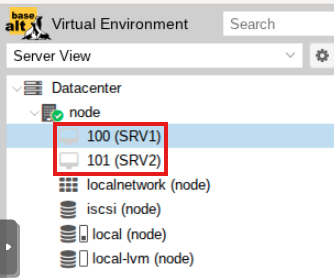
Через минуту (в зависимости от вашего железа) появится новая виртуальная машина:
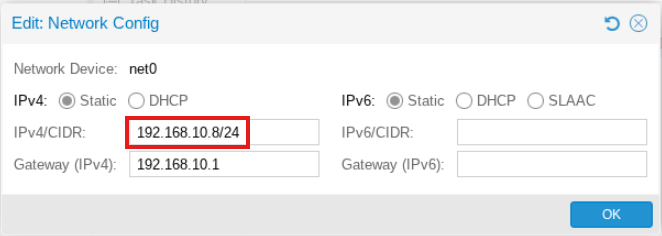
У виртуальной машины SRV2 необходимо сменить параметр «IP Config (net0)»:
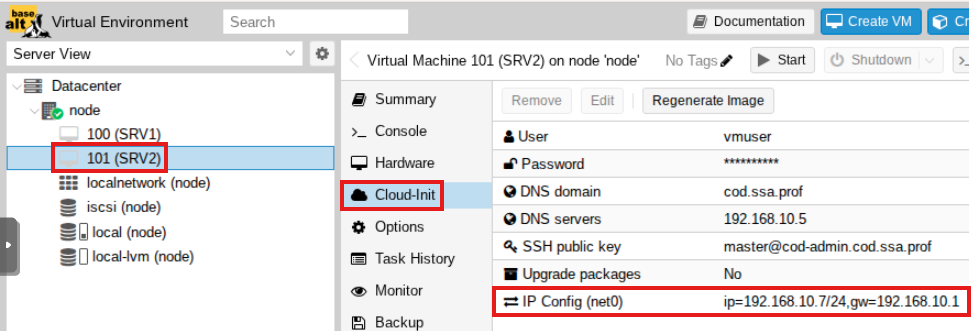
На:
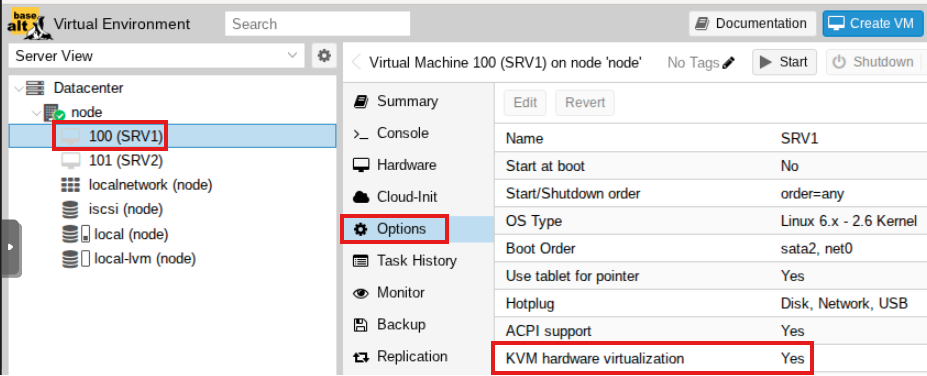
Также на виртуальных машинах SRV1 и SRV2 необходимо выключить параметр «KVM hardware virtualization» на вкладке «Options»:
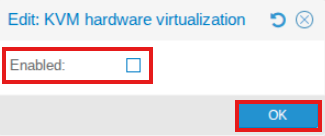
Снять галочку и нажать кнопку ОК:
То же самое сделать и на SRV2!
Осталось дело за малым. Необходимо импортировать диск образа в виртуальные машины. В терминале NODE:
mount /dev/sr0 /mnt
ls /mnt/

qm importdisk 100 /mnt/alt-p11-cloud-x86_64.qcow2 local-lvm
qm importdisk 101 /mnt/alt-p11-cloud-x86_64.qcow2 local-lvm
umount /mnt

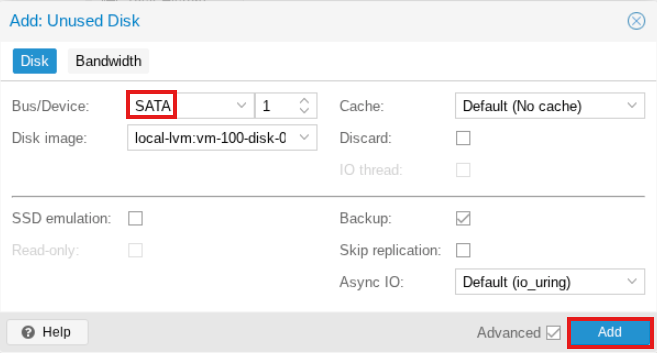
Теперь можно вернуться к интерфейсу гипервизора на COD-ADMIN. Можно заметить, что появился неиспользуемый диск:
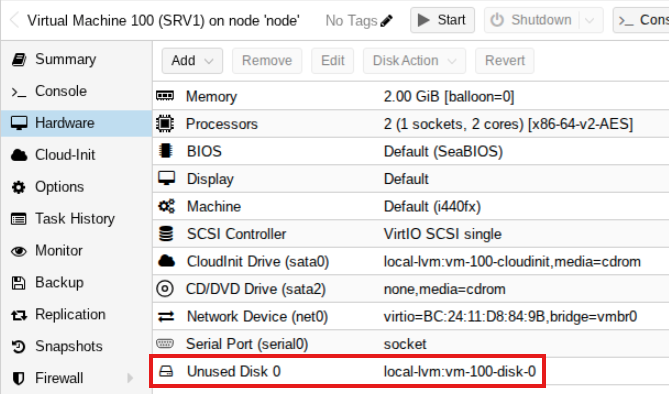
В параметре «Unused Disk 0» необходимо выбрать следующие параметры:
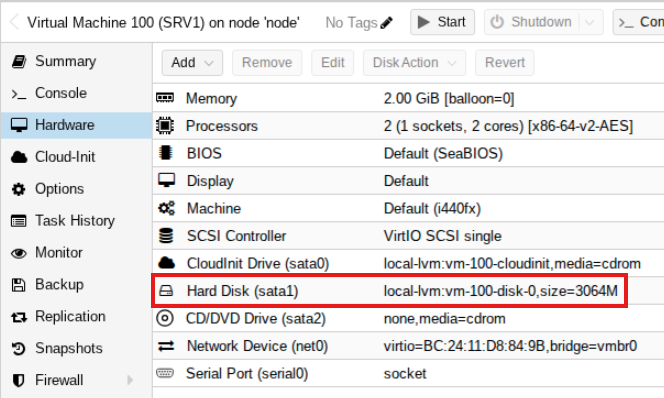
В результате диск будет добавлен:
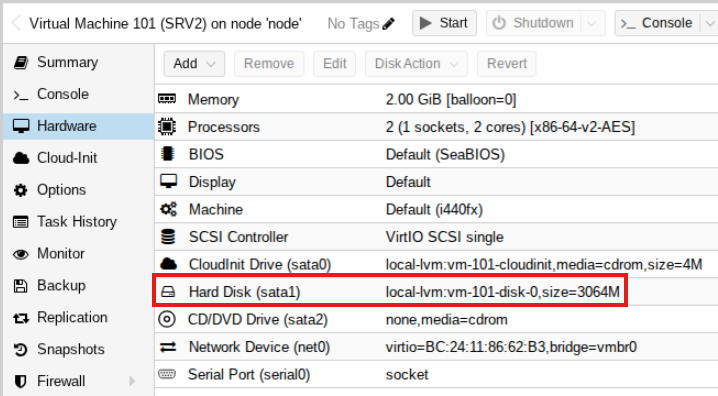
Аналогичным образом добавьте диск на SRV2:
Заранее можно увеличить размер жесткого диска:
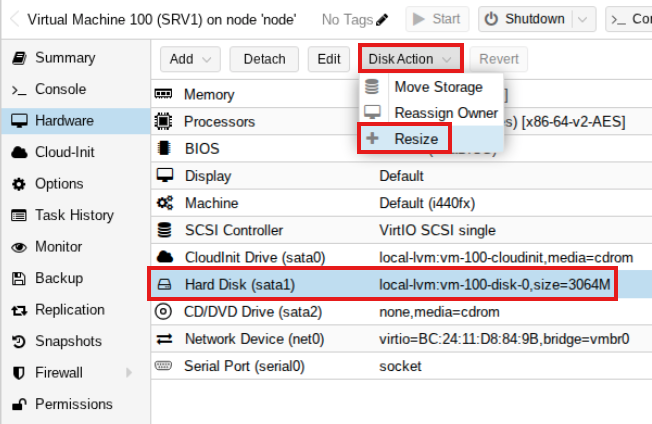
Гигабайт эдак на 10:
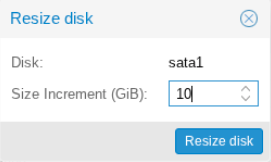
В результате:
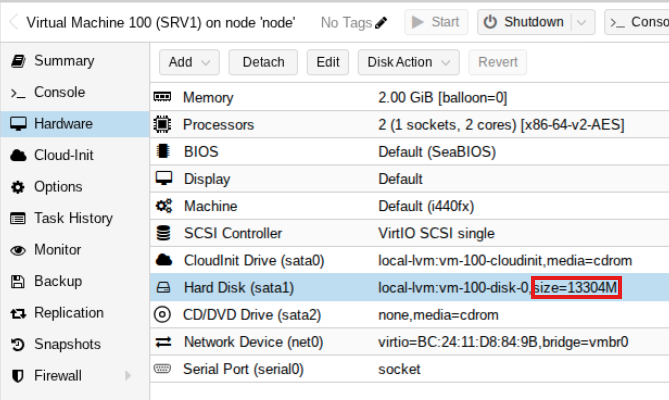
Аналогичным образом увеличьте размер диска на SRV2!
Последнее, что осталось, это настроить параметры загрузки на виртуальных машинах:
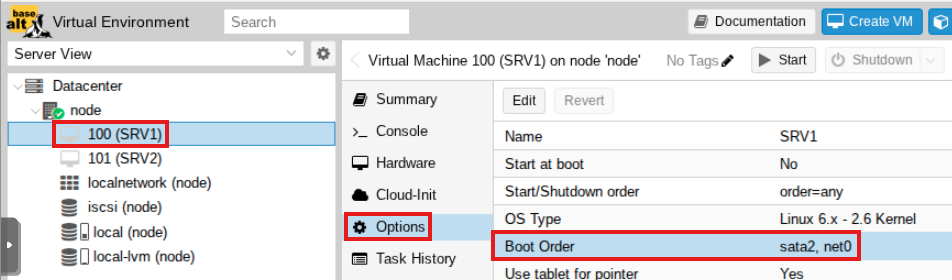
Измените параметр «Boot Order» следущим образом:
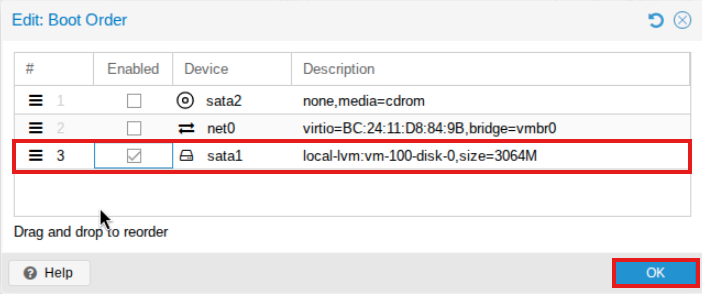
По итогу:
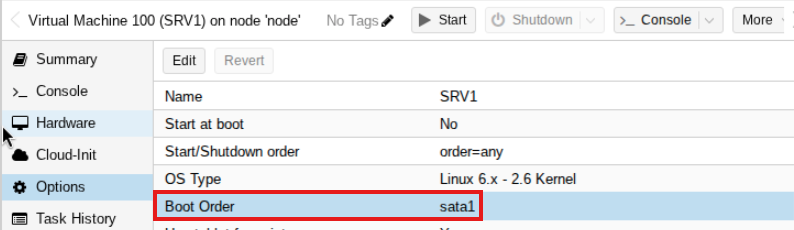
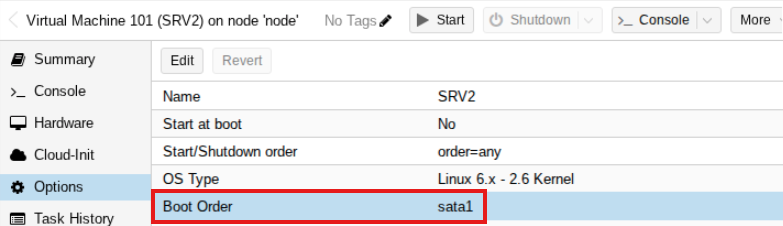
Аналогичным образом сделайте на SRV2:
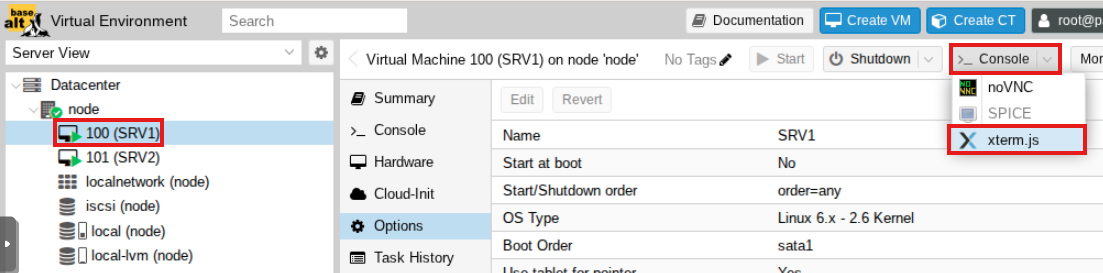
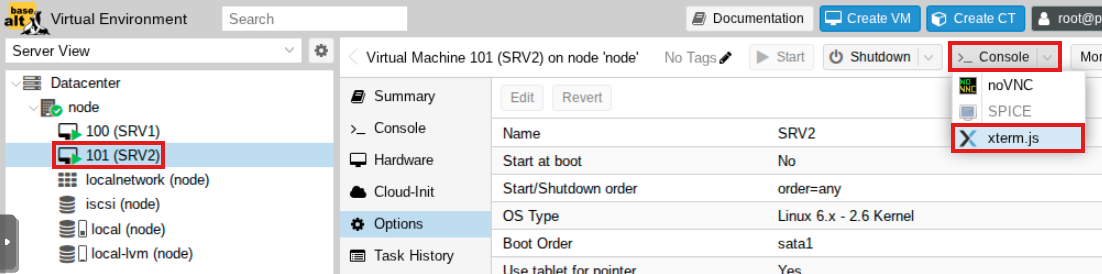
После виртуальные машины SRV1 и SRV2 можно запустить и убедиться, что консоль xterm.js доступна:


4. Проверка SSH на COD-ADMIN
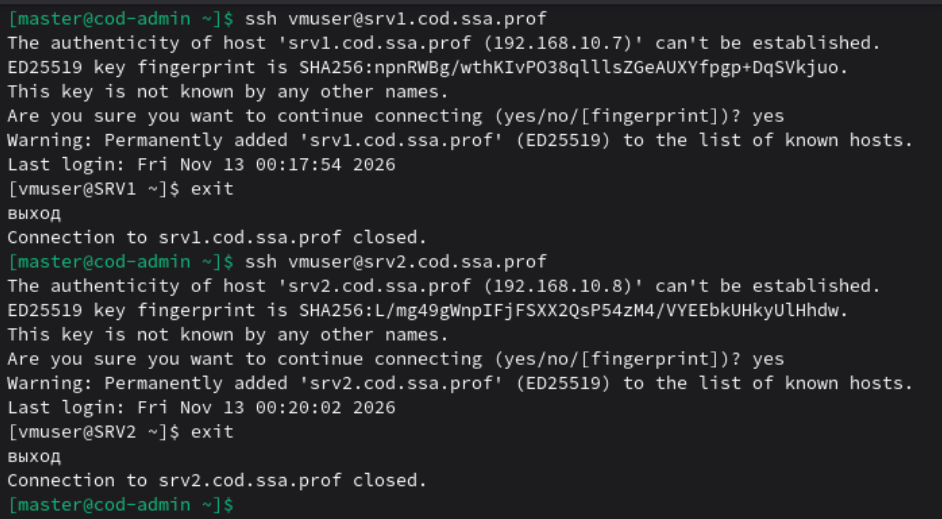
ssh vmuser@srv1.cod.ssa.prof
ssh vmuser@srv2.cod.ssa.prof